Notas técnicas de la versión 15 de enero de 2026
Notas técnicas de la versión18 de diciembre de 2025
Notas técnicas de la versión 25.03 SP1_20251009
Notas técnicas de la versión 25.04 SP1 15 de enero de 2026
Descripción general
Esta versión corrige varios problemas técnicos.
Detalles de la compilación
Número de compilación: 25.04.106 Versión de servicio acumulativa 1
Fecha de lanzamiento: 15 de enero de 2026
Novedades
Adaptador
Se agregó una nueva fuente de datos para el adaptador de LinkLive.
Correcciones
Informes> Horario publicado > Resumen de eventos publicados > Modelo de empresa- El servicio de resumen no eliminaba turnos cuando se trasladaban a una fecha diferente.
Configuración > Personal y plantillas de agente > Personal > Lista actual > Perfil personal - Se corrigió un error en el selector alfabético de personal (buscador por letra) donde las letras que contenían nombres asociados aparecían inhabilitadas (en gris).
Calendario de acumulaciones provisional: Se corrigió la falla al importar horas acumuladas desde Excel que presentaba el error "No se puede convertir un objeto de DBNull a otros tipos.".
Horarios provisionales
Al generar un horario utilizando plantillas de horario hipotéticas (para escenarios del tipo “qué pasaría si”), el informe Gestionar horarios no cargaba información en la tarjeta del agente.
Al generar un horario utilizando plantillas de agente hipotéticas (para escenarios del tipo “qué pasaría si”), hacer clic en cualquier instancia del horario generado no cargaba el informe y presentaba un error.
Problemas conocidos y diferidos
Informes > Resumen de adherencia al horario: Al filtrar el informe de Resumen de adherencia al horario por porcentaje de adherencia, la etiqueta del mes en la tabla cambia y no muestra la información correcta.
Notas técnicas de la versión18 de diciembre de 2025
Detalles de la compilación
Número de compilación: 25.04.76
Fecha de lanzamiento: 18 de diciembre de 2025
Correcciones
Horarios provisionales: Horarios semanales por actividad - produce un error 404 y no se pueden cargar los nombres de los agentes.
Modelo de empresa: Al crear una actividad hijo e ingresar el “Número de asientos disponibles”, si se hace clic en “Guardar y agregar otro” y después se vuelve a editar la actividad, el valor de dicho campo se restablece a cero por defecto.
Informe de Resumen de eventos publicados: Cuando los agentes están en una zona horaria diferente y solicitan un día parcial de tiempo libre, el horario de inicio y fin no se muestra correctamente al consultar el informe en la zona horaria del agente.
Quiosco de autoservicio para agentes (ASSK): Las solicitudes que incluyen la medianoche extienden el evento al día siguiente.
Configuración > Fuentes de datos: Si la Selección de zona horaria se establece en la zona horaria local, la Zona horaria del dispositivo se elimina después de guardar la conexión Propiedades de la fuente de datos.
Subastas de horarios: Vista de agente | Horarios > Subastas de horarios. Al seleccionar la vista de lista, no aparece ningún botón para volver a la vista de tarjetas.
Subastas de horarios: Vista del agente | Mostrar detalles del elemento | Configuración del elemento | No se muestra el control deslizante de rango actual.
Subastas de horarios: Inventario de la subasta | Importar de un horario provisional. Después de seleccionar los agentes, al hacer clic en el nombre del agente, la página presenta un error.
Plan > Intercambios de horarios: Al revisar la descripción de una transacción de respuesta, falta la información para el análisis de compatibilidad de agentes, así como las etiquetas.
Importar personal desde Excel: Importar desde una hoja de cálculo de Excel que ha sido editada en Google Sheets provoca que se importen agentes duplicados.
Agregar nuevo usuario: Al agregar un nuevo usuario con el rol de superusuario, administrador, programador o supervisor sin una dirección de correo electrónico y luego hacer clic en Guardar y agregar otro, se produce un error del sistema.
Optimizador: No se envían las notificaciones de eventos borrados.
Optimizador: Horario > Optimizador > Reducir personal disponible > Planificar una reunión. La opción de generar horarios de inicio de los candidatos no se puede guardar.
Optimizador: Cambios de ortografía/gramática en las ofertas de horas extras y de tiempo libre voluntario.
Variaciones del pronóstico: Al seleccionar manualmente las fechas, el calendario se ajusta por defecto a 2022 y no al año actual.
Problemas conocidos y diferidos
Intercambios de horarios: Vista de agente | Página de horario | El texto del hipervínculo en el mosaico de Intercambios de horarios dice `null`.
Importar personal desde la fuente de datos: No se puede importar personal desde la fuente de datos si el nombre contiene un apóstrofo.
Informes: 5.1SP2 y 25.x | Informes > Volumen de contactos y algunos Pronósticos provisionales | Las etiquetas de algunos meses están ausentes, al igual que la etiqueta del año.
Informes: Horario publicado > Resumen de eventos publicados > Modelo de empresa- El servicio de resumen no elimina turnos cuando se trasladan a una fecha diferente.
Monitor de asistencia: El Monitor de asistencia no puede realizar registros virtuales incluso cuando el servicio está en funcionamiento. Reiniciar los servicios soluciona el problema.
Horas extras y tiempo libre voluntario mediante el Optimizador: El mensaje de notificación de tiempo libre voluntario es incorrecto cuando se requiere la aceptación del agente (indica que el horario ha cambiado).
Optimizador: Copiar la configuración del plan - Al copiar la configuración del plan y desmarcar Incluir a todos los participantes elegibles, el plan no respeta esa selección y los incluye a todos.
Optimizador: El informe muestra la hora en GMT.
Personalización del Optimizador: No es posible personalizar para 1 hora de tiempo libre voluntario.
Personalización del Optimizador: La visualización de horas mín/máx no necesita estar en segundos (y un tamaño de fuente más grande, por favor).
Personalización del Optimizador: Las horas mín/máx solo son visibles la primera vez que se hace clic en Personalizar.
Detección de anomalías mediante IA: Hace falta el punto final (.) en el hipervínculo de detección de anomalías.
Pronósticos provisionales: Faltan los enlaces de la ruta de navegación (breadcrumbs) en la página de la hoja de trabajo de pronósticos.
Según el diseño
Horas extras mediante el Optimizador: A pesar de que se establecen limitaciones de horas extras, un agente puede optar por dejar sus preferencias en blanco y aceptar el tiempo completo asignado, ignorando la limitación de tiempo.
Tiempo libre voluntario mediante el Optimizador: La nueva función de aceptación parcial está utilizando las horas de inicio y fin del VTO para crear su lista desplegable de limitaciones de horas cuando debería estar utilizando solo el comportamiento de salida anticipada.
Qué hay de nuevo en 25.04
CommunityWFM 25.04 incluye:
- Nueva detección de anomalías mediante IA
- Opción en el Optimizador para la aceptación parcial de horas extras y tiempo libre voluntario
Detección de anomalías mediante IA
Cuando esta función está habilitada, CommunityWFM monitorea los datos entrantes por hora, día o semana utilizando una metodología estadística basada en datos para detectar valores atípicos en el volumen de contactos, el AHT (tiempo promedio de operación) y las llamadas abandonadas. Si se detecta una anomalía, los roles seleccionados reciben una notificación.
La detección de anomalías ayuda a predecir las necesidades de personal, identificar tiempos de picos o caídas en el volumen de llamadas (fallas del sistema o actividad fraudulenta) y analizar el desempeño de la campaña.
Nuevo servicio
Hay un nuevo mosaico para el Servicio de detección de anomalías.
Configuración > Configuración de la aplicación > Configuración administrativa > Servicios
Si no está habilitado aquí, el Servicio de detección de anomalías no funcionará.
Aceptación parcial de una Optimización
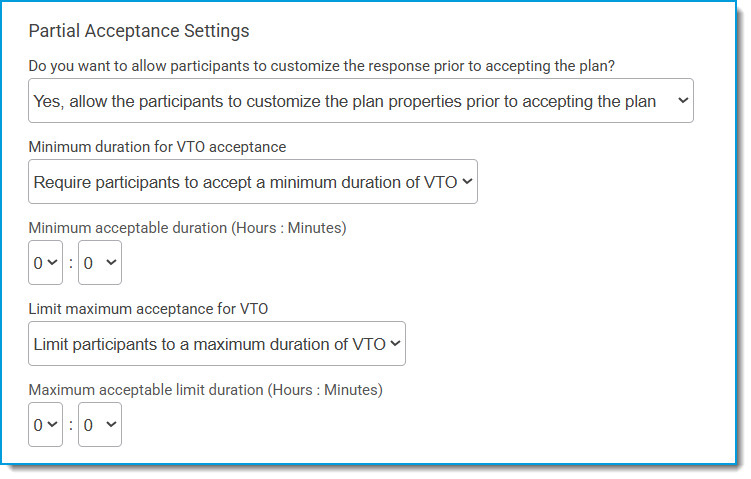
Si se designa en la configuración de la Optimización, los agentes tienen la opción de aceptar parte de una oferta de tiempo libre voluntario o de horas extras. La configuración controla si se permite la aceptación parcial y permite establecer cantidades mínimas y/o máximas de tiempo para aceptar.
Vista del agente
Horas extras y tiempo libre voluntario mediante el Optimizador
Cuando se configura para permitir la aceptación parcial, los agentes verán un botón Personalizar en la página de aceptación.
Después de hacer clic en (1) Personalizar, aparecerán los valores mínimo y máximo junto con (2) los campos para seleccionar la cantidad de horas que desea aceptar. Se hace clic en (3) Actualizar respuesta para ver el nuevo horario de inicio y fin de turno en la tabla y, finalmente, (4) Aceptar o Rechazar la oferta.
Apéndice 1: Detección de Anomalías mediante IA
Habilitar el Servicio de detección de anomalías mediante IA
Primero, habilite el servicio navegando a Configuración > Configuración de la aplicación > Configuración administrativa > Servicios y haga clic en Servicio de detección de anomalías.
¿Habilitar servicio? Seleccione Sí para permitir que la detección de anomalías mediante IA se ejecute en segundo plano.
ID de usuario representado: Seleccione un usuario de la lista con el nivel de supervisor o superior. Se requiere un ID de usuario designado para que el servicio pueda ejecutarse.
Configure la detección de anomalías mediante IA
Navegue a IA > Detección de anomalías.
Seleccione la actividad del Modelo de empresa. Tendrá la opción de incluir la misma configuración para actividades subordinadas.
El banner de alerta en la parte superior informa si se han detectado anomalías actualmente y, de ser así, muestra una lista de estas.
Siga los Pasos para el éxito para configurar la detección de anomalías.
Configuración > Propiedades básicas
- Seleccione Sí para habilitar la detección de anomalías.
- Seleccione una o más frecuencias: cada hora (al inicio de cada hora), diariamente (al inicio del día corporativo), semanalmente (el primer día de la semana en el Modelo de empresa). Esta es la frecuencia con la que el sistema buscará anomalías.
- Marque la casilla para copiar esta configuración a todas las actividades subordinadas. Si se selecciona, deberá confirmar la opción, ya que se sobrescribirán las configuraciones anteriores de dichas actividades.
Umbrales de alerta
Frecuencia de notificación: La opción predeterminada es Notificarme cada vez que se detecte una anomalía. Las opciones incluyen: sin notificación o una vez al día.
Confianza: Se refiere a qué tan seguro está el sistema de que una ocurrencia es inusual o anormal. Seleccione: máxima, alta, media o baja. Una mayor confianza puede resultar en menos informes.
Longitud del historial del valor p (p-value): Se refiere a la cantidad de datos históricos que utiliza el sistema de detección para decidir si un nuevo punto de datos entrante es anómalo. Seleccione: máxima, alta, media o baja.
- Una longitud del historial del valor p más baja significa que el modelo "olvida" los picos o patrones grandes anteriores más rápido, haciéndolo más sensible a los cambios recientes. Esto puede provocar un mayor número de anomalías detectadas (incluyendo más falsos positivos) si los datos presentan variaciones frecuentes y breves.
- Una mayor longitud del historial del valor p significa que el modelo considera un historial más largo, lo que lo hace menos sensible a las fluctuaciones a corto plazo y más probable que alerte sobre cambios persistentes, lo que podría conducir a menos anomalías detectadas en general, pero con mayor confianza.
Configuración de notificaciones
Primero, configure los Canales de notificación en Configuración > Configuración de la aplicación > Configuración administrativa > Notificaciones.
Seleccione qué rol debe recibir notificaciones y a través de qué canal(es). Nota: Para recibir notificaciones, el usuario debe estar en el árbol de la actividad.
Si se detecta, la página de anomalías por IA muestra los resultados.
Apéndice 2: Aceptación Parcial de una Optimización
Si se designa en la configuración de la Optimización, los agentes tienen la opción de aceptar parte de una oferta de tiempo libre voluntario o de horas extras. La configuración controla si se permite la aceptación parcial y permite establecer cantidades mínimas y/o máximas de tiempo para aceptar.
 Aceptación del agente
Al aceptar la oferta, las Optimizaciones con una opción de aceptación parcial incluyen una sección de Personalización del ajuste al horario.
Aparecen las horas mínimas / máximas permitidas, así como un menú desplegable después de hacer clic en Personalizar.
Después de seleccionar el número total de horas, al hacer clic en Actualizar respuesta se actualiza la tabla con los nuevos tiempos de inicio/fin de turno.
Notas técnicas de la versión 25.03 SP1_20251009
Versión Community 25.03 SP1
Este paquete de servicio (SP1) aborda varios problemas técnicos que se aplican a las ediciones Enterprise y Essentials.
Detalles de la compilación
Versión de la compilación: 25.03.100 Lanzamiento de servicio acumulativo 1
Fecha de lanzamiento: 9 de octubre de 2025
Qué se ha corregido
Informes
Informe > Análisis intradía > Análisis de programación > Esta semana | Error al cargar el informe.
Formato de la tarjeta de adherencia al horario no se muestra en Adherencia diaria del agente | Informe > Adherencia al horario > Adherencia diaria al horario > Modelo de empresa.
Adherencia al horario > Historial de adherencia al horario | No se ve el botón de exportar.
Vista del agente | Horario > horario publicado e Informe > Adherencia al horario > Adherencia diaria al horario | Eliminar el botón de línea neta del informe.
Configuración
Configuración > Configuración de la aplicación > Umbrales de adherencia: no se puede eliminar el grupo de umbrales de adherencia de la lista & no se puede eliminar.
Configuración > Configuración de la aplicación > Configuración de personal > Grupos de usuarios personalizados | Error al intentar abrir seguridad en Grupos de usuarios.
Configuración > Personal y plantillas de agente > Personal > Nuevo usuario | Al usar el botón Guardar y agregar otro, el cuadro de valor de desempate no se completa automáticamente con el valor predeterminado.
Optimización
Horario > Optimizador > Eliminar eventos programados & Editar eventos programados | Con 250 agentes aparece un mensaje emergente diciendo que la cadena o los datos se truncarían. La declaración ha sido terminada.
Propiedades
iCal está importando la zona horaria incorrecta en comparación con el modelo de empresa y la zona horaria del agente.
Pronósticos
Vista de administrador | Pronóstico > Pronósticos provisionales: al usar perfiles de volumen de contactos/Shrinkage Porcentaje/Requisitos de personal en Excel para generar o importar datos, se produce un error o la página se rompe.
Planificar
En la lista de particiones de calendario, las columnas de abrir y vista previa muestran la fecha de hoy.
Planificar > Centro de tiempo libre > Configuración de tiempo libre > Clasificaciones de tiempo libre | Error al intentar cargar imagen en clasificación de ausencia.
Transacción de horario: "Quiero intercambiar horarios con otro agente." está intercambiando el horario eliminando o agregando los horarios para el día siguiente para ambos agentes.
Errores tipográficos
Error ortográfico en el Paso 1 del Asistente de Sincronización de Agentes.
Error ortográfico en la pantalla de reconocimiento de ASSK.
Problemas conocidos/diferidos
Pronóstico
Aplicación web - No se puede generar un pronóstico rápido al usar sitios virtuales.
Pronósticos provisionales | Faltan las migas de pan en la página de la hoja de trabajo de pronóstico.
Planificar
Administrador | Planificar > Centro de tiempo libre > Informes de tiempo libre | Modelo de empresa | Mostrar informe de detalles de eventos | Creado en muestra UTC o GMT, debería mostrar la zona horaria actual.
Planificar > Centro de tiempo libre > Configuración de tiempo libre > Políticas de tiempo libre | Al intentar eliminar a todos los agentes en la política, arroja un error 500 y se queda cargando.
Planificar> Centro de tiempo libre > Calendarios de tiempo libre > calendario de acumulaciones publicado | Resumen de clasificación de ausencias | Resumen de participantes | Vista de cuadrícula | Eliminar el botón de exportar de la vista de cuadrícula porque cuando lo descarga el archivo está vacío.
Íconos rotos en saldos y acumulaciones transaccionales.
Agente | Planificar > Hoja de trabajo de tiempo libre > Partición de calendario | Calendario de tiempo libre disponible | Cuando las horas FTE se establecen en cualquier fracción como 7.5 o 8.5 en la página de configuración global, las "Horas máximas de PTO disponibles" se redondean a 7 u 8 en el "Detalle diario de PTO disponible".
No se pueden ver las horas de acumulación importadas en el mosaico de políticas cuando importa las horas directamente desde el calendario de acumulaciones publicado.
Informe de resumen de eventos publicados | cuando los agentes están en una zona horaria diferente y solicitan el tiempo libre parcial del día, las horas de inicio y fin se muestran incorrectas al ver el informe en la zona horaria del agente.
Evento especial de calendario: al seleccionar las fechas manualmente, el calendario predetermina a 2022 y no al año actual.
Solicitud de autoservicio que incluye medianoche extendiéndose al día siguiente.
Configuración
Error tipográfico en el Paso 4: Información de la empresa | País: “M?xico”.
Adaptadores | El registro de importación no muestra los puntos de recolección importados.
Essentials: color incorrecto usado para Alice Blue.
Error tipográfico en los detalles de la política de retención de datos.
Error tipográfico en la descripción del Servicio de Monitoreo de Sincronización de Agentes.
Modelo de empresa: al crear actividades secundarias y agregar el "Número de asientos disponibles" y hacer clic en guardar y agregar otro, al regresar y editar la actividad, el "Número de asientos disponibles" se restablece a cero.
Importar personal desde la fuente de datos | No se puede importar personal desde la fuente de datos si el nombre contiene un apóstrofo.
Adaptadores | Si la selección de zona horaria está configurada en la zona horaria local, la zona horaria del dispositivo se elimina después de guardar las configuraciones de conexión.
Error tipográfico en la descripción del Servicio de Notificación de Puente Remoto.
Horarios
La nueva solicitud de disponibilidad de horario no muestra que se guarda.
Optimización - Generar tiempos de inicio de candidatos no se está agregando | Horario > Optimizador > Disminuir personal disponible > Planificar una reunión.
Planificar una reunión - La selección de personas para la reunión de Optimización no incluye a todos los disponibles si se comienza con fecha/hora.
Vista del agente | Horario > Ofertas de horarios | Función perdida | Al hacer clic en vista de lista, no hay botón para volver a la vista de tarjeta.
Horario > Ofertas de horarios | Inventario de ofertas | Importar desde horario provisional | después de seleccionar a los agentes, al hacer clic en su nombre la página se rompe.
Vista del agente: Ofertas de horarios | Mostrar detalles del artículo | el rango actual ya no muestra el deslizador.
Notificaciones
La nueva notificación de eventos intradía no es precisa (se refiere a 'recurrente' para un evento no recurrente).
Informes
Vista del agente: faltan íconos en la página de Informes.
Informe > Adherencia al horario > Adherencia diaria al horario & Horario publicado > Detalles del horario | Modelo de empresa: las marcas de tiempo de vista previa de eventos no se actualizan al extender el final del evento.
Qué hay de nuevo en 25.03
Descripción general
CommunityWFM 25.03 incluye:
- Cambio en la URL para acceder a CommunityWFM
- Nota: Necesitará volver a desactivar cualquier bloqueador de ventanas emergentes para la nueva URL.
- Actualización de los requisitos de inicio de sesión
- Nuevo pronóstico con IA (Ver Apéndice 1)
- Aplicación móvil Community Everywhere™ 5.0 lanzada (Ver Apéndice 2)
Comentarios
Sus comentarios son un motor significativo en nuestras mejoras. Los consultores de incorporación, el equipo de soporte y la gestión de productos pueden compartir sus comentarios con el equipo de desarrollo. ¡Siga enviando sus comentarios!
Nuevas características
Esta sección incluye una descripción general de las nuevas características. Encuentre detalles adicionales e instrucciones en los apéndices.
Pronóstico con IA
Ver Apéndice 1 para más detalles.
El pronóstico automatizado permite la opción de usar inteligencia predictiva en un entorno cerrado para automatizar el pronóstico, construir y gestionar pronósticos automatizados para modelar la actividad de su negocio. Utilice automáticamente sus datos históricos para crear pronósticos y, si lo desea, generar/publicar requisitos de personal. Cuantos más datos tenga en su sistema, más preciso será el pronóstico, y como siempre, puede editar y revisar el pronóstico según sea necesario para satisfacer las necesidades de su centro.
Versiones de compilación
En lugar de numeración críptica (por ejemplo, versión de compilación 5.1.972.706 Cumulative Service Release 2), la identificación de la compilación ahora es el año y trimestre del lanzamiento, por ejemplo, 25.03 es el lanzamiento en el 3er trimestre de 2025. Las correcciones urgentes aún recibirán un decimal.
Las actualizaciones ocurrirán con una cadencia regular y sucederán sin problemas en segundo plano, sin la necesidad de programar fechas de instalación inconvenientes o esperar para obtener las últimas y mejores características y correcciones.
Iniciar sesión
La URL de la página de inicio para CommunityWFM es https://my.communitywfm.com
Ingrese su dirección de correo electrónico para acceder a la página de inicio de sesión de su instancia de CommunityWFM.
Acceder a CommunityWFM es más fácil cuando se utiliza inicio de sesión único (SSO). Si utiliza Okta/SAML/OAuth2 podrá omitir la página de inicio de sesión (después de confirmar sus credenciales).
Si está utilizando SSO y conoce la URL del subdominio para su CommunityWFM, puede ingresar su dirección de correo electrónico y contraseña e ingresar a CommunityWFM. Luego, cuando salga y regrese, ya estará autenticado y no tendrá que iniciar sesión nuevamente.
Requisito de correo electrónico
Cada usuario debe tener un correo electrónico único para acceder a CommunityWFM. Este correo electrónico solo se utiliza para fines de autenticación; no utilizaremos esta información para enviar correos electrónicos o spam a un usuario de CommunityWFM.
Puede notar que el campo de correo electrónico no es obligatorio al crear un nuevo usuario. Esto le permite importar personas de sistemas externos que pueden no incluir un campo de correo electrónico, crear agentes que son nuevos y pueden no tener un correo electrónico asignado aún, y crear agentes 'ficticios' para usar en escenarios de "Qué pasaría si". Pero para que un usuario inicie sesión y use CommunityWFM, debe usar una dirección de correo electrónico única como identificador junto con una contraseña (a menos que use SSO).
Si no utiliza SSO/OAuth2, la opción para agregar una contraseña en la pestaña de credenciales de inicio de sesión del usuario no estará disponible hasta después de agregar un correo electrónico en la pestaña de propiedades básicas.
Cambios en la interfaz de usuario
Mejora del rendimiento
Puede notar mejoras significativas que optimizan el rendimiento con un tiempo de ejecución reducido para muchos procesos.
Actualizaciones
En el paso 4 de los valores predeterminados del pronóstico (Configuración > Modelo de empresa > Valores predeterminados del pronóstico): Se cambió el botón de Eliminar a Restablecer para reflejar la función.
Configuraciones y preferencias globales
Autenticación
Configuración > Configuración de la aplicación > Configuraciones y preferencias globales
Hay un nuevo enlace para ver la configuración de autenticación OAuth2.
Bajo autenticación SAML hay un enlace para ejecutar un informe de todo el registro de autenticación (SAML y OAuth2).
Política de retención de datos
Eliminamos la opción Ejecutar ahora de las políticas en Configuración > Configuración de la aplicación > Configuración administrativa > Política de retención de datos.
Fuentes de datos
La página de Conexiones es más simple y ahora tiene dos pestañas: Recolección de datos históricos y Recolección de datos en tiempo real.
El intervalo de recolección de transacciones cambió de un campo abierto a 1, 2 o 3 minutos.
Notificaciones
Configuración > Configuración de la aplicación > Configuración administrativa > Notificaciones
Pasarela de correo electrónico externa
Hay una opción para agregar un ID de usuario y contraseña y otros parámetros, haciendo de esta una herramienta más útil. Para recibir correos electrónicos a través de notificaciones, un usuario necesita tener su correo electrónico configurado en la página de Dispositivos, no solo en las propiedades del perfil.
5.x
25.03
Servicios
Hay un nuevo cuadro para el servicio de notificación de puente remoto.
Este es el lugar para habilitar canales de notificación como Teams y Slack. Si no se habilitan aquí, el canal de notificación no funcionará.
El cuadro del servicio de mantenimiento de base de datos ha sido eliminado, ya que ya no es necesario que los clientes gestionen sus copias de seguridad de la base de datos.
Vista del agente
La experiencia del agente no ha cambiado, con la excepción de que ya no es necesario escanear un código QR para configurar la aplicación móvil. Ese código QR ya no está en la página de Dispositivos.
¿Qué sigue?
Esperamos que se tome el tiempo para explorar las nuevas funciones en CommunityWFM y esperamos recibir sus comentarios.
Apéndice 1 Pronóstico con IA
Habilitar el servicio de pronóstico con IA
Primero, habilite el servicio navegando a Configuración > Configuración de la aplicación > Configuración administrativa > Servicios y haga clic en Servicio de Pronóstico Automatizado.
¿Servicio habilitado? Seleccione Sí para habilitar el pronóstico con IA para que se ejecute en segundo plano.
ID de usuario representado: Seleccione de la lista de supervisores o personas de nivel superior. Debe haber un ID de usuario designado para que el servicio funcione.
Hora de inicio: Esta hora está en UTC (Tiempo Universal Coordinado). Seleccione una hora que generalmente sea lenta para su centro para ejecutar este servicio en segundo plano. Cada día el servicio se ejecutará a la hora seleccionada y verificará si hay pronósticos pendientes para ejecutarse ese día. Si hay pronósticos pendientes, se ejecutarán en este momento.
Configurar el pronóstico con IA
Acceda a la función de Pronóstico con IA a través de la nueva opción del menú principal. Seleccione el enlace del submenú o Configurar pronósticos automatizados con IA.
Gestionar pronósticos automatizados existentes o crear uno nuevo.
Configuración > Propiedades básicas
Nombre: Asigne un nombre y una descripción opcional a su pronóstico.
Actividad seleccionada: Seleccione una actividad. Un nivel más alto con muchas actividades incluidas tardará más en ejecutarse.
¿Generar/publicar requisitos de personal? Seleccione si desea generar requisitos de personal y si desea publicarlos.
- No generar requisitos de personal
- Generar requisitos de personal pero no publicar: Esto creará un pronóstico provisional con requisitos de personal en Pronóstico > Pronósticos provisionales.
- Generar requisitos de personal y publicar: Los requisitos de personal se publican y están disponibles para usar en un horario provisional.
Cuando se genera, la descripción del pronóstico en la lista de pronósticos provisionales incluirá el nombre del pronóstico, fecha de generación y fechas del pronóstico.
Por ejemplo
Cada vez que se ejecuta el servicio, creará una nueva revisión de este pronóstico provisional.
Recurrencia del pronóstico
Los parámetros ingresados aquí determinan con qué frecuencia y en qué horario se ejecutará el pronóstico, cuándo comienza el pronóstico después de la fecha de lanzamiento y cuántos días se incluyen en el pronóstico.
Próxima fecha de lanzamiento del pronóstico: La fecha en que los datos del pronóstico estarán disponibles. El motor de pronóstico utilizará todos los datos históricos hasta esta fecha para crear el pronóstico. Esta fecha debe estar en el futuro (mañana o después).
Patrón de recurrencia: las opciones incluyen diario, semanal, mensual por día del mes (por ejemplo, el 1er del mes) o mensual por día y semana (por ejemplo, cada segundo viernes). Las siguientes opciones cambiarán según el patrón de recurrencia seleccionado.
Intervalo de recurrencia del pronóstico: seleccione una frecuencia.
Desfase del pronóstico (# de días después de la fecha del pronóstico): número de días después de la fecha de lanzamiento para comenzar el pronóstico. Debe estar entre 1 y 15 días y ser menor que el horizonte del pronóstico. Por ejemplo, puede lanzar un pronóstico el viernes que pronostique para fechas que comienzan el lunes (desfase de 3 días).
Horizonte del pronóstico (# de días después de la fecha del pronóstico): número de días después de la fecha de lanzamiento para finalizar el pronóstico. Debe ser de 35 días o menos y mayor que el desfase del pronóstico.
Previsualizar próximas fechas: Haga clic para previsualizar las próximas cinco fechas de pronóstico según las selecciones.
Cuando los parámetros de recurrencia estén completos, los cuadros se volverán verdes.
Aprendizaje automático
Examine los datos del modelo de pronóstico utilizados para entrenar este pronóstico automatizado.
- Verifique las fechas históricas (hora del evento más antiguo): con más eventos históricos recopilados, se pueden predecir mejor las tendencias de estacionalidad (anual, mensual, semanal).
- Verifique las fechas recientes (hora del último evento y días desde el último evento): los datos obsoletos podrían afectar la precisión de la predicción con una posible incertidumbre similar a comenzar de nuevo sin datos.
- Integridad de los datos (promedios y desviaciones estándar): esto es más informativo por ahora, ya que mide todo el conjunto de datos sin consideraciones de tiempo.
- Integridad de los datos (promedios y desviaciones estándar): esto es más informativo por ahora, ya que mide todo el conjunto de datos sin consideraciones de tiempo.
Utilice los cuadros en la parte superior de la página para examinar partes individuales de los datos en su modelo.
Verificar fechas
Esto es válido / verde si hay 365 días de datos Y nuevos datos dentro de los últimos 7 días. Si alguna actividad no cumple con esto, el ícono de ¿Válido? será amarillo, pero puede continuar.
Integridad de los datos
Esto es válido / verde si el porcentaje de recolección es ≥ 90. Si alguna actividad no cumple con este umbral, el ícono de ¿Válido? será amarillo, pero puede continuar.
Consistencia de los datos
Esto es válido / verde si la desviación estándar relativa del volumen de contactos es ≤ 30 Y la desviación estándar relativa de AHT es ≤ 30. Si alguna actividad no cumple con esto, el ícono de ¿Válido? será amarillo, pero puede continuar.
Administrar pronósticos existentes
Vea una lista de pronósticos automatizados existentes, incluyendo el nombre, actividad, próxima fecha de lanzamiento, próximo período de pronóstico y el estado (habilitado o no). Aquí es donde puede habilitar o deshabilitar un pronóstico automatizado haciendo clic en el interruptor, o eliminar pronósticos deshabilitados (los pronósticos habilitados no se pueden eliminar).
Si la próxima fecha de lanzamiento del pronóstico tiene Pendiente de más trabajo, no se han seleccionado fechas y el pronóstico no se puede habilitar. Haga clic en el nombre del pronóstico para ir a la página de configuración y terminar.
Descripción general del flujo de pronósticos de IA
Apéndice 2 actualizaciones de la aplicación móvil 5.0
La última versión de la aplicación móvil agrega soporte para la versión 25.03 de CommunityWFM. Esto incluye soporte para SSO.
Ya no es necesario escanear el código QR o ingresar información de la base de datos para configurar la aplicación móvil con la versión 25.03 y la versión 5.0 de la aplicación. Los usuarios simplemente inician sesión con su correo electrónico y contraseña de CommunityWFM. La opción de escanear el código QR sigue disponible para los centros que usan la versión 5.x de CommunityWFM. Al ingresar un nombre de usuario existente para 5.x, se abrirá la página de configuración.
SSO
Si usa SSO, después de ingresar una dirección de correo electrónico, se lanzará la pantalla de autenticación SSO/SAML2. Después de ingresar las credenciales para autenticar, se abrirá la aplicación Community Everywhere™.
Si no usa SSO, ingrese la contraseña y toque Iniciar sesión para abrir la aplicación.
Tablero
Novedad: ahora hay una opción de cerrar sesión en el tablero.
Opciones de menú
La aplicación mostrará automáticamente las opciones correctas según el rol de usuario: agente, supervisor, programador o administrador.