Notes de version techniques 25.04 SP1 15 janvier 2026
Notes de version techniques 25.04 18 décembre 2025
Nouveautés de CommunityWFM 25.04
Notes de mise à jour techniques version 25.03 SP1_20251009
Nouveautés de CommunityWFM 25.03
Notes de version techniques 25.04 SP1 15 janvier 2026
Aperçu
Cette version résout plusieurs problèmes techniques.
Détails du build
Version du build : 25.04.106 Correctif cumulatif de service 1
Date de sortie : 15 janvier 2026
Nouveautés
Adaptateur
Ajout d'une nouvelle source de données LinkLive Adapter.
Corrections
Rapports > Horaire publié > Sommaire des événements publiés > Modèle d’entreprise- Le service de sommaire ne supprime pas les quarts de travail lorsqu'ils sont déplacés à une date différente.
Paramètres > Personnel et modèles d’agent > Personnel > Liste actuelle > Profil personnel - Correction d’un bogue MT dans le sélecteur alphabétique (choix de lettre) où les lettres associées à des noms sont grisées.
Calendrier des cumuls provisoire: Impossibilité d'importer les heures accumulées à partir d'un fichier Excel; apparition du message d'erreur "Impossible de convertir l'objet de DBNull vers d'autres types.".
Horaires provisoires
Lors de la génération d'un horaire à l'aide de modèles d'horaire de scénarios de simulation (« what if »), le rapport Gérer les horaires ne charge aucune information sur la fiche de l'agent.
Lors de la génération d'un horaire à l'aide de modèles d'agent de scénarios de simulation (« what if »), le fait de cliquer sur une instance d'horaire n'affiche pas le rapport et génère une erreur.
Problèmes connus / différés
Rapports > Sommaire de l’adhérence à l’horaire: Lors du filtrage du rapport Sommaire de l’adhérence à l’horaire par pourcentage d'adhérence, l'étiquette du mois dans le tableau change et devient inexacte.
Notes de version techniques 25.04
Version du build : 25.04.76
Date de sortie : 18 décembre 2025
Corrections
Horaires provisoires : Horaires hebdomadaires par activité : une erreur 404 survenait et les noms d'agents ne se chargeaient pas.
Modèle d’entreprise : Lors de la création d'une activité enfant : après avoir renseigné le « Nombre de places disponibles » et cliqué sur « Enregistrer et ajouter un autre », le fait de revenir modifier l'activité réinitialise le « Nombre de places disponibles » à zéro.
Rapport Sommaire des événements publiés : Lorsque les agents se trouvent dans un fuseau horaire différent et demandent un congé partiel, les heures de début et de fin ne sont pas correctes lors de la consultation du rapport dans le fuseau horaire de l'agent.
Kiosque libre-service pour agents (ASSK) : Les demandes qui incluent minuit prolongent l'événement au jour suivant.
Paramètres > Sources de données : Si la Sélection de fuseau horaire est définie sur le fuseau horaire local, le Fuseau horaire de l'appareil est supprimé après l'enregistrement des Propriétés de la source de données.
Enchères d’horaires : Vue agent | Horaires > Enchères d’horaires. Lors de la sélection de la vue en liste, le bouton permettant de revenir à la vue en mode carte est absent.
Enchères d’horaires : Vue agent | Afficher les détails de l'élément | Paramètres de l'élément | le curseur de Classement actuel ne s'affiche pas.
Enchères d’horaires : Inventaire de l’enchère | Importer de l'horaire provisoire. Après avoir sélectionné les agents, le fait de cliquer sur le nom d'un agent provoque une erreur de page.
Planification > Échanges d’horaires : Lors de l'examen de la description d'une transaction de réponse, les informations pour l'analyse de compatibilité de l'agent et les étiquettes sont manquantes.
Importer du personnel à partir d'Excel : L'importation à partir d'une feuille de calcul Excel modifiée dans Google Sheets entraîne l'importation d'agents dupliqués.
Ajouter un nouvel utilisateur : Lors de l'ajout d'un nouvel utilisateur avec le rôle de superutilisateur, administrateur, planificateur ou superviseur sans adresse courriel, le fait de cliquer sur Enregistrer et ajouter un autre provoque une erreur système.
Optimiseur : Les notifications de suppression d'événements ne sont pas envoyées.
Optimiseur : Horaire > Optimiseur > Diminuer le personnel disponible > Planifier une réunion. Générer les heures de début des candidats ne s’enregistre pas.
Optimiseur : Modifications orthographiques et grammaticales liées aux Optimisations pour des offres d’heures supplémentaires et de congés volontaires.
Variations de la prévision : Lors de la sélection manuelle des dates, le calendrier affiche par défaut l'année 2022 au lieu de l'année en cours.
Problèmes connus / différés
Échanges d’horaires : Vue agent | Page d'horaire | Le texte de l’hyperlien pour la tuile Échanges d’horaires indique `null`.
Importer des utilisateurs à partir de la source de données : Impossible d'importer des utilisateurs à partir de la source de données si le nom contient une apostrophe.
Rapports : 5.1SP2 et 25.x | Rapports > Volume de contacts et quelques rapports des prévisions provisoires | Les étiquettes de mois pour certains mois sont manquantes, ainsi que l'étiquette d'année.
Rapports : Horaire publié > Sommaire des événements publiés > Modèle d’entreprise- Le service sommaire ne supprime pas les quarts de travail lorsqu'ils sont déplacés à une date différente.
Moniteur de présences : Le Moniteur de présences ne peut pas effectuer d'enregistrements virtuels même lorsque le service est en cours d'exécution. Le redémarrage des services résout le problème.
Optimisations d’heures supplémentaires et de congés volontaires : Le message de notification de congés volontaires est incorrect lorsque l'acceptation de l'agent est requise (indique que l’horaire a changé).
Optimiseur : Copier les paramètres du plan - Lorsque vous copiez les paramètres du plan et que vous décochez Inclure tous les participants éligibles, le plan ne respecte pas cette sélection et les inclut tous.
Optimiseur : Le rapport utilise GMT pour l'heure.
Personnalisation des Optimisations : Impossible de personnaliser pour 1 heure de congés volontaires.
Personnalisation des Optimisations : L’affichage des heures min/max ne doit pas être en secondes (et nécessite une taille de police plus grande, s'il vous plaît).
Personnalisation des Optimisations : Les heures min/max ne sont visibles que la première fois que vous cliquez sur Personnaliser.
Détection d'anomalies par IA : L’hyperlien de détection d'anomalies manque le point final (.)
Prévisions provisoires : Les liens du fil d’Ariane sont manquants sur la page de la feuille de calcul des prévisions.
Tel que conçu
Optimisations d’heures supplémentaires : Même si des limites d'heures supplémentaires sont définies, un agent peut choisir de laisser ses préférences vides et d’accepter le temps alloué en entier, contournant ainsi la limite de temps.
Optimisations de congés volontaires : La nouvelle fonctionnalité d'acceptation partielle utilise les heures de début et de fin du congé volontaire pour créer sa liste déroulante des limites d’heures, alors qu'elle ne devrait utiliser que le comportement de départ anticipé.
Nouveautés de CommunityWFM 25.04
Aperçu
CommunityWFM 25.04 comprend :
- Nouvelle détection d'anomalies par IA
- Option de l’Optimiseur pour l’acceptation partielle d’heures supplémentaires et de congés volontaires
Détection d'anomalies par IA
Lorsque cette fonction est activée, CommunityWFM surveille les données entrantes chaque heure, quotidiennement ou hebdomadairement en utilisant une méthodologie statistique fondée sur les données pour détecter les valeurs aberrantes relatives au volume de contacts, à l’AHT (durée moyenne de traitement) et aux appels abandonnés. Si une anomalie est détectée, les rôles sélectionnés reçoivent une notification.
La détection d'anomalies peut aider à prévoir les besoins en dotation, à cerner les périodes de pointes ou de creux du volume d'appels (défaillance du système, activités frauduleuses) et à analyser la performance des campagnes.
Nouveau service
Une nouvelle tuile est disponible pour le Service de détection d'anomalies.
Paramètres > Paramètres de l’application > Paramètres d'administration > Services
Si ce service n'est pas activé ici, la détection d'anomalies ne fonctionnera pas.
Acceptation partielle d’une Optimisation
Si cette option est désignée dans la configuration de l’Optimiseur, les agents ont la possibilité d'accepter une partie d'un quart de congés volontaires ou d'un quart d'heures supplémentaires. La configuration permet de déterminer si l'acceptation partielle est autorisée et de définir des durées minimales et/ou maximales à accepter.
Vue agent
Optimisations d’heures supplémentaires et de congés volontaires
Lorsqu'ils sont configurés pour autoriser l'acceptation partielle, les agents voient un bouton Personnaliser sur la page d'acceptation.
Après avoir cliqué sur (1) Personnaliser, les nombres minimum et/ou maximum apparaissent avec les champs pour sélectionner la durée qu'ils souhaitent accepter (2), Ils puevent ensuite mettre à jour la réponse pour afficher les nouvelles heures de début/fin de quart dans le tableau (3), puis accepter ou refuser l'offre (4).
Annexe 1 Détection d'anomalies par IA
Activer le Service de détection d'anomalies par IA
Tout d'abord, activez le service en accédant à Paramètres > Paramètres de l'application > Paramètres d’administration > Services et cliquez sur Service de détection d'anomalies.
Service activé ? Sélectionnez Oui pour permettre à la détection d'anomalies par IA de s'exécuter en arrière-plan.
ID utilisateur représenté : Sélectionnez un utilisateur dans la liste des superviseurs ou de niveau supérieur. Un ID utilisateur désigné est requis pour que le service puisse s'exécuter.
Configurer la détection des anomalies par IA
Accédez à IA > Détection d'anomalies.
Sélectionnez l’activité du Modèle d’entreprise. Vous aurez la possibilité d'inclure les mêmes paramètres pour les activités subordonnées.
La bannière d’alerte en haut de l’écran indique si des anomalies sont actuellement détectées et, le cas échéant, affiche une liste de celles-ci.
Suivez les Étapes vers la réussite pour configurer la Détection d'anomalies.
Configuration > Propriétés de base
- Sélectionnez Oui pour activer la détection d'anomalies.
- Sélectionnez une ou plusieurs fréquences : horaire (au début de chaque heure), quotidienne (au début de la journée de l’entreprise), hebdomadaire (le premier jour de la semaine dans le Modèle d’entreprise). Cela correspond à la fréquence à laquelle le système vérifiera la présence d’anomalies.
- Cochez la case pour copier ce paramètre dans toutes les activités subordonnées. Si cette option est sélectionnée, vous devrez la confirmer, car elle écrasera tous les paramètres précédents pour ces activités.
Seuils d'alerte
Fréquence des notifications : Par défaut l’option est M'avertir dès qu'une anomalie est détectée. Les options incluent Aucune notification ou Une fois par jour.
Confiance : Fait référence à la certitude du système qu'un événement est inhabituel ou anormal. Sélectionnez : Très élevée, Élevée, Moyenne ou Faible. Une confiance plus élevée peut entraîner moins de rapports.
Longueur de l'historique de la valeur p : Indique la quantité de données passées que le système de détection utilise pour déterminer si un nouveau point de données entrant est une anomalie. Sélectionnez : Très élevée, Élevée, Moyenne ou Faible.
- Une longueur d'historique de la valeur p plus courte signifie que le modèle « oublie » plus rapidement les grandes fluctuations ou les schémas précédents, ce qui le rend plus sensible aux changements récents. Cela peut potentiellement mener à la détection d'un plus grand nombre d'anomalies (y compris plus de faux positifs) si les données présentent des variations fréquentes et de courte durée.
- Une longueur d'historique de la valeur p plus élevée signifie que le modèle prend en compte un historique plus long, ce qui le rend moins sensible aux fluctuations à court terme et plus susceptible de signaler des changements persistants; cela peut donc mener à la détection de moins d'anomalies dans l'ensemble, mais avec une confiance plus élevée.
Configuration des notifications
Commencez par configurer les Canaux de notifications dans Paramètres > Paramètres de l'application > Paramètres d'administration > Notifications.
Sélectionnez le rôle qui doit recevoir les notifications ainsi que les canaux à utiliser. Remarque : Pour recevoir des notifications, la personne doit faire partie de l’arborescence hiérarchique liée à l'activité.
En cas de détection, la page des anomalies de l'IA affiche les résultats.
Annexe 2 Acceptation partielle d’une Optimisation
Si cette option est désignée dans la configuration de l’Optimiseur, les agents ont la possibilité d'accepter une partie d'un quart de congés volontaires ou d'heures supplémentaires. La configuration permet de déterminer si l'acceptation partielle est autorisée et de définir des durées minimales et/ou maximales à accepter.
Acceptation pâr l'agent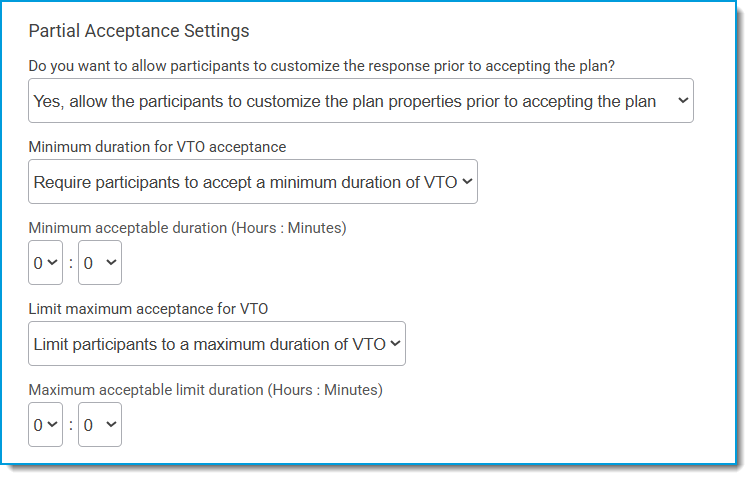
Lors de l'acceptation de l'offre, les Optimisations avec option d'acceptation partielle incluent une section Personnaliser l'ajustement d'horaire.
Les heures minimum / maximum autorisées et un menu déroulant s'affichent après avoir cliqué sur personnaliser.
Après avoir sélectionné la durée, le fait de cliquer sur Mettre à jour la réponse actualise le tableau avec les nouvelles heures de début et de fin du quart.
Notes de mise à jour techniques version 25.03 SP1_20251009
Version Community 25.03 SP1
Ce correctif cumulatif (SP1) résout plusieurs problèmes techniques qui s'appliquent aux éditions Enterprise et Essentials.
Détails de la version
Version de la build : 25.03.100 Cumulative Service Release 1
Date de sortie : 9 octobre 2025
Problèmes corrigés
Rapports
Rapports > Analyse intrajournalière > Analyse de la planification > Cette semaine | Erreur lors du chargement du rapport.
Formatage de la carte d'adhérence à l'horaire non affiché dans l'adhérence quotidienne de l'agent | Rapports > Adhérence à l'horaire > Adhérence quotidienne à l’horaire > Modèle d’entreprise.
Adhérence à l'horaire > Historique de l’adhérence à l’horaire | Bouton d'exportation non visible.
Vue de l'agent | Horaire > horaire publié et Rapports > Adhérence à l'horaire > Adhérence quotidienne à l’horaire | Retirer le bouton de ligne nette du rapport.
Paramètres
Paramètres > Paramètres de l’application > Seuils d’adhérence : impossible de supprimer le groupe de seuils d’adhérence de la liste et impossible de supprimer.
Paramètres > Paramètres de l’application > Paramètres du personnel > Groupes d’utilisateurs personnalisés | Erreur lors de l'ouverture de la sécurité dans les groupes d'utilisateurs.
Paramètres > Personnel et modèles d’agent > Personnel > Nouvel utilisateur | Lors de l'utilisation du bouton Enregistrer et ajouter un autre, la case de valeur de départage ne se remplit pas automatiquement avec la valeur de départage par défaut.
Optimisation
Horaire > Optimiseur > Supprimer les événements planifiés et Modifier les événements planifiés | Avec 250 agents, une fenêtre contextuelle indique que la chaîne ou les données seraient tronquées. La déclaration a été terminée.
Propriétés
iCal importe le mauvais fuseau horaire par rapport au modèle d’entreprise et au fuseau horaire de l'agent.
Prévisions
Vue administrateur | Prévision > Prévisions provisoires : Lorsqu’on utilise des profils Excel de volume de contacts / pourcentage de shrinkage / besoins en dotation pour générer ou importer des données, une erreur se produit ou la page cesse de répondre.
Planification
Dans la liste des partitions de calendrier, les colonnes d'ouverture et d'aperçu affichent la date d'aujourd'hui.
Planification > Centre des absences > Paramètres des absences > Classifications des absences | Erreur lors de la tentative de téléverser une image dans la classification des absences.
Transaction d'horaire : "Je veux échanger des horaires avec un autre agent." Cela échange l'horaire en supprimant ou en ajoutant les horaires pour le lendemain pour les deux agents.
Fautes typographiques
Erreur d'orthographe dans l'assistant de synchronisation des agents étape 1.
Erreur d'orthographe dans l'écran d'accusé de réception ASSK.
Problèmes connus et reportés
Prévision
Application Web - Impossible de générer une prévision rapide lors de l'utilisation de sites virtuels.
Prévisions provisoires | Les fils d'Ariane manquent sur la page de la feuille de prévision.
Planification
Admin | Planification > Centre des absences > Rapports d’absences | Modèle d’entreprise | Afficher le rapport de détail de l'événement | Créé le affiche soit UTC soit GMT, il devrait afficher le fuseau horaire actuel.
Planification > Centre des absences > Paramètres des absences > Politiques d’absences | Lorsqu'on essaie de supprimer tous les agents de la politique, une erreur 500 est générée et le chargement est bloqué.
Planification > Centre des absences > Calendriers des absences > calendrier d'accumulation publié | Résumé de classification des absences | Résumé des participants | Vue en grille | Retirer le bouton d'exportation de la vue en grille car lorsque vous le téléchargez, le fichier est vide.
Icônes cassées sur les soldes et les accumulations transactionnelles.
Agent | Planification > Feuille de calcul des absences > Partition de calendrier | Calendrier des absences disponibles | Lorsque les heures FTE sont définies sur une fraction comme 7,5 ou 8,5 sur la page des paramètres globaux, les "heures maximales d'absences disponibles" sont arrondies à 7 ou 8 sur le "détail quotidien des absences disponibles".
Impossible de voir les heures d'accumulation importées sur la tuile de politique lorsque vous importez les heures directement depuis le calendrier d'accumulation publié.
Rapport de résumé des événements publiés | lorsque les agents sont dans un fuseau horaire différent et demandent une absence partielle de jour, les heures de début et de fin sont incorrectes lors de la visualisation du rapport dans le fuseau horaire de l'agent.
Événement spécial de calendrier : lorsque vous choisissez les dates manuellement, le calendrier se met par défaut à 2022 et non à l'année en cours.
Demande en libre-service qui inclut minuit s'étendant au jour suivant.
Paramètres
Erreur de frappe à l'étape 4 : Informations sur l'entreprise | Pays : “M?xico”.
Adaptateurs | Le journal d'importation n'affiche pas les points de collecte importés.
Essentials : mauvaise couleur utilisée pour Alice Blue.
Erreur de frappe dans les détails de la politique de conservation des données.
Erreur de frappe dans la description du service de surveillance de la synchronisation des agents.
Modèle d’entreprise : lors de la création d'activités enfants et de l'ajout du "Nombre de sièges disponibles" et en cliquant sur enregistrer et ajouter un autre, puis en revenant et en modifiant l'activité, le "Nombre de sièges disponibles" revient à zéro.
Importer des personnes depuis la source de données | Impossible d'importer des personnes depuis la source de données si le nom contient une apostrophe.
Adaptateurs | Si la sélection du fuseau horaire est définie sur le fuseau horaire local, le fuseau horaire de l'appareil est supprimé après l'enregistrement des configurations de connexion.
Erreur de frappe dans la description du service de notification de pont distant.
Horaire
La nouvelle demande de disponibilité d'horaire n'indique pas qu'elle est enregistrée.
Optimisation - Les heures de début des candidats générées ne sont pas ajoutées | Horaire > Optimiseur > Diminuer le personnel disponible > Planifier une réunion.
Planifier une réunion - La sélection des personnes pour la réunion Optimisation n'inclut pas tous les disponibles si on commence par la date/heure.
Vue de l'agent | Horaire > Enchères d’horaires | Fonction perdue | Lorsque vous cliquez sur la vue en liste, il n'y a pas de bouton pour revenir à la vue en carte.
Horaire > Enchères d’horaires | Inventaire des enchères | Importer depuis l'horaire provisoire | après avoir sélectionné les agents, lorsque vous cliquez sur leur nom, la page est brisée.
Vue de l'agent : Enchères d’horaires | Afficher les détails de l'article | le rang actuel n'affiche plus le curseur.
Notifications
La nouvelle notification d'événement intrajournalier n'est pas précise (fait référence à « récurrent » pour un événement non récurrent).
Rapports
Vue de l'agent : icônes manquantes sur la page Rapport.
Rapports > Adhérence à l'horaire > Adhérence quotidienne à l’horaire et Horaire publié > Détails de l’horaire | Modèle d’entreprise : les horodatages de prévisualisation des événements ne se mettent pas à jour lors de l'extension de la fin de l'événement.
Nouveautés de CommunityWFM 25.03
Aperçu
CommunityWFM 25.03 inclut :
- Changement d'URL pour accéder à CommunityWFM
- Remarque : Vous devrez à nouveau désactiver tout bloqueur de fenêtres contextuelles pour la nouvelle URL.
- Mise à jour des exigences de connexion
- Nouvelle prévision AI (Voir Annexe 1)
- Application mobile Community Everywhere™ 5.0 publiée (Voir Annexe 2)
Commentaires
Vos commentaires sont un moteur important dans nos améliorations. Les consultants en intégration, l'équipe de support et la gestion des produits peuvent partager vos commentaires avec l'équipe de développement. Continuez à nous faire part de vos retours !
Nouvelles fonctionnalités
Cette section inclut un aperçu des nouvelles fonctionnalités. Trouvez des détails supplémentaires et des instructions dans les annexes.
Prévision AI
Voir Annexe 1 pour plus de détails.
La prévision automatisée permet d'utiliser une intelligence prédictive en environnement fermé pour automatiser la prévision, construire et gérer des prévisions automatisées pour modéliser l'activité de votre entreprise. Utilisez automatiquement vos données historiques pour créer des prévisions et, si désiré, générer/publier des besoins en personnel. Plus il y a de données dans votre système, plus la prévision est précise, et comme toujours, vous pouvez modifier et réviser la prévision selon les besoins de votre centre.
Versions de construction
Au lieu d'une numérotation cryptique (par exemple, version de construction 5.1.972.706 Cumulative Service Release 2), l'identification de la construction est maintenant l'année et le trimestre de la sortie, par exemple, 25.03 est la sortie du 3e trimestre de 2025. Les correctifs recevront toujours un décimal.
Les mises à jour se feront à un rythme régulier et se dérouleront de manière transparente en arrière-plan, sans avoir besoin de planifier des dates d'installation incommodes ou d'attendre pour obtenir les dernières fonctionnalités et correctifs.
Connexion
L'URL de la page d'accueil pour CommunityWFM est https://my.communitywfm.com
Entrez votre adresse courriel pour accéder à la page de connexion de votre instance de CommunityWFM.
Accéder à CommunityWFM est plus facile en utilisant la connexion unique (SSO). Si vous utilisez Okta/SAML/OAuth2, vous pourrez contourner la page de connexion (après avoir confirmé vos identifiants).
Si vous utilisez SSO et connaissez l'URL du sous-domaine pour votre CommunityWFM, vous pouvez entrer votre adresse courriel et votre mot de passe pour entrer dans CommunityWFM. Ensuite, lorsque vous quittez et revenez, vous serez déjà authentifié et n'aurez pas besoin de vous reconnecter.
Exigence de courriel
Chaque utilisateur doit avoir un courriel unique pour accéder à CommunityWFM. Ce courriel est uniquement utilisé à des fins d'authentification – nous n'utiliserons pas cette information pour envoyer des courriels ou du spam à un utilisateur de CommunityWFM.
Vous pouvez remarquer que le champ de courriel n'est pas requis lors de la création d'un nouvel utilisateur. Cela vous permet d'importer des personnes à partir de systèmes externes qui peuvent ne pas inclure un champ de courriel, de créer des agents qui sont nouveaux et peuvent ne pas avoir encore de courriel assigné, et de créer des agents 'fictifs' à utiliser dans des scénarios hypothétiques. Mais pour qu'un utilisateur se connecte et utilise CommunityWFM – il doit utiliser une adresse courriel unique comme identifiant avec un mot de passe (sauf s'il utilise SSO).
Si vous n'utilisez pas SSO/OAuth2, l'option d'ajouter un mot de passe dans l'onglet des identifiants de connexion utilisateur ne sera pas disponible avant après avoir ajouté un courriel dans l'onglet des propriétés de base.
Changements de l'interface utilisateur
Amélioration des performances
Vous pouvez remarquer des améliorations significatives qui optimisent les performances avec un temps d'exécution réduit pour de nombreux processus.
Mises à jour
Dans les paramètres par défaut de prévision Étape 4 (Paramètres > Modèle d'entreprise > Paramètres par défaut de prévision) : le bouton a été changé de Supprimer à Réinitialiser pour refléter la fonction.
Paramètres globaux et préférences
Authentification
Paramètres > Paramètres de l'application > Paramètres globaux et préférences
Il y a un nouveau lien pour voir les paramètres pour l'authentification OAuth2.
Sous l'authentification SAML, il y a un lien pour exécuter un rapport pour tous les journaux d'authentification (SAML et OAuth2).
Politique de rétention des données
Nous avons supprimé l'option Exécuter maintenant des politiques dans Paramètres > Paramètres de l'application > Paramètres administratifs > Politique de rétention des données.
Sources de données
La page des connexions est simplifiée et comporte maintenant deux onglets : Collecte de données historiques et Collecte de données en temps réel.
L'intervalle de collecte des transactions est passé d'un champ ouvert à 1, 2 ou 3 minutes.
Notifications
Paramètres > Paramètres de l'application > Paramètres administratifs > Notifications
Passerelle de courriel externe
Il y a une option pour ajouter un ID utilisateur et un mot de passe ainsi que d'autres paramètres, rendant cet outil plus utile. Pour recevoir des courriels via les notifications, un utilisateur doit avoir son courriel configuré dans la page des appareils, et pas seulement dans les propriétés du profil.
5.x
25.03
Services
Il y a une nouvelle tuile pour le service de notification de pont à distance.
C'est ici que vous pouvez activer les canaux de notification tels que Teams et Slack. Si ce n'est pas activé ici, le canal de notification ne fonctionnera pas.
La tuile du service de maintenance de la base de données a été supprimée, car il n'est plus nécessaire pour les clients de gérer leurs sauvegardes de base de données.
Vue de l'agent
L'expérience de l'agent reste inchangée, à l'exception du fait qu'il n'est plus nécessaire de scanner un code QR pour configurer l'application mobile. Ce code QR n'est plus sur la page des appareils.
Quelles sont les prochaines étapes?
Nous espérons que vous prendrez le temps d'explorer les nouvelles fonctionnalités de CommunityWFM et nous avons hâte de recevoir vos commentaires.
Annexe 1 Prévision AI
Activer le service de prévision AI
Tout d'abord, activez le service en naviguant vers Paramètres > Paramètres de l'application > Paramètres administratifs > Services et cliquez sur Service de prévision automatisée.
Service activé? Sélectionnez Oui pour activer la prévision AI en arrière-plan.
ID utilisateur représenté: Sélectionnez dans la liste des superviseurs ou des personnes de niveau supérieur. Il doit y avoir un ID utilisateur désigné pour que le service fonctionne.
Heure de début: Cette heure est en UTC (Temps Universel Coordonné). Sélectionnez une heure qui est généralement calme pour votre centre afin d'exécuter ce service en arrière-plan. Chaque jour, le service s'exécutera à l'heure sélectionnée et vérifiera s'il y a des prévisions en attente à exécuter ce jour-là. S'il y a des prévisions en attente, elles s'exécuteront à ce moment-là.
Configurer la prévision AI
Accédez à la fonctionnalité de prévision AI via la nouvelle option du menu principal. Sélectionnez le lien du sous-menu ou Configurer les prévisions AI automatisées.
Gérer les prévisions automatisées existantes ou en créer une nouvelle.
Configuration > Propriétés de base
Nom: Donnez un nom à votre prévision et une description optionnelle.
Activité sélectionnée: Sélectionnez une activité. Un niveau supérieur avec de nombreuses activités incluses prendra plus de temps à exécuter.
Générer/publier les besoins en personnel? Sélectionnez si vous souhaitez générer les besoins en personnel, et si vous souhaitez publier les besoins en personnel.
- Ne pas générer de besoins en personnel
- Générer des besoins en personnel mais ne pas publier: Cela créera une prévision provisoire avec des besoins en personnel dans Prévision > Prévisions provisoires.
- Générer des besoins en personnel et publier: Les besoins en personnel sont publiés et disponibles pour être utilisés dans un horaire provisoire.
Lorsqu'elle est générée, la description de la prévision dans la liste des prévisions provisoires inclura le nom de la prévision, date de génération, et dates de prévision.
Par exemple
Chaque fois que le service s'exécute, il créera une nouvelle révision de cette prévision provisoire.
Récurrence de la prévision
Les paramètres saisis ici déterminent la fréquence et l'horaire de la prévision, quand la prévision commence après la date de publication, et combien de jours sont inclus dans la prévision.
Date de publication de la prochaine prévision: La date à laquelle les données de prévision seront disponibles. Le moteur de prévision utilisera toutes les données historiques jusqu'à cette date pour créer la prévision. Cette date doit être dans le futur (demain ou plus tard).
Modèle de récurrence: les options incluent quotidien, hebdomadaire, mensuel par jour du mois (par exemple, le 1er du mois) ou mensuel par jour & semaine (par exemple, chaque deuxième vendredi). Les options suivantes changeront en fonction du modèle de récurrence sélectionné.
Intervalle de récurrence de la prévision: séléctionnez une fréquence.
Décalage de la prévision (# de jours après la date de prévision): nombre de jours après la date de publication pour commencer la prévision. Doit être entre 1 et 15 jours et inférieur à l'horizon de prévision. Par exemple, vous pouvez publier une prévision le vendredi qui prévoit pour des dates commençant le lundi (décalage de 3 jours).
Horizon de prévision (# de jours après la date de prévision): nombre de jours après la date de publication pour terminer la prévision. Doit être de 35 jours ou moins et supérieur au décalage de prévision.
Aperçu des dates à venir: Cliquez pour prévisualiser les cinq prochaines dates de prévision en fonction des sélections.
Lorsque les paramètres de récurrence sont complets, les tuiles deviendront vertes.
Apprentissage automatique
Examinez les données du modèle de prévision utilisées pour entraîner cette prévision automatisée.
- Vérifiez les dates historiques (heure de l'événement le plus ancien) : avec plus d'événements historiques collectés, de meilleures tendances de saisonnalité (annuelles, mensuelles, hebdomadaires) peuvent être prédites.
- Vérifiez les dates récentes (heure de l'événement le plus récent et jours depuis le dernier événement) : des données obsolètes pourraient affecter la précision de la prévision avec une incertitude possible similaire à un nouveau départ sans données.
- Complétude des données (comptes et collections) : les données manquantes non signalées/collectées affecteront la précision de la prévision.
- Intégrité des données (moyennes et écarts types) : c'est plus informatif pour l'instant car cela mesure l'ensemble du jeu de données sans considérations temporelles.
Utilisez les tuiles en haut de la page pour examiner les différentes parties des données de votre modèle.
Vérification des dates
C'est valide / vert s'il y a 365 jours de données ET de nouvelles données dans les 7 derniers jours. Si des activités ne répondent pas à cela, l'icône pour Valide? sera jaune, mais vous pouvez continuer.
Complétude des données
C'est valide / vert si le pourcentage de collecte est ≥ 90. Si toutes les activités ne répondent pas à ce seuil, l'icône pour Valide? sera jaune, mais vous pouvez continuer.
Consistance des données
C'est valide / vert si l'écart type relatif du volume de contacts est ≤ 30 ET l'écart type relatif de la DMT est ≤ 30. Si des activités ne répondent pas à cela, l'icône pour Valide? sera jaune, mais vous pouvez continuer.
Gérer les prévisions existantes
Affichez une liste des prévisions automatisées existantes, y compris le nom, l'activité, la date de la prochaine publication, la prochaine période de prévision et le statut (activé ou non). C'est ici que vous pouvez activer ou désactiver une prévision automatisée en cliquant sur le bouton, ou supprimer des prévisions désactivées (les prévisions activées ne peuvent pas être supprimées).
Si la date de la prochaine publication de la prévision est en attente de travaux supplémentaires, les dates n'ont pas été sélectionnées et la prévision ne peut pas être activée. Cliquez sur le nom de la prévision pour accéder à la page de configuration et terminer.
Aperçu du flux de prévision IA
Annexe 2 mises à jour de l'application mobile 5.0
La dernière version de l'application mobile ajoute la prise en charge de CommunityWFM version 25.03. Cela inclut la prise en charge de l'authentification unique (SSO).
Scanner le code QR ou entrer les informations de la base de données n'est plus nécessaire pour configurer l'application mobile avec la version 25.03 et la version 5.0 de l'application. Les utilisateurs se connectent simplement avec leur courriel et mot de passe CommunityWFM. L'option de scanner le code QR reste disponible pour les centres utilisant CommunityWFM version 5.x. Lors de l'entrée d'un nom d'utilisateur existant pour 5.x, la page de configuration s'ouvrira.
SSO
Si vous utilisez le SSO, après avoir entré une adresse courriel, l'écran d'authentification SSO/SAML2 se lance. Après avoir entré les identifiants pour s'authentifier, l'application Community Everywhere™ s'ouvrira.
Si vous n'utilisez pas le SSO, entrez le mot de passe et appuyez sur Se connecter pour ouvrir l'application.
Tableau de bord
Nouveau : il y a maintenant une option de déconnexion sur le tableau de bord.
Options de menu
L'application affichera automatiquement les options correctes en fonction du rôle de l’utilisateur : agent, superviseur, planificateur ou administrateur.