Este documento descreve o processo de importação de agentes de uma planilha do Excel no CommunityWFM Enterprise e Essentials.
Introdução
Existem três maneiras de adicionar agentes ao CommunityWFM Essentials e Enterprise.
- Adicione cada agente manualmente no hub de Pessoas.
- Importe agentes da sua fonte de dados.
- Importe agentes de uma planilha do Excel.
Este guia demonstra como usar uma planilha do Excel para importar dados de seus sistemas externos.
Este guia assume que você configurou alguma estrutura do modelo Enterprise, incluindo sites e tipos de trabalho.
O CommunityWFM Essentials já define o Modelo Enterprise e os Tipos de Trabalho.
Os usuários do CommunityWFM Enterprise devem aguardar para usar este processo até após as sessões de treinamento inicial, quando o Modelo Enterprise e os Tipos de Trabalho são definidos.
Começando
Essentials: Vá para Configurações | Pessoas | Pessoas
Enterprise: Vá para Configurações | Pessoas e modelos de agentes | Pessoas.
Na página de Pessoas, selecione Clique aqui para importar pessoas.
Opções de Importação
Selecione Planilha do Excel para iniciar o Assistente de Importação do Excel.
Passo 1: Importar padrões e selecionar arquivo de importação
Todos os agentes inseridos no Community WFM devem ter um site e tipo de trabalho atribuídos, entre outras propriedades. Antes de selecionar um arquivo para importação, selecione um site e tipo de trabalho nos menus suspensos.
O CommunityWFM Essentials tem um site nomeado e três tipos de trabalho para escolher (Trabalho por E-mail, Hora Extra e Trabalho). Trabalho é tipicamente usado para trabalho regular de call center.
O CommunityWFM Enterprise precisa ter o Modelo Enterprise e os tipos de trabalho definidos antes de prosseguir.
Em seguida, carregue um novo arquivo do Excel ou selecione um arquivo previamente carregado. Se esta for a primeira vez no Assistente, clique em Carregar um novo arquivo ou arraste e solte um arquivo na janela. O upload começará automaticamente. Se necessário, baixe o modelo para usar no upload.
Os campos obrigatórios são:
- Nome
- Sobrenome
- Data de contratação
- Função do usuário
Importar agente: nomes e descrições dos campos
Após carregar um arquivo, você verá uma confirmação de que ele foi carregado com sucesso.
O arquivo permanece no servidor. Se você já carregou arquivos anteriormente, tem a opção de Selecionar um arquivo de importação existente e escolher um arquivo na lista suspensa.
Após carregar um arquivo ou selecionar um existente, clique em Próximo para prosseguir para o Passo 2 do assistente: Selecione uma Planilha da lista encontrada na Planilha do Excel importada.
Passo 2: Selecione uma Planilha
O exemplo de planilha abaixo contém planilhas rotuladas como "Admins", "Agentes" e "Supervisores".
Nota: Todos os nomes de planilhas têm um cifrão ($) anexado ao final. Não se preocupe.
Clique em Selecionar ao lado da planilha que contém os dados das pessoas que você deseja importar para avançar para o Passo 3: Selecione ou crie o modelo de importação.
Passo 3: Selecione ou crie o modelo de importação
Os modelos de importação são mapas de dados onde você pode corresponder colunas da planilha importada a vários campos de atributos de pessoas necessários pelo Community. Se você tiver um Modelo de Importação definido, selecione um modelo de importação existente ou clique em Criar um novo Modelo de Importação para criar um novo.
Se você já tiver um modelo, clique em Selecionar ao lado do nome da Importação.
Configurando um novo Modelo de Importação
Clique em Criar um novo Modelo de Importação. Isso mostra os nomes das colunas e os nomes dos campos correspondentes.
Para cada atributo, use a lista suspensa correspondente para selecionar um nome de coluna da planilha importada que contenha os dados correspondentes. Nota: Nome, Sobrenome, Data de contratação, Função do usuário e Valor de desempate são obrigatórios. Se estiver usando recursos avançados de férias na edição Enterprise, um ID de funcionário exclusivo é necessário.
Dica profissional: carregue os supervisores primeiro, depois você pode importar agentes e indicar seus supervisores. Você só pode indicar supervisores que já estão no sistema no momento da importação do agente.
Se você não quiser selecionar um campo correspondente, selecione --Ignorar este campo--.
Quando terminar, clique em OK.
O processo de importação do Community requer validação de cada linha para criar informações de qualidade para agentes no aplicativo.
Selecione o modelo recém-criado e prossiga para o passo 4 do Assistente.
Passo 4: Verificar e importar: Validação de Dados
Na próxima tela, você verá os resultados do processo de validação, que elimina linhas inválidas e alerta sobre quaisquer conflitos potenciais.
Se o ícone de status da linha for um sinal de verificação, ela é totalmente válida e não há problemas.
Alguns registros (pessoa) mostram um X vermelho de aviso, significando que a linha não continha um valor obrigatório para um dos campos. Você não pode importar essa pessoa.
Se houver um valor ausente, há um X amarelo de aviso. As pessoas podem ser importadas com um rótulo de aviso e você pode completar as informações ausentes mais tarde.
Em seguida, importe pessoas individualmente clicando em Importar no lado direito de cada linha, ou importe em massa escolhendo Importar todos os Válidos (apenas aqueles com o ícone válido), ou Importar todos Incluindo Avisos (todos válidos e com ícones de aviso) e depois selecione Próximo.
Passo 5: Revisão dos resultados da importação
O passo final do assistente é revisar os resultados.
Quando você clicar em Concluir na parte inferior, todas as pessoas serão importadas.
Navegue de volta para a página Pessoas, e você verá todas as pessoas adicionadas. Clicar em um nome leva a uma tela onde você pode continuar a construir propriedades, atividades, configuração de aderência e configuração de escala para esse agente.
Importando Pessoas de uma Fonte de Dados
Além de importar com Excel, você pode importar pessoas da sua fonte de coleta de dados.
Selecione Fonte de Coleta de Dados nas Opções de Importação.
Passo 1: Especificar propriedades padrão e fonte de dados
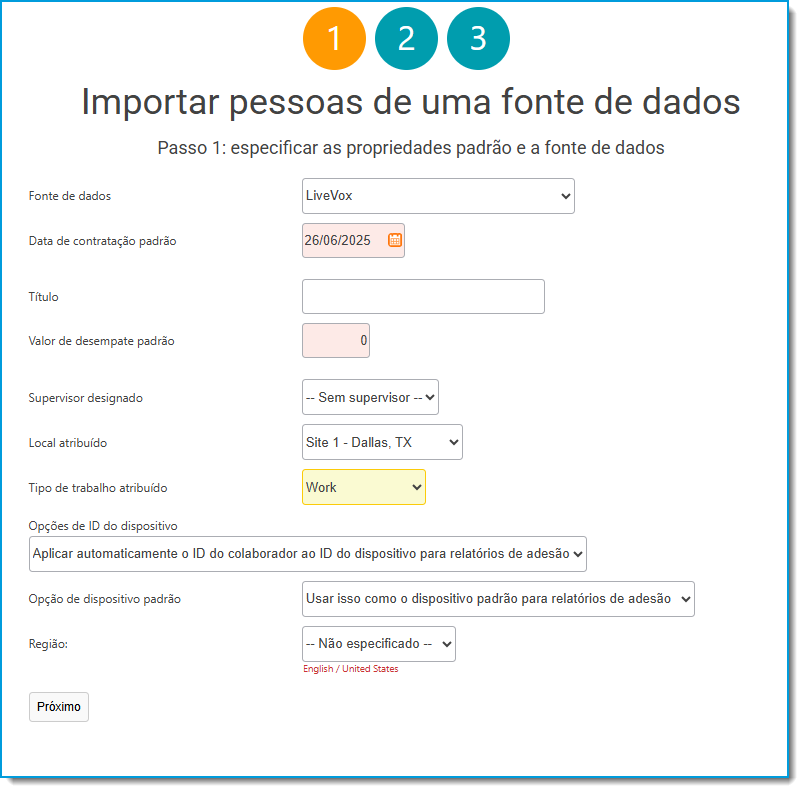
Selecione os padrões para os seguintes atributos, depois clique em Próximo.
- Fonte de dados
- Data de contratação padrão (obrigatório)
- Título
- Valor de desempate padrão (obrigatório)
- Supervisor atribuído
- Local atribuído
- Tipo de trabalho atribuído
- Opções de ID do dispositivo
- Opção de dispositivo padrão
Passo 2: Importar agentes selecionados
Revise os agentes que podem ser importados. Você pode importar agentes um de cada vez ou importar todos.
Passo 3: Revisar
Revise os agentes importados. Após a importação, navegue de volta para a página Pessoas, e você verá todas as pessoas adicionadas.