Ceci décrit le processus d'importation d'agents à partir d'un classeur Excel dans CommunityWFM Enterprise et Essentials.
Introduction
Il y a trois façons d'ajouter des agents à CommunityWFM Essentials et Enterprise.
- Ajouter chaque agent manuellement dans le hub Personnes.
- Importer des agents à partir de votre source de données.
- Importer des agents à partir d'une feuille de calcul Excel.
Ce guide démontre comment utiliser une feuille de calcul Excel pour importer des données de vos systèmes externes.
Ce guide suppose que vous avez configuré une certaine structure du modèle Enterprise, y compris les sites et les types de travail.
CommunityWFM Essentials définit déjà le modèle Enterprise et les types de travail.
Les utilisateurs de CommunityWFM Enterprise devraient attendre d'utiliser ce processus jusqu'après les sessions de formation initiales lorsque le modèle Enterprise et les types de travail sont définis.
Commencer
Essentials : Allez à Paramètres | Personnes | Personnes
Enterprise : Allez à Paramètres | Personnes et modèles d'agents | Personnes.
Sur la page Personnes, sélectionnez Cliquez ici pour importer des personnes.
Options d'importation
Sélectionnez Classeur Excel pour lancer l'assistant d'importation Excel.
Étape 1 : Importer les paramètres par défaut et sélectionner le fichier d'importation
Tous les agents entrés dans Community WFM doivent avoir un site et un type de travail assignés, parmi d'autres propriétés. Avant de sélectionner un fichier pour l'importation, sélectionnez un site et un type de travail dans les menus déroulants.
CommunityWFM Essentials a un site nommé et trois types de travail à choisir (Travail par courriel, Heures supplémentaires et Travail). Travail est généralement utilisé pour le travail téléphonique régulier du centre de contact.
CommunityWFM Enterprise doit avoir le modèle Enterprise et les types de travail définis avant de continuer.
Ensuite, téléchargez un nouveau fichier Excel ou sélectionnez un fichier précédemment téléchargé. Si c'est la première fois que vous utilisez l'assistant, cliquez sur Télécharger un nouveau fichier ou glissez-déposez un fichier dans la fenêtre. Le téléchargement commencera automatiquement. Si nécessaire, téléchargez le modèle à utiliser pour le téléchargement.
Les champs requis sont :
- Prénom
- Nom de famille
- Date d'embauche
- Rôle
Importer un agent : noms de champs et descriptions
Après avoir téléchargé un fichier, vous verrez une confirmation qu'il a été téléchargé avec succès.
Le fichier reste sur le serveur. Si vous avez précédemment téléchargé des fichiers, vous avez l'option de Sélectionner un fichier d'importation existant et de choisir un fichier dans la liste déroulante.
Après avoir téléchargé un fichier ou sélectionné un fichier existant, cliquez sur Suivant pour passer à l'étape 2 de l'assistant : Sélectionner une feuille de travail dans la liste trouvée dans le classeur Excel importé.
Étape 2 : Sélectionner une feuille de travail
L'exemple de classeur ci-dessous contient des feuilles de calcul étiquetées « Admins », « Agents » et « Superviseurs ».
Remarque : Tous les noms de feuille de calcul ont un signe dollar ($) ajouté à la fin. Ne vous inquiétez pas.
Cliquez sur Sélectionner à côté de la feuille contenant les données des personnes que vous souhaitez importer pour passer à l'étape 3 : Sélectionner ou créer le modèle d'importation.
Étape 3 : Sélectionner ou créer le modèle d'importation
Les modèles d'importation sont des cartes de données où vous pouvez faire correspondre les colonnes de la feuille de calcul importée aux différents champs d'attributs de personnes nécessaires par Community. Si vous avez un modèle d'importation défini, sélectionnez un modèle d'importation existant ou cliquez sur Créer un nouveau modèle d'importation pour en créer un nouveau.
Si vous avez déjà un modèle, cliquez sur Sélectionner à côté du nom de l'importation.
Configuration d'un nouveau modèle d'importation
Cliquez sur Créer un nouveau modèle d'importation. Cela affiche les noms de colonnes et les noms de champs correspondants.
Pour chaque attribut, utilisez la liste déroulante correspondante pour sélectionner un nom de colonne de la feuille de calcul importée contenant les données correspondantes. Remarque : Prénom, Nom de famille, Date d'embauche, Rôle et Valeur de départage sont requis. Si vous utilisez des fonctionnalités avancées de vacances dans l'édition Enterprise, un identifiant d'employé unique est requis.
Conseil de pro : importez d'abord les superviseurs, puis vous pourrez importer les agents et indiquer leurs superviseurs. Vous ne pouvez indiquer que les superviseurs qui sont déjà dans le système au moment de l'importation des agents.
Si vous ne souhaitez pas sélectionner un champ correspondant, sélectionnez --Ignorer ce champ--.
Lorsque vous avez terminé, cliquez sur OK.
Le processus d'importation de Community nécessite la validation de chaque ligne pour créer des informations de qualité pour les agents dans l'application.
Sélectionnez le modèle nouvellement créé et passez à l'étape 4 de l'assistant.
Étape 4 : Vérifier et importer : Validation des données
Sur l'écran suivant, vous verrez les résultats du processus de validation, qui élimine les lignes invalides et vous alerte de tout conflit potentiel.
Si l'icône de statut de la ligne est une coche, elle est entièrement valide et il n'y a aucun problème.
Certains enregistrements (personne) affichent un X rouge d'avertissement, ce qui signifie que la ligne ne contenait pas une valeur requise pour l'un des champs. Vous ne pouvez pas importer cette personne.
S'il manque une valeur, il y a un X jaune d'avertissement. Les personnes peuvent être importées avec une étiquette d'avertissement et vous pouvez compléter les informations manquantes plus tard.
Ensuite, importez les personnes individuellement en cliquant sur Importer à droite de chaque ligne, ou importez en masse en choisissant Importer tout ce qui est valide (seulement ceux avec l'icône valide), ou Importer tout y compris les avertissements (tous valides et avec des icônes d'avertissement) puis sélectionnez Suivant.
Étape 5 : Révision des résultats de l'importation
La dernière étape de l'assistant est de réviser les résultats.
Lorsque vous cliquez sur Terminer en bas, toutes les personnes sont importées.
Retournez à la page Personnes, et vous verrez toutes les personnes ajoutées. En cliquant sur un nom, vous accédez à un écran où vous pouvez continuer à créer des propriétés, des activités, configurer l'adhérence et l'horaire pour cet agent.
Importer des personnes à partir d'une source de données
En plus d'importer avec Excel, vous pouvez importer des personnes à partir de votre source de collecte de données.
Sélectionnez Source de collecte de données dans les options d'importation.
Étape 1 : Spécifier les propriétés par défaut et la source de données
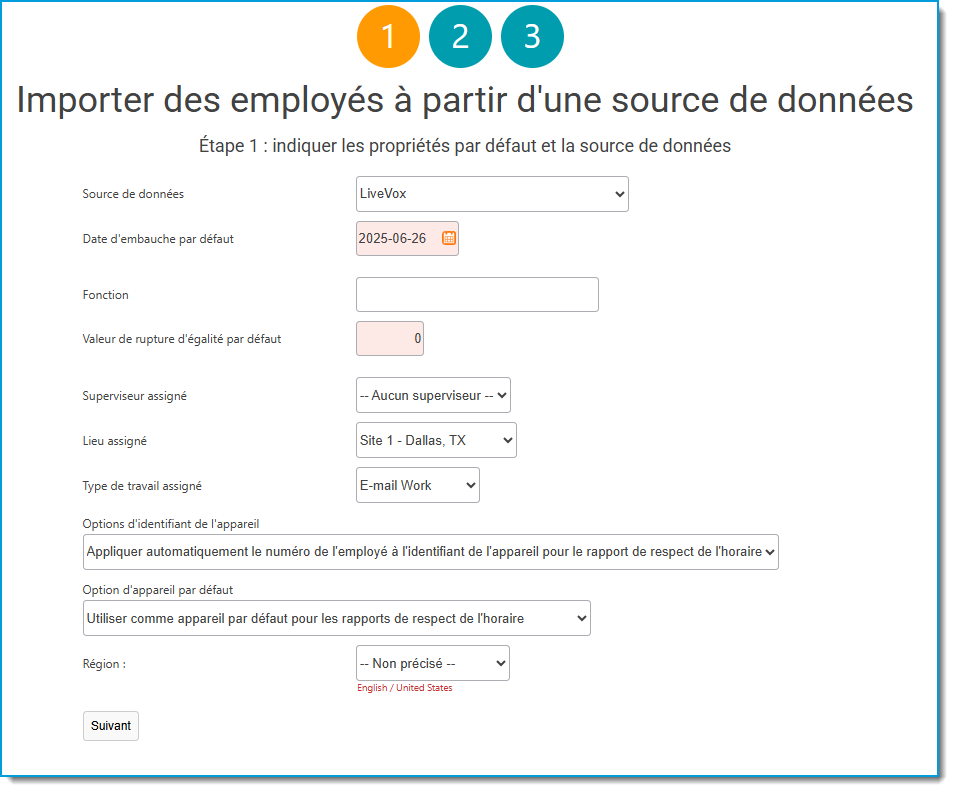
Sélectionnez les valeurs par défaut pour les attributs suivants, puis cliquez sur Suivant.
- Source de données
- Date d'embauche par défaut (obligatoire)
- Titre
- Valeur de départage par défaut (obligatoire)
- Superviseur assigné
- Site assigné
- Type de travail assigné
- Options d'identification de l'appareil
- Option d'appareil par défaut
Étape 2 : Importer les agents sélectionnés
Examinez les agents qui peuvent être importés. Vous pouvez importer les agents un par un ou tous les importer.
Étape 3 : Révision
Examinez les agents importés. Après l'importation, retournez à la page Personnes, et vous verrez toutes les personnes ajoutées.