Descarga la guía completa para usar las funciones avanzadas de vacaciones en CommunityWFM 5.0. Incluye la guía para agentes.
Archivos de imagen: Una carpeta .zip con versiones .png y .jpg de los íconos de clasificación de PTO para vacaciones, licencia por enfermedad, tiempo personal y días festivos.
Excel para importación de acumulación: Un archivo de plantilla de Excel para usar si se cargan manualmente las horas de acumulación de tiempo libre de los agentes.
Aprobación automática heredada vs. reglas de partición de calendario (avanzado)
Aunque se sigue brindando soporte para el flujo de trabajo de tiempo libre heredado, hay muchos beneficios al usar las nuevas funciones de PTO.
Todo sobre el tiempo libre
Glosario
Acumulación: La acumulación o incremento de algo con el tiempo. En Todo sobre el Tiempo Libre, los agentes acumulan (acumulan) horas para usar como tiempo libre del trabajo.
Tasas de acumulación: Cuánto y con qué frecuencia se acumula el tiempo. Puede ser a través de una fuente externa como una hoja de cálculo de Excel, ajustes manuales o a través del motor de CommunityWFM.
Horario de acumulación: La tasa a la que los agentes acumulan horas. Los horarios de acumulación pueden ser semanales, mensuales o anuales. La cantidad acumulada puede basarse en la duración del servicio si aquellos con más tiempo de servicio ganan más tiempo libre, o ser la misma para todos los agentes.
Ronda de ofertas: Un período de tiempo designado para que los agentes 'oferten' con otros agentes por tiempo libre dentro de un calendario de PTO. Las rondas de ofertas son típicamente por un período de tiempo establecido, después del cual las ofertas son aprobadas o denegadas. Las reglas del calendario determinan los tamaños de bloque permitidos, el número de agentes que pueden ofertar al mismo tiempo y otros parámetros.
Bloque: Una solicitud de tiempo libre hecha por o en nombre de un agente durante una ronda de ofertas. Ver Selección.
Partición de calendario: La partición de calendario establece reglas de tiempo libre, reglas de ofertas y gestiona el proceso de ofertas de tiempo libre. Es el mecanismo por el cual los agentes pueden solicitar usar sus horas acumuladas en una ronda de ofertas o durante la selección abierta. Si participa en una partición de calendario, un agente no puede solicitar tiempo libre para ese período de tiempo utilizando el sistema de solicitud heredado.
Clasificación: Una forma de organizar e informar sobre el tiempo libre. Asigna eventos a una clasificación, luego asigna clasificaciones a una política. Puedes crear múltiples clasificaciones, pero el mismo evento no puede incluirse en más de una clasificación. Las clasificaciones pueden incluirse en más de una política.
Selección abierta: Un período de tiempo en el que los agentes pueden solicitar tiempo libre en un calendario sin ofertar contra otros agentes por los mismos días. Las reglas del calendario se utilizan para validar y luego aprobar o denegar la solicitud.
Política: Las políticas establecen reglas de acumulación para clasificaciones. Los empleados se asignan a solo una política. Las políticas pueden incluir exentos de tiempo completo, no exentos de medio tiempo, etc. Puedes crear tantas políticas como sea necesario para cubrir todas las situaciones de los empleados; sin embargo, un empleado solo puede asignarse a una política. Los empleados deben asignarse a una política para aplicar el tiempo acumulado y participar en particiones de calendario.
PTO: Tiempo libre planificado.
Calendario publicado: El calendario publicado incluye todas las acumulaciones de tiempo libre y las políticas que rigen las solicitudes de tiempo libre para ese tiempo. Una vez publicado, no hay vuelta atrás. No puedes "despublicar" el calendario.
Plan de acción restringido (RAP): Un mecanismo para prevenir la aprobación automática de tiempo libre para ciertos agentes. Los RAP también pueden usarse para restringir el acceso al sitio web, la aplicación móvil y para prevenir la participación en ASAPs e intercambios de horarios. Los códigos de razón predeterminados incluyen acción correctiva, acción disciplinaria o capacitación adicional requerida. Puedes crear códigos adicionales según sea necesario y aplicar códigos a agentes individuales dentro de su perfil.
Selección: En una ronda de ofertas, una selección es la suma de todos los bloques (solicitudes) dentro de una respuesta de ronda de ofertas. Ver Bloque.
Lista de espera: En una partición de calendario, la lista de espera está disponible cuando una solicitud falla una regla de apagón.
Calendario de acumulación de trabajo: Similar a un horario de trabajo, el calendario de acumulación de trabajo te permite refinar y ajustar acumulaciones, clasificaciones y políticas antes de publicarlas. Puedes crear tantos calendarios de acumulación de trabajo como necesites.
Preparándose para Todo lo Relacionado con el Tiempo Libre
Antes de configurar las acumulaciones de tiempo libre, establecer políticas, crear calendarios, etc., hay algunas configuraciones que debes verificar y ajustar en el Modelo Empresarial, configuraciones de la aplicación y configuraciones del perfil del agente.
Inicio del calendario de acumulación de PTO
Ingresa la fecha de inicio del calendario de acumulación de PTO en la Configuración Básica del Modelo Empresarial (Configuraciones > Modelo Empresarial > Propiedades empresariales) y verifica las configuraciones a nivel de sitio/actividad (Usar el valor predeterminado de la actividad principal o seleccionar nueva fecha). Esta fecha se usará para determinar cuándo comienzan las acumulaciones y cuándo se aplican. La fecha aparecerá en las propiedades del calendario de acumulación de trabajo, donde podrás editar el año, pero no el día/mes, que se establecen en la configuración del Modelo Empresarial.
Configuraciones del Modelo Empresarial
Nivel de sitio/actividad
Si diferentes sitios dentro de tu organización tienen diferentes fechas de inicio de acumulación, puedes cambiar la fecha de inicio para cada sitio.
Códigos del Plan de Acción Restringido
Si deseas prevenir que los agentes que están bajo acción disciplinaria o requieren capacitación adicional soliciten tiempo libre, puedes aplicar planes de acción restringidos (RAP) a agentes individuales. Esto no incluye a los nuevos empleados que están en período de prueba (esto se cubre dentro de una política). Para crear nuevos códigos de razón: Configuraciones > Configuraciones de la aplicación > Configuraciones de personas > Códigos de razón de RAP de agente.
Aplica los códigos en el perfil de un agente: Configuraciones > Plantillas de personas y agentes > Personas > Perfil personal > Planes de acción restringidos para [nombre del agente].
Servicio de Monitoreo de Partición de Calendario de PTO
Si planeas abrir automáticamente particiones de ofertas, debes designar un usuario suplantado en los servicios de la aplicación: Configuraciones > Configuraciones de la aplicación > Configuraciones administrativas > Servicios > Servicio de Monitoreo de Partición de Calendario de PTO > ID de usuario suplantado.
Además, ¿Servicio habilitado? debe estar configurado en Sí.
Servicio de Monitoreo del Calendario de Acumulación de PTO Publicado
Si planea usar el motor de acumulación del sistema, designe la Cuenta de Servicio como el usuario suplantado en los servicios de la aplicación: Configuración > Configuración de la aplicación > Configuración administrativa > Servicios > Servicio de Monitoreo del Calendario de Acumulación de PTO > ID de usuario suplantado. Además, ¿Servicio habilitado? debe estar configurado en Sí.
Servicios de aprobación automática
Si el sistema aprobará solicitudes de tiempo libre basándose en sus reglas, configure los parámetros del servicio para el Servicio de Aprobación Automática. Configuración > Configuración de la aplicación > Configuración administrativa > Servicios > Servicio de Aprobación Automática. Con esta configuración, las aprobaciones y denegaciones provendrán del "sistema" en lugar de una persona.
El retraso del proceso debe configurarse en 10 minutos.
Solicitud de evento de varios días
CommunityWFM tiene la capacidad de hacer que el servicio de aprobación automática apruebe solicitudes de varios días solo si todos los días son válidos. Cuando se selecciona, si un día falla, toda la solicitud falla. Esta función puede desactivarse si se prefiere. Cuando el servicio evalúa un evento de varios días con la configuración Sí, todas las fechas en el rango deben ser aprobadas juntas, la solicitud se ve como un bloque / una solicitud en los informes y en el servicio de aprobación automática. Si “No, algunas de las fechas pueden ser aprobadas y otras denegadas,” los días se ven en los informes y en el servicio de aprobación automática como días individuales. Nota: Para usar la lista de espera, la solicitud debe especificar Sí, todas las fechas en el rango deben ser aprobadas juntas.
Configuración > Configuración de la aplicación > Configuración administrativa > Servicios > Servicio de Aprobación Automática > Pestaña de opciones avanzadas.
Localización de zona horaria
¿Desea localizar los tiempos de solicitud? y ¿Qué opción de zona horaria debe usar la Aprobación Automática? están codificadas para usar la zona horaria de la persona que solicita. Esto proporciona los resultados más precisos para el servicio de aprobación automática.
Número de días de anticipación
Si tiene un calendario para el próximo año, por ejemplo, y desea que el servicio de aprobación automática funcione para aprobar o denegar solicitudes utilizando las reglas de brownout, configure el Número de días de anticipación para considerar solicitudes de eventos para cubrir el período del calendario.
Configuración de agentes
Clasificación por fecha de contratación
Si la fecha de contratación/años de servicio de un agente determinarán la acumulación de horas de tiempo libre y/o la clasificación basada en antigüedad para ofertas de tiempo libre, debe haber una fecha de contratación en el perfil del agente.
Para ingresar una fecha de contratación: Configuración > Plantillas de personas y agentes > Personas > Perfil personal > Propiedades básicas para [nombre] > Fecha de contratación.
Para configurar perfiles de clasificación: Configuración > Configuración de la aplicación > Configuración de personas > Perfiles de clasificación.
Si la clasificación se basa en una fecha de contratación del departamento que es diferente de la fecha de contratación de la empresa, puedes agregar una propiedad personalizada para usar en la clasificación basada en antigüedad.
- Ve a Configuración > Configuración de la aplicación > Configuración de personas > Propiedades personalizadas para personas.
- Crea una nueva propiedad personalizada para la fecha de contratación del departamento. Como este es un campo de texto, ingresa la fecha de contratación como AAAAMMDD para asegurar la precisión.
- Después de configurar la propiedad personalizada, aplícala a los agentes en su perfil personal: Configuración > Plantillas de personas y agentes > Personas > Perfil personal > Propiedades personalizadas.
Clasificación de empleados
Si tienes diferentes reglas de acumulación para empleados de medio tiempo y tiempo completo, asegúrate de haber creado clasificaciones de empleados y que cada empleado tenga una clasificación designada: Configuración > Plantillas de personas y agentes > Personas > Perfil personal > Propiedades básicas para [nombre del agente]. Estas clasificaciones generalmente se crean durante la capacitación inicial.
ID de empleado
Si planeas importar acumulaciones de tiempo libre desde una fuente externa como una hoja de cálculo de Excel, debe haber contenido no duplicado en el campo de ID de empleado, es decir, un identificador único para cada agente. Este campo debe coincidir exactamente con los datos en la fuente externa, incluidos los ceros a la izquierda. Configuración > Plantillas de personas y agentes > Personas > Perfil personal > Propiedades básicas para [nombre del agente].
Fuente de reglas de tiempo libre
Cada agente tendrá una regla de configuración de tiempo libre indicada en su perfil: Configuración > Plantillas de personas y agentes > Personas > Perfil personal > Configuración de tiempo libre para [nombre] > Configuración general de tiempo libre – Configurar configuraciones básicas > Seleccionar la fuente de las reglas de tiempo libre.
- Reglas de AutoAprobación Legado
- Reglas de Partición de Calendario PTO
La configuración predeterminada para nuevas instalaciones y actualizaciones es Reglas de AutoAprobación Legado. Si vas a ejecutar ofertas o usar una partición de calendario, la fuente de las reglas de tiempo libre debe ser Reglas de Partición de Calendario PTO y debe haber un perfil de clasificación que pueda aplicarse a los agentes (como la antigüedad). Los agentes con Reglas de AutoAprobación Legado como fuente de reglas serán listados como No elegibles para participar en una partición de calendario.
Si vas a usar acumulaciones de tiempo libre pero no particiones de calendario y deseas que CommunityWFM valide el tiempo libre acumulado antes de aprobar automáticamente las solicitudes de tiempo libre, asegúrate de habilitar la Regla de Horas Acumuladas del Agente.
Consulta también Configuración de reglas de tiempo libre.
Otras configuraciones
Tipos de eventos
Cree/verifique todos los tipos de eventos que utilizará en sus Clasificaciones de PTO, como Tiempo libre pagado, Tiempo por enfermedad, Licencia de ausencia, etc. Los tipos de eventos generalmente se crean durante sus sesiones iniciales de capacitación de CommunityWFM. Configuración > Configuración de la aplicación > Configuración de tipos de eventos > Tipos de eventos.
Eventos especiales del calendario
Verifique que haya configurado cualquier evento especial del calendario (por ejemplo, días festivos cuando el centro de contacto está cerrado). Estos eventos se pueden aplicar en las reglas de las particiones del calendario. No puede crear eventos directamente en las reglas de particiones del calendario, así que complete estos antes de configurar las particiones. Plan > Eventos especiales del calendario.
Reglas
Verifique que haya creado cualquier regla de reducción, apagón y de intervalo mínimo de solicitud, que puede importar a las particiones del calendario. También puede crear estas reglas dentro de una sola partición del calendario.
Todo sobre el tiempo libre
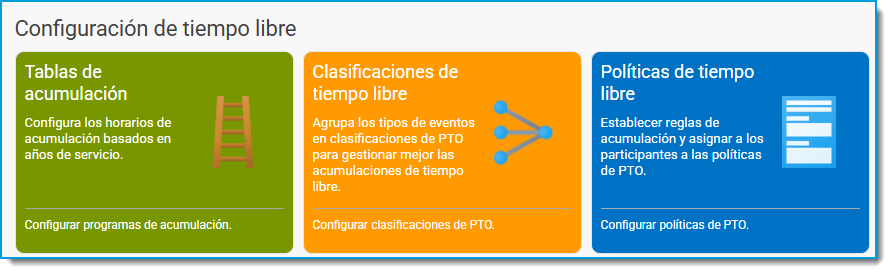
Siga el mismo principio que en otras áreas de CommunityWFM: De izquierda a derecha; de arriba hacia abajo. Siga estos pasos generales:
- Ingrese el(los) programa(s) de acumulación de tiempo libre de su empresa (si utiliza CommunityWFM como el software de registro para el tiempo libre).
- Defina las clasificaciones (grupos de tipos de eventos).
- Configure las políticas (reglas) y asigne participantes.
Programas de Acumulación
Acumulación: En Todo sobre el Tiempo Libre, los agentes acumulan horas para usar como tiempo libre del trabajo.
¿Cómo agregará el tiempo libre acumulado a CommunityWFM?
- CommunityWFM calculará y será la fuente principal de acumulaciones de tiempo libre.
- Cargue horas acumuladas desde otra fuente (por ejemplo, una hoja de cálculo de Excel).
- Ajustes manuales a agentes individuales.
Si planea importar horas acumuladas desde una fuente externa (por ejemplo, carga manual de un archivo de Excel), puede avanzar a Clasificaciones de PTO.
Usando los Programas de Acumulación de CommunityWFM
CommunityWFM puede determinar el número de horas acumuladas que cada persona recibe semanal, mensual o anualmente según su número de años de servicio. Para usar este método de acumulación, cada persona debe tener una fecha de contratación en su perfil de agente.
Configure un programa de acumulación para cada categoría de empleado con diferentes tasas de acumulación. Por ejemplo, si los empleados exentos y no exentos con el mismo número de años de servicio acumulan tiempo libre a diferentes tasas, creará dos programas de acumulación. Dentro de cada programa, proporcione el número de horas ganadas para cada conjunto de años de servicio. Por ejemplo, si los agentes a tiempo completo ganan 80 horas de vacaciones por año el primer año, 96 horas por año para los años 2–4, y 112 horas por año después de 5 años, creará tres pasos de acumulación dentro de un programa de acumulación.
Configurar un nuevo programa de acumulación
Paso 1: Propiedades básicas
Configure uno nuevo: Haga clic aquí para crear un nuevo programa de acumulación.
- Ingrese un nombre (límite de 50 caracteres)
- La descripción es opcional (límite de 255 caracteres)
- Haga clic en Guardar.
Paso 2: Intervalos
Haga clic en Nuevo paso de acumulación.
Defina la cantidad de tiempo ganado en horas basado en los años de servicio. Los cálculos dentro de CommunityWFM se basan en el año de la fecha de contratación en el perfil de cada agente.
Años de servicio: Seleccione del menú desplegable. Los intervalos de servicio son desde menos de un año hasta más de 40 años en años completos solamente; no se permiten años parciales/decimales. Agregue un nuevo intervalo (paso de acumulación) para cada límite de duración de servicio con una tasa de acumulación diferente.
Por ejemplo: Si un empleado gana 8 horas por mes durante el primer año, luego 12 horas por mes el segundo año, y luego 16 horas por mes por más de cuatro años—
Seleccione Menos de un año e ingrese 96 como el Total anual acumulado (en horas) (8 horas x 12 meses). Haga clic en OK.
Agregue un Nuevo paso de acumulación, seleccione 1+ años, e ingrese 144 como el Total anual acumulado (en horas) (12 horas x 12 meses). Haga clic en OK. Agregue un Nuevo paso de acumulación, seleccione 4+ años, e ingrese 192 como el Total anual acumulado (en horas) (16 horas x 12 meses). Haga clic en OK.
Cuando termine, haga clic en el enlace Horarios de acumulación para regresar a la lista de horarios de acumulación o en Configuraciones de tiempo libre para ir al siguiente paso (Clasificaciones de PTO).
Clasificaciones de PTO
Las clasificaciones agrupan múltiples tipos de eventos en un solo contenedor de informes para gestionar mejor las acumulaciones de tiempo libre.
Un evento solo puede incluirse en una clasificación. Asignará clasificaciones a las políticas de tiempo libre, para usar en licitaciones, y los agentes las verán en su hoja de trabajo de tiempo libre.
Una clasificación puede usarse en múltiples políticas.
Configurar una nueva: Haga clic aquí para crear una nueva Clasificación de PTO.
1. Propiedades: Configure las propiedades básicas para la Clasificación de PTO.
1.1 Nombre de la clasificación: (requerido) Límite de 50 caracteres.
1.2 Descripción: Opcional.
1.3 ¿Cómo deben contabilizarse los eventos en esta clasificación? Seleccione si los eventos en esta clasificación contribuirán a los totales de reducción discrecional o no discrecional.
1.4 Horas anuales acumuladas por defecto (requerido): ¿Cuál es el número usual de horas acumuladas para este tipo de clasificación? Por ejemplo, las vacaciones pueden ser 40 horas. Le permite no tener que repetir las mismas horas para cada nueva política (pero puede editar para una política individual).
1.5 Color de visualización para gráficos, etc. Seleccione de la lista.
2. Tipos de eventos miembros
Un tipo de evento solo puede estar en una clasificación. Una vez asignado a una clasificación, ese tipo de evento no estará disponible para agregar a ninguna otra clasificación.
2.1 Haga clic en Seleccionar tipos de eventos miembros.
Cualquier tipo de evento previamente asociado se mostrará, o No se han asignado tipos de eventos a esta Clasificación de PTO.
2.2 Haga clic en Incluir tipos de eventos. Los tipos de eventos listados son específicos de su empresa y fueron creados durante sus sesiones iniciales de capacitación de CommunityWFM.
2.3 Haga clic en Incluir para cada tipo de evento que desee incluir en esta clasificación. Una vez seleccionado, desaparecerá de la lista. Cuando termine, haga clic en Descartar.
Mostrar imagen: Cargue una imagen para asociar con esta Clasificación de PTO. Busque una imagen en su computadora o arrastre y suelte. Las imágenes para vacaciones, tiempo por enfermedad, tiempo personal y días festivos están disponibles para descargar en la guía de soporte de Zendesk.
Un mensaje de confirmación confirma una carga exitosa:
Políticas de PTO
Establezca tasas de acumulación y reglas y asigne participantes a las políticas de PTO. Puede crear tantas políticas como sea necesario; sin embargo, un empleado solo puede estar en una política. Los agentes deben ser parte de una Política de PTO para aplicar horas acumuladas y participar en particiones de calendario (licitación y selección abierta).
Si va a agregar acumulaciones mediante una importación de Excel, creará una política que incluya esa configuración.
Configure una nueva: Haga clic aquí para crear una nueva Política de PTO.
Opciones de configuración de la Política de PTO
Propiedades:Configure las propiedades básicas para la Política de PTO.
- Nombre: (requerido) Límite de 50 caracteres.
- Descripción: Opcional.
- Haga clic en Guardar.
Seguridad: Establezca permisos de acceso para restringir el acceso a esta Política de PTO.
Clasificaciones de PTO
**Si está cargando tiempo acumulado a través de una aplicación externa, aquí es donde configurará la configuración.**” Elija qué Clasificaciones de PTO incluir en la Política de PTO y establezca reglas de acumulación para cada clasificación de miembro. Las clasificaciones de PTO pueden estar en múltiples políticas de PTO. Estas políticas son globales, pero las reglas son locales para la política.
- Haga clic en Configurar clasificaciones de PTO. Cualquier clasificación previamente asociada se mostrará, o No hay clasificaciones asignadas actualmente a esta política de PTO.
- Haga clic en Incluir clasificaciones de PTO.
3. Haga clic en Incluir para cada clasificación que desee incluir en esta política o seleccione Incluir todas las clasificaciones. Una vez seleccionada, desaparecerá de la lista. Cuando termine, haga clic en Descartar.
4. A continuación, configure cada clasificación de PTO para esta Política de PTO: Necesita definir las reglas en este paso.
Haga clic en Configurar para abrir la Hoja de Trabajo de Clasificación de la Política de PTO para cada una, una a la vez.
Los mensajes en pantalla y el código de colores confirman qué secciones están completas y cuáles requieren configuración adicional.
Configurar los Ajustes Básicos
Seleccione cómo determinará el total de horas acumuladas.
No acumular horas: las transacciones de acumulación se originan desde una aplicación externa. Seleccione esta opción si va a cargar el tiempo acumulado utilizando un archivo de Excel u otra fuente externa.
Especificar un número fijo de horas de PTO. Use esta opción si todos en esta política reciben un número fijo de horas por período de acumulación. Ingrese el número fijo de horas que todos en la política recibirán. El valor predeterminado es el número de horas ingresado al configurar la clasificación.
Usar un calendario de acumulación basado en años de servicio: Si se selecciona, verá la lista de calendarios de acumulación. Haga clic en Detalles para revisar el calendario de acumulación. Haga clic en Seleccionar para aplicar el calendario de acumulación a esta política. Puede seleccionar solo un calendario de acumulación para la política. El calendario seleccionado se resaltará en amarillo.
Ingrese un número específico de horas de PTO para cada participante (permite aplicar un número individual de horas para cada persona). Ingrese el número predeterminado de horas para aplicar a cada persona, el máximo de horas acumuladas permitidas y el número mínimo de horas acumuladas.
¿Permitir saldos negativos para esta clasificación? ¿Pueden los agentes usar tiempo aún no acumulado? Por ejemplo, si un agente tiene 12 horas de tiempo de vacaciones pero quiere tomar 2 días (16 horas) libres y ganará ese tiempo el próximo mes, ¿esto está permitido? Esta configuración se aplica al servicio de aprobación automática; es posible una anulación manual.
- No, los participantes solo pueden solicitar horas de PTO disponibles.
- Sí, pero los participantes tienen un límite en el número de horas negativas de PTO. Especifique el número máximo de horas negativas permitidas.
- Sí, y el límite de horas negativas es igual a las horas de PTO acumuladas del participante. Se refiere a la acumulación total basada en la política de acumulación (por ejemplo, un agente gana un total de 80 horas para el año pero quiere tomar las 80 horas en enero. Esto está permitido con esta opción).
Configurar ajustes de acumulación
Si se utiliza una fuente externa para las horas acumuladas, esta sección no es necesaria (y no está disponible).
¿Cuándo comienza el período de acumulación? Anualmente en una fecha fija del calendario. Todos en esta política están en el mismo período de acumulación: la misma fecha fija del calendario.
¿A qué ritmo se acumulan las horas? Seleccione una tasa de intervalo de acumulación.
- Anualmente al inicio del período de acumulación.
- Mensualmente en un día seleccionado del mes.
- Semanalmente en un día seleccionado de la semana.
Para quincenal, seleccione semanal y las acumulaciones se cargarán semanalmente en el día seleccionado de la semana.
Para nuevos empleados, ¿aplica un retraso en la acumulación de tiempo libre durante el primer año? Si es así, especifique el número e intervalo (días o meses) del período de acumulación retrasada.
- No, los nuevos empleados acumulan horas igual que los empleados veteranos. No hay retraso en la acumulación.
- Sí, retrase las horas de acumulación para nuevos empleados, pero el total de horas acumuladas no cambia. Por ejemplo, los empleados ganan un año completo de tiempo, pero no pueden tomar tiempo libre durante los primeros seis meses.
- Sí, retrase las horas de acumulación para nuevos empleados, y el total de horas acumuladas refleja solo los intervalos elegibles. Los empleados no acumularán horas durante el período de acumulación retrasada.
Si es así, ¿Cuánto tiempo retrasa la acumulación de PTO para nuevos empleados (desde la fecha de contratación)? Especifique el número de días/meses.
Configuración de acumulación y traspaso
Especifique si y cómo las horas acumuladas se trasladan a los períodos de acumulación subsiguientes.
Si utiliza una fuente externa para las horas acumuladas, como una hoja de cálculo de Excel, esta sección no es necesaria (y no está disponible).
¿Permite que las horas de PTO acumuladas se trasladen? Seleccione una política de traspaso.
No, cualquier hora disponible de PTO se pierde al final del período de acumulación. Úselo o piérdalo.
Sí, un número fijo de horas acumuladas disponibles puede trasladarse al siguiente período de acumulación. Especifique el número total de horas permitidas.
Sí, un porcentaje de horas acumuladas disponibles puede trasladarse al siguiente período de acumulación. Especifique el porcentaje de horas permitidas. (1%, 5% y aumentos del 5% hasta el 100%). El porcentaje se basa en el total de horas acumuladas, no en el saldo de horas restantes.
¿Las horas trasladadas alguna vez expiran? Esto solo aparece si hay horas trasladadas (las horas no se pierden).
Las horas trasladadas nunca expiran.
Las horas trasladadas expiran en un mes y día fijo. Especifique el número de horas elegibles y el mes y día.
Las horas trasladadas expiran después de un tiempo relativo. Especifique las horas elegibles y cuánto tiempo después del final del período de acumulación están disponibles las horas trasladadas.
Cuando termine, puede cerrar la Hoja de Clasificación de Políticas de PTO.
Regrese a la lista de Clasificaciones y configure cualquier otra clasificación para esta política. La marca de verificación verde o el signo de exclamación amarillo indican clasificaciones configuradas: una marca de verificación verde si usa la acumulación de CommunityWFM o un signo de exclamación amarillo si usa una fuente externa para la acumulación.
Cuando termine, haga clic en Actualizar para confirmar que todas las clasificaciones tienen reglas definidas. Cuando todas las clasificaciones estén completas, haga clic en Descartar.
Participantes
Elige a las personas que participarán en esta Política de PTO. Las personas solo pueden estar en una política y no estarán disponibles en la lista para agregarlas a una política adicional.
Selecciona Configurar participantes de la política.
En la ventana emergente selecciona Agregar personas.
Elige participantes por actividades en el Modelo Empresarial, el árbol de supervisores, grupo de usuarios personalizado, o elige personas manualmente.
Puedes restringir a clasificaciones de empleados (por ejemplo, tiempo completo, medio tiempo).
Recordatorio: No puedes agregar a una persona a más de un grupo de Política de PTO.
Selecciona Incluir todos o haz clic en la fila de cada persona que deseas seleccionar y luego haz clic en Incluir seleccionados. Los agentes con un borde verde ya están incluidos en la política. Cuando termines, cierra esta ventana.
Para eliminar personas seleccionadas – cierra esta ventana y haz clic en el botón eliminar personas en la pantalla de Personas asignadas actualmente. De la lista, selecciona a las personas que deseas eliminar.
Después de seleccionar a todos los participantes deseados, haz clic en Descartar.
Configuración de Reglas de Tiempo Libre
Plan > Todo sobre tiempo libre > Configuración de tiempo libre > Configuración de reglas de tiempo libre.
Personaliza la lista de reglas de tiempo libre utilizadas para evaluar solicitudes de tiempo libre.
Haz clic en el nombre de la fuente de la regla de tiempo libre para revisar y editar reglas individuales.
Reglas de Autoaprobación Legado: Puedes importar días de apagón, días de baja actividad y intervalos mínimos de solicitud. Por ejemplo, si hay un evento donde la oficina está cerrada y ya lo has ingresado en CommunityWFM como un día de calendario especial, puedes importar ese día en Todo sobre Tiempo Libre y designarlo como un día de apagón. Esto asegurará que las personas que soliciten ese día libre no lo tengan autoaprobado, lo que podría afectar los informes.
Reglas de Ronda de Ofertas del Calendario de PTO: No incluye la regla de intervalo mínimo de solicitud. En este momento, esta regla no está disponible para aplicarse a los agentes (y no es necesaria para las funciones avanzadas de vacaciones).
Reglas de Partición del Calendario de PTO: Los agentes deben estar asignados a esta regla si vas a utilizar las funciones avanzadas de vacaciones.
Reglas de Cola de Lista de Espera para Reglas de Partición del Calendario: Las reglas de lista de espera se aplican cuando se aplicó una regla de baja actividad y un agente eligió ser colocado en la lista de espera para esa fecha.
Para cada regla, puedes seleccionar si hacer cumplir la regla y si validar la regla cuando una persona hace una solicitud de tiempo libre.
Personalizar la configuración de reglas de tiempo libre
Plan > Todo sobre tiempo libre > Configuración de tiempo libre > Configuración de Reglas de Tiempo Libre > Personalizar reglas de tiempo libre.
Si utiliza acumulaciones en CommunityWFM, ya sea el sistema de acumulación nativo o cargando desde una fuente externa, active la Regla de Horas Acumuladas del Agente si desea que el servicio de aprobación automática valide las solicitudes de tiempo libre de los agentes contra su tiempo acumulado. Otras reglas están activadas por defecto.
Las reglas deben estar habilitadas para que el servicio de aprobación automática valide las solicitudes de los agentes tanto con el sistema heredado como con la nueva partición de calendario.
- Si utiliza particiones de calendario, la Regla de Horas Acumuladas del Agente estará activada por defecto.
- En la fuente de reglas de aprobación automática heredada, la Regla de Horas Acumuladas del Agente está desactivada por defecto.
Para habilitar la Regla de Horas Acumuladas del Agente
1. Haga clic en el icono de Editar en la columna de la derecha.
2. Seleccione Sí para aplicar la regla en general y para que la validación se ejecute cuando un agente realice una solicitud de tiempo libre. Nota: La validación no se ejecuta en tiempo real con el formulario de solicitud de Evento recurrente de tiempo libre, pero las reglas seguirán aplicándose.
Calendarios de PTO
Construya y mantenga su calendario de acumulación de trabajo, calendario de acumulaciones publicado y particiones de calendario. Los calendarios de acumulación monitorean la cantidad de tiempo que los agentes tienen en su "banco", y las particiones de calendario son donde los agentes realizan solicitudes de tiempo libre.
Los calendarios no pueden ser de más de un año, y la fecha de finalización debe ser posterior a la fecha de inicio.
Al nombrar su Calendario de PTO, sea lo más específico posible. Este nombre se utilizará en las notificaciones enviadas a los agentes y en los informes. Por ejemplo, "Vacaciones 2022 Ene-Jun" en lugar de "tiempo libre del próximo año".
Calendarios de acumulación de trabajo
Los calendarios de acumulación de trabajo son donde se aplican las horas a los agentes. El calendario de acumulación de trabajo funciona de manera similar a los horarios de trabajo: una forma de probar el proceso de acumulación. El calendario de trabajo no es visible para los agentes y las horas no se aplican a los agentes hasta que publique el calendario de acumulación de trabajo.
Configure tantos calendarios de acumulación de trabajo como necesite. Puede crear un calendario de acumulación de trabajo a nivel de Empresa o a nivel de sitio, pero no a nivel de carpeta o actividad. Después de publicar, el enlace entre el calendario de trabajo y el publicado se rompe, no puede publicarlo nuevamente. Después de llegar a un momento en que no necesite revisar los archivos de trabajo, puede eliminarlos de manera segura.
La fecha de inicio de acumulación del calendario se establece a nivel del Modelo Empresarial (Configuración > Modelo Empresarial > Propiedades de la Empresa > Mes y día de inicio del calendario de acumulación de PTO), pero puede seleccionar un año diferente a nivel del calendario.
Recordatorio: Una vez publicado, el calendario de acumulación de trabajo no se puede despublicar.
1. Configuración
Haga clic aquí para crear un nuevo calendario de acumulación de trabajo.
Configure las propiedades básicas, la seguridad y las notificaciones personalizadas para este calendario de acumulación de trabajo.
2. Configuración básica del calendario
- Nombre del calendario: requerido.
- Por favor seleccione una Actividad del árbol: Nivel empresarial o nivel de sitio.
- Por favor seleccione la política de PTO de la lista: seleccione de la lista de políticas previamente creadas.
- Seleccione el inicio del calendario de acumulación: el mes y el día se basan en el campo de fecha del calendario de acumulación de PTO en el Modelo Empresarial y la configuración del sitio y no se pueden cambiar aquí.
Haga clic en Guardar para completar la configuración básica.
La seguridad y las notificaciones (parte de la configuración básica) se pueden ver y configurar volviendo al mosaico de Configuración Básica.
3. Seguridad
Configure los privilegios de seguridad asociados con este calendario de acumulación de trabajo, limitando quién puede verlo.
a. Configure los permisos de seguridad: Confirme la información del usuario y el nombre del calendario.
b. Haga clic en Continuar. Si no se establece ningún permiso, el calendario será accesible para todos los usuarios.
c. Haga clic en el + para configurar el permiso de acceso.
Seleccione de la lista de personas, lista de grupos comunitarios o por rol de usuario. Para cada uno, haga clic en Conceder acceso para permitir que esa persona, grupo o rol vea el calendario. Una vez seleccionado, desaparecerá de esta lista y aparecerá en la lista de Configurar permisos de seguridad, donde también mostrará el número de miembros y un enlace para ver quién está en el grupo.
d. Haga clic en la lupa para ver quién tiene acceso al calendario con la configuración actual. Si no hay configuraciones de seguridad, todos podrán ver el calendario.
e. Haga clic en el globo para eliminar la configuración de seguridad actual. Necesitará confirmar que desea eliminar todas las configuraciones de seguridad.
4. Notificaciones: Si lo desea, desactive las notificaciones enviadas a los participantes cuando se publique el calendario.
Haga clic en Calendario de Acumulación de PTO Publicado para expandir y ver la lista de notificaciones estándar. Seleccione Desactivar del menú desplegable para cualquier notificación que desee descontinuar de este calendario.
Para editar las notificaciones: vaya a Configuración > Configuración de la aplicación > Configuración administrativa > Notificaciones > Seleccione Configurar detalles del evento por canal para mostrar la lista de todas las notificaciones y use las flechas para expandir la lista. Seleccione la notificación que desea editar y seleccione Editar mensaje del menú desplegable de acciones disponibles.
5. Tablas de acumulación
Aquí es donde generará, importará o revisará las tablas de acumulación para los participantes incluidos en este calendario.
Crear totales iniciales de acumulación
El propósito de este paso es crear el número base de horas para cada persona en el calendario. La configuración de la Política de PTO seleccionada genera los totales de acumulación base para cada participante adjunto a la política.
Si utiliza la importación de Excel u otra fuente externa para acumulaciones: Aún creará totales iniciales de acumulación y verificará los totales de acumulación de los participantes de 0 horas. Esto creará el marcador de posición en el sistema para llenar con sus horas importadas.
Haga clic en Crear totales iniciales de acumulación.
En la ventana emergente, haz clic en Generar totales base. Después de generar, haz clic en Descartar.
Verificar totales de acumulación de participantes
Verifica o ingresa los totales de acumulación de cada participante para este calendario de acumulación.
Para cambiar la acumulación de una persona, haz clic en el botón de edición (lápiz), agrega el nuevo total de horas acumuladas para el período del calendario, selecciona si deseas verificar automáticamente el total, agrega un comentario (obligatorio) y Guardar.
Nota: Si estás utilizando acumulaciones generadas por el sistema, el botón de edición no estará disponible, pero puedes agregar/quitar horas para un agente individual haciendo un ajuste manual.
Debes verificar cada clasificación si hay más de una para el agente. Si una está verificada y otra no, el banner será amarillo. Si ninguna está verificada, el banner es rojo. Cuando todas están verificadas, el banner es verde.
Para verificar todas las clasificaciones para todos los agentes usando la herramienta de Edición masiva:
- Verifica el total de horas de PTO acumuladas para una clasificación seleccionada (luego elige la clasificación).
- Verifica el total de horas de acumulación de PTO acumuladas para todas las clasificaciones, o
- Edita el total de horas de PTO acumuladas para una clasificación seleccionada.
Si has verificado horas para un agente individual, ese agente no se incluirá en la edición masiva (ya que ya están verificadas).
Recordatorios:
- Todos los agentes deben tener sus horas verificadas antes de que puedas pasar al siguiente paso de generar transacciones de acumulación.
- Después de verificar las acumulaciones, no puedes regresar a la sección de verificación.
Generar, importar o ingresar transacciones de acumulación
Esto determina con qué frecuencia y cuándo los participantes reciben su asignación de horas (anual, mensual o semanalmente), según las reglas de intervalo de la política de PTO. Puedes generar transacciones de acumulación para todas las clasificaciones o solo una clasificación seleccionada. Si hay un problema de redondeo, el exceso o déficit se asignará en la primera transacción de acumulación del año.
Para cada persona en la lista de participantes que forma parte de la política, esta es la transacción real para darle a la persona su tiempo.
Para cada clasificación haz clic en Seleccionar. Solo puedes hacer una clasificación a la vez. Puedes importar transacciones de acumulación desde Excel o usar la tasa de acumulación de la política en CommunityWFM.
Si has generado o importado previamente transacciones de acumulación para una clasificación, repetir este paso eliminará todas las transacciones existentes.
Importación de acumulaciones en Excel
Si tienes un sistema de acumulación existente para tiempo libre, puedes importar horas acumuladas o saldos de acumulación en CommunityWFM usando una hoja de cálculo de Excel. Una vez importado, seguirás la mayoría de los mismos pasos para identificar clasificaciones, crear políticas y crear particiones de calendario donde los agentes puedan enviar solicitudes de tiempo libre.
Novedad en 5.1SP2: Hay una opción para importar saldos de acumulación a un calendario de acumulaciones publicado.
Las hojas de cálculo de importación son ligeramente diferentes.
Transacciones incluye columnas para la fecha de transacción y horas acumuladas.
Saldos incluye columnas para la fecha efectiva y saldo.
Recordatorios:
- El ID del empleado debe coincidir exactamente, incluidos los ceros a la izquierda.
- Todas las clasificaciones deben coincidir exactamente.
- La razón debe coincidir exactamente.
- Si es acumulación mensual, agrega una nueva fila para cada mes para cada agente (es decir, cada agente tendrá 12 filas). Para acumulación semanal, agrega una nueva fila para cada semana para cada agente (es decir, cada agente tendrá 52 filas).
- Guarda y luego cierra tu hoja de cálculo completada. Si la hoja de cálculo está abierta, no podrás importarla.
Si usas la importación de Excel: Haz clic en Seleccionar junto a Importar archivo – Excel. Nota: El archivo debe ser .xls o .xlsx.
Paso 1: Haz clic en Subir un nuevo archivo. También puedes seleccionar entre los archivos subidos previamente.
Selecciona Subir un archivo o haz clic y arrastra el archivo a la ventana. Nota: El archivo no debe estar abierto en tu computadora durante la carga.
Si ya has subido un archivo, haz clic en Seleccionar un archivo existente en su lugar y luego selecciona tu archivo del menú desplegable en la siguiente pantalla.
Haz clic en Siguiente.
Paso 2:Selecciona el nombre de la hoja de la lista. Si no renombraste la hoja de cálculo, tendrá un nombre de Sheet1$. Habrá un $ al final del nombre de la hoja. CommunityWFM analizará las columnas y los datos y creará los campos.
Paso 3: Selecciona o Crea una Plantilla de Importación.
Agrega un nombre de plantilla y verifica que los nombres de las columnas coincidan con los nombres de los campos y luego haz clic en OK.
Selecciona la Plantilla.
Paso 4: Verifica e importa. Revisa los datos importados. Las marcas de verificación verdes indican agentes que tendrán horas importadas. Las X rojas indican agentes que no serán importados. Las advertencias de X amarillas son agentes que tienen un problema pero aún pueden ser importados.
Razones comunes para una X roja incluyen:
- el agente no está incluido en la partición del calendario
- no había ID de empleado
- el ID de empleado no coincidía con un nombre
- el campo de ID de empleado está formateado como número o faltan ceros a la izquierda
- la clasificación no coincide con una clasificación en la política
Las razones para la advertencia amarilla incluyen (aún puedes importar estos):
- Error ortográfico en el nombre del agente, o se usó un apodo en lugar del nombre dado.
Haz clic en Importar todos los válidos o Importar todos incluyendo advertencias. No puedes importar agentes con la X roja (y el botón de Importar está desactivado).
Haz clic en Siguiente.
Revisa para confirmar que los datos importados son correctos y luego haz clic en Finalizar.
Proveedor de acumulación nativa de la comunidad
Clasificación de PTO
1. Selecciona la Clasificación de PTO: Haz esto uno a la vez haciendo clic en Seleccionar.
2. ¿Qué participantes deseas incluir? Selecciona un grupo o selecciona individuos. Genera intervalos para un participante individual y luego selecciona al(los) participante(s), o Genera intervalos para un grupo de participantes (todos los participantes en el calendario de acumulación de trabajo, por Actividad o Modelo Empresarial, por supervisor, o grupo de usuarios personalizado).
3. Haz clic en Generar acumulaciones. Una marca de verificación verde indica éxito.
4. Al terminar, cierra la ventana emergente. Una marca de verificación verde en la columna ¿Existen transacciones? confirma las transacciones.
5. Haz clic en Cancelar para regresar a la ventana de opciones de Acumulación.
Editar transacciones de acumulación (se abre en una nueva ventana)
Si es necesario, ajusta las transacciones de acumulación para tus clasificaciones de PTO editando el libro mayor de transacciones individuales. No puedes eliminar una transacción, pero puedes hacer un ajuste para realizar correcciones.
- Haz clic en el nombre del agente.
- Haz clic en el nombre de la Clasificación.
3. Haz clic en Hacer ajuste.
4. En la ventana emergente, selecciona una fecha para la transacción.
5. Ingresa el número de horas a agregar o eliminar. No se permiten horas parciales. Para eliminar horas, incluye un signo menos.
6. Ingresa un comentario (razón por la cual se agregaron o eliminaron horas). El comentario es obligatorio.
7. Selecciona el Motivo o Tipo de Transacción: Las opciones son Importación de acumulación, Horas acumuladas perdidas, Horas acumuladas transferidas, Acumulación comunitaria, Ajuste manual, Horas transferidas perdidas.
8. Haz clic en Guardar.
Informar y Publicar
Puedes ejecutar una variedad de informes asociados con este calendario de acumulación de trabajo.
Informe por participante
Informe el resumen y las transacciones detalladas de cada participante para cada Clasificación de PTO de los miembros.
Informe por Clasificación de PTO
Informe el resumen y las transacciones detalladas de cada Clasificación de PTO para cada participante miembro.
Publicar el calendario de trabajo
Cuando estés listo, publica el calendario para que las horas acumuladas estén disponibles para solicitudes de tiempo libre. Al publicar, los agentes recibirán una notificación que incluye su número total de horas acumuladas.
Recordatorio: Una vez publicado, no puedes despublicar un calendario de acumulación. Asegúrate de confirmar todas las acumulaciones antes de publicar.
1. Haz clic en Publicar el calendario de trabajo.
2. Marca la casilla para confirmar que estás listo para publicar el calendario y entiendes que no puedes "despublicar" las acumulaciones.
3. Agrega cualquier comentario adicional, luego Selecciona las Clasificaciones de PTO para publicar. Por defecto es Todas las Clasificaciones de PTO.
4. Haz clic en Siguiente.
5. Selecciona los participantes. Por defecto es Publicar para todos los tipos de participantes (sin filtro aplicado). Esto seleccionará a los participantes en el calendario, no a todos los agentes de tu organización.
6. Haz clic en Siguiente.
7. Refina la selección de participantes o selecciona Publicar todo.
8. Cuando termines (las personas desaparecen de la lista), cierra la ventana.
9. Los agentes recibirán una notificación con su total de horas acumuladas.
Calendario de acumulaciones publicado
Plan > Todo sobre tiempo libre > Calendarios de PTO > Calendario de acumulaciones publicado.
Revisa y edita el calendario de acumulaciones publicado que muestra transacciones de acumulación, retiros y transferencias.
Estadísticas del calendario de un vistazo muestra la fecha de inicio y fin del calendario, total de horas acumuladas, horas programadas actualmente, saldo de acumulación y número de participantes no asignados.
Para agregar a alguien a un calendario publicado, haz clic en el enlace (¿Quién?) bajo participantes no asignados. Desde la lista emergente, elige una Política de PTO para cada persona que desees agregar, luego Guarda las asignaciones.
Resumen de la Política de PTO
Este resumen muestra cómo cada Política de PTO contribuye al total del calendario de acumulaciones publicado. Dentro de cada sección, un borde superior verde indica que hay transacciones de política presentes; un borde superior rojo indica que no hay transacciones de política.
Resumen de Clasificación de PTO
Este resumen muestra cómo cada Clasificación de PTO contribuye al total del calendario de acumulaciones publicado. Nota: A partir de 5.1SP2, este campo incluye ambos totales.
Resumen de Tipo de Acumulación
Este resumen muestra cómo cada tipo de transacción de acumulación contribuye al total del calendario de acumulaciones publicado.
Resumen de Participantes
Este resumen muestra información relacionada con los participantes incluidos en el calendario de acumulaciones publicado.
Ajustes manuales
Agregar horas para nuevos empleados, agregar horas para alguien que tiene un aniversario de fecha de contratación a mitad de año, eliminar horas si alguien se tomó tiempo libre sin usar CommunityWFM, otorgar tiempo de vacaciones adicional a un empleado de alto rendimiento, son algunas de las razones por las que podría necesitar agregar o eliminar horas del tiempo acumulado de un empleado.
Hay tres lugares donde puede agregar o eliminar tiempo del horario de un agente: desde la configuración de tiempo libre de un agente en su perfil, desde un calendario de acumulación en funcionamiento (si aún no se ha publicado) y desde un calendario de acumulaciones publicado.
Los agentes deben ser parte de una Política de PTO para aplicar horas acumuladas.
Ajustar manualmente las horas en la configuración de PTO del perfil personal
- Navegue a la configuración de PTO del empleado: Configuración > Personas & plantillas de agentes > Personas > Perfil personal > Configuración de PTO para [nombre del agente].
- Seleccione la Clasificación de PTO a la que desea agregar o eliminar tiempo. El ajuste debe realizarse para un período de tiempo de calendario activo (no cerrado) y el empleado debe estar incluido en la partición del calendario.
- Seleccione Mostrar opciones.
- En la sección Editar y revisar opciones, seleccione el período de acumulación para el ajuste, tomando nota del rango de fechas elegible.
- Haga clic en Hacer ajuste.
- En la sección expandida, ingrese la fecha, el número de horas a agregar o eliminar (incluya un – para restar horas), un comentario y seleccione el Motivo o tipo de transacción.
- Haga clic en Guardar ajuste.
Su transacción aparecerá en el libro mayor de tiempo acumulado del empleado.
Ajustar manualmente las horas en un calendario de acumulación en funcionamiento
Use este método solo si el calendario de acumulación aún no se ha publicado.
Vaya al calendario de acumulación en funcionamiento.
- Abra su calendario seleccionado.
- Vaya a Configurar y gestionar tablas de acumulación.
3. Seleccione Editar transacciones de acumulación.
4. Haga clic en el nombre del agente.
5. Haga clic en la Clasificación de PTO seleccionada para expandir la lista de transacciones.
6. Haz clic en Hacer ajuste (a la derecha, encima de la tabla de transacciones).
7. En la ventana emergente, ingresa una fecha para el ajuste. La fecha debe estar dentro de los límites del calendario.
8. Ingresa el número de horas a agregar o quitar (incluye un signo menos (–) para restar horas).
9. Ingresa un comentario sobre la transacción (obligatorio).
10. Selecciona un motivo para la transacción.
11. Guarda.
Ajustar manualmente las horas en un calendario publicado
1. Ve al calendario de acumulaciones publicado.
2. En el lado derecho, selecciona Mostrar opciones para expandir las opciones del menú.
3. En la parte inferior de la pantalla de opciones, selecciona Informe de transacciones de acumulación publicadas. Filtra según sea necesario y luego haz clic en Aplicar opciones.
4. Selecciona la pestaña Resumen de participantes para mostrar a las personas en este calendario.
5. Haz clic en el mosaico de la persona a la que deseas agregar (o quitar) horas de acumulación.
6. En el lado derecho, selecciona Mostrar opciones.
7. Selecciona el rango de fechas y la clasificación. La opción Hacer ajuste está disponible solo después de seleccionar la clasificación.
8. Haz clic en Hacer ajuste, selecciona la fecha para el ajuste de horas, el número de horas (incluye un signo menos (–) para restar horas), agrega un comentario (obligatorio) y selecciona el Motivo o Tipo de Transacción.
9. Cuando termines, haz clic en Guardar ajuste. Las horas se agregarán/restarán en el día de ajuste seleccionado y el agente recibirá una notificación.
Para cargar un ajuste desde una fuente externa, selecciona Generar transacciones de acumulación. Haz clic en Seleccionar para Importar Archivo—Excel y sigue los pasos para cargar desde una hoja de cálculo de Excel.
Particiones de calendario
Ahora que hemos establecido las horas acumuladas, es momento de configurar el mecanismo por el cual los agentes pueden solicitar el uso de estas horas. La partición de calendario establece las reglas de tiempo libre, las reglas de licitación y gestiona el proceso de licitación de tiempo libre y la selección abierta después de la finalización de la licitación.
La licitación es opcional; las particiones de calendario pueden usar solo la selección abierta.
Durante una ronda de licitación, se aplican las reglas de la ronda de licitación y gobiernan la validez de un bloque dado y la selección. Un bloque es una solicitud, y una selección es la suma de todos los bloques (solicitudes) dentro de una respuesta de ronda de licitación. Durante la selección abierta, las personas pueden hacer selecciones que no son parte de un bloque (por ejemplo, un solo día, si las reglas del bloque requieren una solicitud de al menos 5 días), pero las otras reglas del calendario para la aprobación automática aún están vigentes (por ejemplo, días de bloqueo, intervalo mínimo de solicitud).
Para participar en una partición de calendario (licitación o selección abierta), un agente debe tener Reglas de Partición de Calendario de PTO como la fuente de reglas de tiempo libre en su perfil. Configuración de tiempo libre > Configurar configuración de tiempo libre > Configurar configuración básica > Seleccionar la fuente de reglas de tiempo libre. Si Aprobación Automática Legada, el agente no puede participar en una partición de calendario. Y si un agente está asignado a Reglas de Partición de Calendario de PTO, debe haber un calendario en el que puedan solicitar tiempo libre.
Después de crear una partición de calendario, hay un menú útil en el lado izquierdo de la pantalla. Desde aquí puedes enlazar, revisar o editar toda la información sobre la partición de calendario.
Visión general
- Propiedades: Incluye fecha de inicio y fin, si se incluyen acumulaciones previas, perfil de clasificación, si se restringen las clasificaciones por tipo de reducción.
- Clasificaciones de PTO: Qué clasificaciones están incluidas.
- Participantes: Qué participantes están incluidos. Agrega o elimina personas aquí.
- Navegación del flujo de trabajo: Moverse entre una ronda de licitación, selección abierta y finalización/cierre del calendario.
Extras
- Asistente de copia de calendario: Haz una copia del calendario actual y aplícalo a un rango de fechas diferente o copia los atributos del calendario para el mismo rango de fechas para un grupo diferente de personas.
- Reglas, eventos y PTO disponible.
- Seguridad.
Informes
Informe de acumulación — muestra las acumulaciones en el calendario. Se puede filtrar por mes, Clasificación de PTO, Clasificaciones de PTO & mes, y por resumen de Participante.
- El informe mensual proporciona cuatro formas de revisar tus datos. Haz clic en cualquier mes y verás la acumulación y las licitaciones para ese mes.
- La Clasificación de PTO te mostrará los datos de todas las clasificaciones incluidas en el calendario.
- Clasificaciones de PTO & Mes te mostrará acumulaciones por mes y tiene filtros adicionales para profundizar más en los datos.
- Balance
- Total de Horas Acumuladas
- Horas Programadas
- Horas Comprometidas
- Horas no comprometidas
- El resumen de Participante te muestra una vista de mosaico de agente similar a la vista de respuesta de licitación. También puedes filtrar la vista para proporcionar una vista de lista
Informe de transacciones – Te mostrará de un vistazo las horas Acumuladas, Licitadas y Programadas por agente.
Navegación del flujo de trabajo
En cualquier momento durante la configuración de la partición del calendario, puedes visitar Navegación del flujo de trabajo para ver en qué parte del proceso de configuración te encuentras. Las ruedas codificadas por colores te indican qué pasos están completos (verde), tu paso actual (morado), cuáles pueden necesitar más trabajo (amarillo) y cuáles no están disponibles (rojo) hasta que completes pasos adicionales.
Configuración Básica del Calendario de PTO
Configura una nueva partición de calendario de PTO: Haz clic aquí para crear un nuevo calendario de PTO.
Propiedades del Calendario de PTO
Nombre: Obligatorio. Asegúrate de usar un nombre descriptivo específico como Ofertas de Vacaciones 2022. Este nombre aparecerá en los informes y en las notificaciones de los agentes.
Descripción: Opcional
Fecha de inicio del calendario: Por defecto es la fecha de hoy. La duración máxima para un calendario es de un año.
Fecha de finalización del calendario (inclusive): Por defecto es un año después de la fecha de inicio.
Incluir transacciones de acumulación de días anteriores al inicio: Se refiere al inicio del calendario. Por ejemplo, si tu calendario comienza el 3 de enero de 2022 (lunes de tu semana laboral), y tus acumulaciones comienzan el 1 de enero, incluirías transacciones de 3 días antes del inicio para asegurarte de que incluya esas acumulaciones.
Ignorar transacciones de acumulación de días anteriores al final: Si el calendario termina en una fecha después de que ocurran acumulaciones adicionales, puedes indicar al calendario que ignore los días al final cuando ocurran acumulaciones adicionales.
Tipo de selección de participantes: Selección por ronda de ofertas o selección abierta. Selección por ronda de ofertas = se aplicarán el perfil de clasificación y otras reglas de rondas de ofertas. Recordatorio: Los agentes deben tener las Reglas de Partición del Calendario de PTO como su fuente de reglas en su perfil de agente para poder participar en las rondas de ofertas. Selección abierta = ad hoc dentro de los límites del calendario de PTO. Si es Selección abierta, omitirás la sección de ofertas.
Incluir acumulaciones previas al validar selecciones de rondas de ofertas: Esto permitirá que el calendario incluya horas acumuladas (si se permite).
Rol mínimo para ver selecciones de bloque: ¿Deberían los agentes poder ver las solicitudes de otros agentes por nombre/foto al hacer sus ofertas? Si no, selecciona Supervisor o superior. Los agentes aún podrán ver qué bloques han sido seleccionados, pero los nombres y las fotos estarán ocultos.
Oculto
Visible
Selección de perfil de clasificación: Clasificaciones de empleados basadas en tus criterios especificados. La antigüedad es un ejemplo común (clasificación basada en la fecha de contratación).
Restringir clasificaciones de PTO por tipo de reducción: Selecciona discrecional, no discrecional o ambos.
Después de hacer todas tus selecciones, haz clic en Guardar.
Clasificaciones de PTO
Haz clic en Configurar Clasificaciones de PTO.
Configurar clasificaciones de PTO para este calendario de PTO: Seleccione qué clasificaciones incluir en la partición del calendario. Esto determina las horas acumuladas elegibles para asignación al calendario. Por ejemplo, si tiene acumulaciones separadas para enfermedad y vacaciones, y tiene clasificaciones para cada una, incluiría solo la clasificación de tiempo de vacaciones en esta partición del calendario de PTO.
Haga clic en Incluir para cada clasificación que desee incluir en la partición.
Participantes
Recordatorio: No puede agregar participantes a un calendario de rondas de oferta que esté abierto para ofertas. Si planea usar rondas de oferta, asegúrese de haber agregado a todos los participantes deseados antes de abrir las ofertas.
Haga clic en Configurar participantes del calendario.
Personas actualmente asignadas: Haga clic en Agregar personas para seleccionar quién participará en este calendario de PTO. Puede seleccionar del Modelo Empresarial, Grupo de Supervisores, Grupo Personalizado, etc. Si una persona está listada como No elegible, no podrá incluirla. Las personas asignadas previamente pueden ser removidas aquí.
Los agentes con una barra verde están incluidos.
Razones por las que un agente puede no ser elegible:
- La fuente de reglas de tiempo libre del agente está configurada en Reglas de Aprobación Automática Legado.
- El agente está en un plan de actividad restringida que especifica no permitir solicitudes de tiempo libre.
- El agente está participando/asignado a otro Calendario de PTO.
Para cambiar la fuente de reglas de tiempo libre: Vaya a la página de inicio del agente > Configuración avanzada > Configuración de tiempo libre - Configurar configuración de tiempo libre > Configuración general de tiempo libre – Configurar configuración básica.
Después de seleccionar a los participantes del calendario, haga clic en Mostrar el diálogo de flujo de trabajo para proceder al siguiente paso: configurar las reglas para la partición del calendario. Haga clic en Avanzar a este paso.
Reglas
Puede importar reglas o configurar nuevas que se apliquen solo a este calendario. Puede importar la misma regla en múltiples calendarios. Nota: No puede exportar reglas creadas dentro de un calendario.
Configurar reglas dentro de una partición de calendario
La hoja de trabajo del calendario de PTO muestra un calendario donde puede agregar eventos especiales como días festivos, agregar, eliminar o editar reglas de tiempo libre (días de apagón, días de baja o regla de intervalo mínimo de solicitud), y confirmar sus selecciones finales.
Desplácese al área debajo del calendario para ver las opciones del menú para configurar las reglas.
Eventos especiales del calendario
Importar eventos especiales del calendario. Nota: No puede agregar nuevos días especiales del calendario directamente al calendario de reglas de tiempo libre; créelos en Plan > Eventos Especiales del Calendario y luego impórtelos en la partición del calendario aquí.
Si no hay eventos especiales de calendario elegibles, o si ya has agregado todos los eventos especiales de calendario elegibles, verás:
Reglas de tiempo libre
Puedes agregar reglas específicas que se aplicarán solo a este calendario. Puedes importar reglas existentes o crear nuevas reglas. Las reglas creadas dentro de un calendario no se pueden exportar.
Importar reglas existentes
Haz clic en cada regla que desees incluir y se importará inmediatamente. Las reglas ya importadas no están disponibles. No puedes "desimportarlas" aquí.
Para eliminar reglas, ve a la sección de edición. Cuando termines, cierra esta ventana.
Aplicar nuevas reglas de tiempo libre a este calendario
Las reglas agregadas aquí se aplicarán solo a este calendario. Las opciones incluyen fechas de bloqueo, fechas de restricción y reglas de intervalo mínimo de solicitud.
Para cada tipo de regla, puedes cambiar a quién se aplica la regla incluyendo o excluyendo grupos de usuarios, o restringir la aplicación por Clasificación de PTO o tipo de reducción. Puedes aplicar estas configuraciones a días de bloqueo, días de restricción o intervalo mínimo de solicitud.
Editar o eliminar reglas de tiempo libre existentes en el calendario.
Si no ves las reglas agregadas recientemente, haz clic en Actualizar.
Haz clic en el nombre de la regla para editar, o en el botón Eliminar para borrar.
Regresa a la página de Reglas para ver el calendario codificado por colores con tus reglas aplicadas. Usa el menú en la parte superior para filtrar la vista para mostrar u ocultar los diferentes tipos de reglas. Puedes filtrar por tipos de reglas y mostrar todas o ninguna.
Revisar y confirmar
Debes confirmar tus reglas antes de pasar al siguiente paso.
Navegación del flujo de trabajo: Avanza al siguiente paso para configurar las rondas de licitación.
Nueva Ronda de Licitación
Propiedades de la ronda de licitación
Recordatorios:
- Si hay una ronda de licitación abierta en progreso, CommunityWFM no aprobará automáticamente las solicitudes de tiempo libre para los agentes adjuntos al Calendario de PTO si las fechas solicitadas caen dentro del calendario de la ronda de licitación activa.
-
Nota: No puedes agregar agentes a una ronda de licitación después de que la licitación se haya abierto, aunque puedes agregarlos a un calendario. Asegúrate de incluir a todos los agentes antes de abrir la ronda de licitación.
- Si un agente tiene un RAP o está bajo una restricción de nuevo ingreso, no podrá participar en la subasta. Si se está ofertando para fechas futuras (por ejemplo, ofertando en otoño para el tiempo de vacaciones del próximo año), considere eliminar las restricciones durante el tiempo de la subasta. Si se elimina para todos los agentes, desactive la Regla de Aplicación del Plan de Actividades Restringidas del Agente en la configuración de reglas (Plan > Todo sobre tiempo libre > Configuración de tiempo libre > Configuración de reglas de tiempo libre).
- Solo puede tener una ronda de subasta abierta para cualquier período de tiempo dado para un grupo; las fechas no pueden superponerse.
- Si se utiliza la apertura y cierre automáticos, las fechas de apertura y cierre deben estar dentro de las fechas del calendario. Si desea abrir la subasta antes del inicio del calendario, puede abrir la subasta manualmente.
- Una vez que una subasta se abre y luego se cierra, no se puede volver a abrir.
Haga clic en el mosaico para crear una nueva ronda de subasta.
Clasificación de PTO seleccionada para esta ronda de subasta: Solo puede incluir una clasificación en su ronda de subasta.
Fecha y hora para abrir la ronda de subasta: Seleccione la fecha y hora para abrir la subasta. Debido a que las rondas de subasta no pueden superponerse, esta fecha y hora determinarán cuándo se abrirá esta ronda de subasta. Si hay otra ronda de subasta abriéndose al mismo tiempo, recibirá un mensaje de error. Recordatorio: la fecha debe estar dentro del calendario de la ronda de subasta, pero puede abrir la subasta manualmente.
Configuración de apertura automática de la ronda: Si selecciona No abrir automáticamente la ronda de subasta para la selección de participantes, necesitará abrir la ronda de subasta manualmente.
Fecha y hora para cerrar la ronda de subasta: Seleccione la fecha y hora de finalización para detener la subasta.
Configuración de cierre automático de la ronda: Seleccione si desea cerrar la subasta automáticamente o manualmente.
Tamaño mínimo de bloque en horas: Un bloque es una solicitud de tiempo libre única. Si desea que cada persona solicite no menos de cinco días consecutivos en su subasta, y su configuración de Horas predeterminadas para FTE en configuraciones generales y preferencias es de turnos de 8 horas, el bloque es de 40 horas. Si una persona puede hacer una solicitud por 1 día, el bloque es de 8 horas.
Por ejemplo: Las empresas pueden desear que todos seleccionen su semana completa de vacaciones durante la primera ronda de subasta, y luego permitir que las personas seleccionen días individuales más tarde durante la selección abierta.
Tamaño máximo de bloque en horas: ¿Hay un número máximo de días que un agente puede solicitar? Por ejemplo, si desea limitar a los agentes a solicitar no más de una semana durante la primera ronda de subasta, y su configuración de Horas predeterminadas para FTE en configuraciones generales y preferencias es de turnos de 8 horas, ingrese 40 horas.
Porcentaje total mínimo del saldo de acumulación: ¿Los agentes necesitan usar un porcentaje de su tiempo acumulado? Por ejemplo, si los agentes ganan 80 horas al año, puede requerir que usen al menos 20 horas (25%) en la subasta. Varios bloques pueden sumar el porcentaje total mínimo.
Porcentaje total máximo del saldo de acumulación: También puede establecer un porcentaje máximo de horas. Esto puede ayudar a limitar el total de horas utilizadas por cualquier agente. Por ejemplo, si desea evitar que los agentes soliciten 4 semanas separadas de bloques de 40 horas en una sola subasta, establezca un porcentaje total máximo.
¿Se permite a los participantes hacer selecciones contiguas? Se refiere a seleccionar días laborales consecutivos en una solicitud de tiempo libre. Si No, debe haber al menos un día laboral entre cada día de la solicitud. Si Sí, un agente puede solicitar varios días libres juntos. Los días laborales se determinan en el Modelo Empresarial de Hábitos y Horarios de Trabajo.
Ejemplos
Seleccione No, no contiguo, si los agentes tienen días compensatorios o días festivos flotantes y desea que los soliciten como días individuales, no todos juntos.
Seleccione Sí, contiguo si desea que soliciten un bloque completo de 40 horas (una semana) como durante una ronda inicial de licitación de vacaciones. En la siguiente ronda, podría seleccionar No, y los agentes pueden solicitar días individuales.
Sobrescribir perfil de clasificación para esta ronda de licitación: Predeterminado usará el perfil de clasificación en el calendario de PTO, pero puede cambiarlo para esta ronda de licitación.
La diferencia entre esto y la licitación de turnos es que no hay un inventario fijo de solicitudes de tiempo libre. Cada agente licitará en orden secuencial a partir del PTO restante.
¿Limitar el número de personas que pueden comprometerse al mismo tiempo? Esto permite limitar el número de agentes elegibles para comprometer licitaciones en un momento dado. ¿Cuántas personas pueden ingresar licitaciones al mismo tiempo? Si hay un gran número de participantes en la ronda de licitación, y el personal permite que varias personas estén fuera al mismo tiempo, la licitación progresará más rápido si permite que varias personas liciten al mismo tiempo. Recordatorio: Todos los participantes que son elegibles para comprometer sus licitaciones están licitando por tiempo por orden de llegada, es decir, su clasificación ya no se aplica.
No, todos participan al mismo tiempo: = por orden de llegada. No hay límite en el número de personas que pueden hacer solicitudes al mismo tiempo. El compromiso de la licitación ocurre en base a primero comprometido > primero confirmado.
Sí, pero solo un número fijo de participantes: Puede designar que solo un cierto número de agentes están permitidos en la licitación al mismo tiempo. A medida que una persona compromete su licitación, la siguiente persona puede unirse a la fila y comprometer una licitación.
Sí, pero solo un porcentaje de participantes: Puede establecer un cierto porcentaje de personas que están permitidas en la licitación al mismo tiempo. A medida que cambia el porcentaje de personas que han comprometido licitaciones, más personas pueden unirse a la fila y comprometer una licitación.
El número o porcentaje que elija debe ser sensible al tamaño de su grupo de agentes y la disponibilidad de sus recursos de tiempo libre.
Después de construir las propiedades, el calendario está en un estado pendiente esperando que la fecha/hora se abra automáticamente o puede abrir la licitación manualmente.
Los calendarios abiertos están en verde.
Después de que se abre el calendario, los participantes elegibles recibirán una notificación y podrán ver el tiempo disponible, e incluso ingresar y validar sus licitaciones antes de su turno en la fila, pero no podrán comprometer su licitación hasta que sea su turno.
Códigos de excepción de ronda de licitación de PTO
Plan > Todo sobre tiempo libre > Configuración de tiempo libre > Códigos de excepción de ronda de licitación de PTO.
Cree códigos de razón personalizados utilizados para otorgar a los participantes de la ronda de licitación de PTO excepciones a varias reglas de PTO.
Existen dos códigos estándar: Horas acumuladas disponibles insuficientes para cumplir con las reglas de oferta y PTO disponible insuficiente para cumplir con las reglas de tiempo libre.
Seleccione Haga clic aquí para crear un nuevo código de motivo.
Ingrese el texto para su código y seleccione si se puede editar más tarde, luego Guardar.
Códigos de espera de ronda de oferta de PTO
Cree códigos de motivo personalizados para los participantes de la ronda de oferta en modo de espera. Use estos códigos cuando un participante de la ronda de oferta no esté dispuesto o no pueda responder cuando sea su turno de hacer una solicitud de tiempo libre.
Existen dos códigos estándar: El participante no responde a las solicitudes del administrador para comprometerse y El participante está en PTO durante la selección de la ronda de oferta.
Seleccione Haga clic aquí para crear un nuevo código de motivo de espera.
Ingrese el texto para su código y seleccione si se puede editar más tarde. Seleccione si este debe ser el código predeterminado y si los participantes de la oferta aún pueden comprometer ofertas mientras están en modo de espera.
Gestión de rondas de oferta
Vaya a la Ronda de Oferta: Plan > Todo sobre tiempo libre > Calendarios de PTO > Particiones de calendario
Seleccione el nombre de la partición del calendario de la lista actual.
Seleccione Mostrar los detalles para abrir la Hoja de Trabajo de la Ronda de Oferta.
Seleccione Respuestas de oferta de las opciones de la Hoja de Trabajo de la Ronda de Oferta. panel de navegación.
En este ejemplo, Tracy ha comprometido una oferta válida (verde), Barbara ha hecho una oferta válida pero aún no ha comprometido su selección (amarillo), y Kelly aún no ha hecho una selección.
Pase el cursor sobre la parte inferior de un mosaico de agente para ver opciones adicionales:
Enviar un mensaje
Abre una nueva ventana para enviar un mensaje al agente utilizando uno o más canales de notificación.
Copie y pegue los códigos # debajo del campo de mensaje para personalizar su mensaje.
Ver o agregar excepciones de ronda de oferta
Los agentes pueden solicitar una excepción de oferta si su solicitud no cumple con una o más de las reglas de validación. También puedes ingresar una excepción para un agente. En este momento no hay una notificación cuando un agente solicita una excepción, y se debe alentar a los agentes a enviar un memorando o correo electrónico a su supervisor al hacer una solicitud de excepción de oferta.
Crear una excepción para un agente
Selecciona Haz clic aquí para ver las excepciones de ronda de oferta de esta persona.
Selecciona Crear una nueva excepción. Podrás incluir a cualquier participante del calendario en un paso posterior.
- Haz clic en Crear una nueva excepción.
- Selecciona la razón para la solicitud de excepción y proporciona una explicación (requerido). Si es durante una ronda de oferta, selecciona la primera opción (Horas acumuladas disponibles insuficientes para cumplir con las reglas de oferta). Si haces una solicitud de tiempo libre fuera de una oferta, usa la segunda opción (PTO disponible insuficiente para cumplir con las reglas de tiempo libre).
- Selecciona el estado preferido: aprobado, denegado o pendiente.
- En la siguiente pantalla, selecciona la(s) regla(s) de ronda de oferta, regla(s) de bloque de oferta, regla(s) de tiempo libre de actividad y/o regla(s) de tiempo libre de supervisor para las cuales estás creando la excepción.
5. Haz clic en Siguiente.
6. Selecciona el/los participante(s) para esta excepción de la lista de participantes del calendario.
7. Haz clic en Guardar excepción.
Para ver todas las solicitudes de excepción actuales (no solo para un agente), ve a la partición del Calendario y selecciona Mostrar los detalles del calendario para abrir la Hoja de Trabajo de Ronda de Oferta. Selecciona Excepciones de ronda de oferta de las opciones de la Hoja de Trabajo de Ronda de Oferta. Las excepciones de ronda de oferta actuales pueden ser eliminadas, denegadas, aprobadas o devueltas al estado pendiente en esta pantalla. Las excepciones permanecerán en esta página. Una vez aprobadas o denegadas, el agente no podrá editar o eliminar la solicitud de excepción.
Ver la Hoja de Trabajo de Ronda de Oferta de un agente
Puedes ver la Hoja de Trabajo de Ronda de Oferta de un agente y enviar ofertas en su nombre, validar o comprometer sus ofertas, o anular una regla de validación.
En la Hoja de Trabajo de Ronda de Oferta, ve a Respuestas de oferta.
Pasa el cursor sobre la parte inferior del recuadro con el nombre de la persona hasta que aparezcan los íconos. Selecciona el ícono de engranaje.
Puedes revisar la Hoja de Trabajo de Ronda de Oferta de un agente, validar y/o comprometer sus rondas, o incluso Agregar un bloque (hacer selecciones) para un agente (por ejemplo, si un agente no está en la oficina y te envía por correo electrónico sus selecciones de oferta).
Los agentes recibirán una notificación automática "de" la persona que realizó los cambios.
Colocar agentes en espera
Si un agente no responde a las solicitudes para comprometer su oferta, o si está fuera de la oficina durante la ronda de ofertas, puedes colocarlo en modo de espera. No perderán su lugar en la fila, pero otra persona puede hacer una oferta y el proceso continuará hasta que los saques de la espera.
En la Hoja de Trabajo de la Ronda de Ofertas, ve a Respuestas de ofertas.
Pasa el cursor sobre la parte inferior del recuadro con el nombre de la persona hasta que aparezcan los íconos. Selecciona el ícono de la derecha – Editar o crear eventos de espera de ronda de ofertas.
Código de razón del evento de espera: Selecciona la razón por la que estás colocando a la persona en espera (no responde o está fuera de la oficina por PTO) y agrega un comentario.
¿Permitir a este participante comprometer su oferta mientras este evento está abierto? Selecciona si la persona podrá comprometer su oferta mientras está en modo de espera.
La barra de color del recuadro del agente será marrón, indicando que están en modo de espera.
Sacar a los agentes de la espera
Regresa a Editar o crear eventos de espera de ronda de ofertas.
Selecciona Cerrar este evento. La ventana se cerrará y el agente volverá a su lugar en la fila.
Anulación de validación
Usa la anulación de validación para aprobar una solicitud de tiempo libre que falla en la validación o no cumple con las reglas de aprobación automática durante una ronda de ofertas.
Ve a la hoja de trabajo de Tiempo libre de los agentes y revisa su solicitud de oferta.
Selecciona Anular validación.
Selecciona el nuevo estado de validación. Si está en Validación pendiente, la ronda de ofertas será validada automáticamente por el servicio de Monitor del Sistema (si el servicio está habilitado).
Cerrar la ronda de ofertas
Revisa el estado y las respuestas de los participantes.
Envía recordatorios si hay agentes que no han comprometido sus ofertas.
Ve a la ronda de ofertas y selecciona Mostrar los detalles.
Haz clic en Cerrar la ronda de ofertas.
Confirma que deseas cerrar la ronda de ofertas y haz clic en OK.
Haz clic en Publicar la ronda de ofertas para publicar la ronda.
Una ventana emergente mostrará a todos los participantes, su clasificación y sus ofertas. En esta ventana puedes elegir comprometer cualquier oferta no comprometida.
Nota: Cualquier oferta no comprometida por el agente durante la ronda de ofertas, o por ti antes de publicar la oferta, ya no estará disponible después de publicar la ronda de ofertas.
Marca la casilla para confirmar que entiendes que no puedes hacer ediciones adicionales, agrega un comentario, luego haz clic en Publicar esta oferta.
Publicar la ronda de ofertas enviará un memorando a los participantes y colocará los eventos de tiempo libre en su horario.
Selección abierta
Después de completar (publicar) una ronda de ofertas, puedes pasar a la selección abierta donde los agentes pueden solicitar tiempo libre sin esperar en línea para ofertar. Las reglas del calendario seguirán aplicándose.
También puedes omitir la ronda de ofertas e ir directamente a la selección abierta.
Para avanzar a la selección abierta, ve a la visión general del Calendario de PTO, selecciona Navegación de flujo de trabajo, y haz clic en Avanzar a este paso. Esto cambia la ronda a selección abierta.
Resumen de PTO: Haz clic para actualizar el gráfico en la parte superior de esta página y revisar las horas acumuladas, horas programadas y saldo de acumulación para este calendario.
Solicitudes de PTO: Haz clic para abrir las solicitudes en la parte superior de esta página. Revisa cualquier solicitud pendiente. Puedes validar la solicitud si hay reglas, y aprobar, denegar o eliminar la solicitud.
Estado actual de la lista de espera. Esto está disponible solo si hay solicitudes en lista de espera.
Cerrar el calendario de PTO. La selección abierta continuará hasta la fecha de cierre del calendario o hasta que cierres el calendario manualmente. Hasta la fecha de cierre (o cierre manual), los agentes pueden seguir enviando solicitudes de tiempo libre.
Cerrar el calendario
Cuando estés listo para cerrar el calendario a cualquier cambio adicional, ve a la visión general del Calendario de PTO, selecciona Navegación de flujo de trabajo, y revisa cualquier solicitud restante.
Haz clic en Avanzar a este paso.
El calendario se cerrará y no podrás regresar al menú de Navegación de flujo de trabajo.
Lista de espera
La función de lista de espera está disponible como parte de las vacaciones avanzadas; no está disponible cuando se utiliza el sistema de solicitud de tiempo libre heredado.
Si un agente solicita tiempo libre en un día con reglas de brownout, y ya hay solicitudes para la cantidad máxima de tiempo para ese día, el agente tiene la opción de agregarse a una lista de espera. Si el tiempo se vuelve disponible, el agente tiene la opción de aceptar el tiempo libre y, si es necesario, puede renunciar a las solicitudes de tiempo libre existentes.
- La lista de espera no está disponible durante las rondas de ofertas.
- La lista de espera no está disponible para todos los tipos de solicitudes.
- No hay clasificación en la lista de espera: se otorga al primero que lo solicita.
- Al seleccionar unirse a una lista de espera, los agentes verán cuántas personas están en la fila delante de ellos.
- Si hay un día en una solicitud de varios días que no está disponible para la lista de espera (por ejemplo, un día de bloqueo), la opción de lista de espera no está disponible. Esto es cierto incluso si cada día es una solicitud individual (el agente seleccionó No, algunas de las fechas pueden ser aprobadas y otras denegadas al hacer la solicitud).
- Las solicitudes en la lista de espera tienen un estado de Denegado.
- Cuando las horas de la lista de espera estén disponibles, el agente recibirá un memo de que las horas de la lista de espera están disponibles y deberá ir a su hoja de trabajo de tiempo libre para aceptar o rechazar las horas.
- El agente deberá tener horas acumuladas disponibles o estar dispuesto a renunciar a solicitudes futuras para aceptar la oferta de la lista de espera.
Ver la lista de espera | denegar solicitudes
Plan > Todo sobre tiempo libre > Calendarios de PTO > Particiones de calendario > [Nombre de la Partición del Calendario]
En el mosaico de Estado actual de la lista de espera haga clic en Mostrar la lista de espera de PTO. Cualquier elemento actual de la lista de espera aparecerá en la parte superior de la página. Puede eliminar la solicitud de un agente aquí. Nota: no hay notificación al agente de que la solicitud de la lista de espera ha sido eliminada, aunque el estado cambia a no en lista de espera en su lista de Próximos tiempos libres, y el agente no puede volver a agregar el evento a la lista de espera.
Para aprobar, denegar o devolver a solicitudes de lista de espera pendientes
Informe > Horario publicado > Resumen de eventos publicados > Modelo de empresa
Seleccione el rango de fechas y use los Filtros de tipo de evento para reducir el informe a solicitudes de tiempo libre.
Desde las pestañas de opciones de informe, seleccione Mostrar detalles del evento. La columna de la derecha tiene los botones para gestionar las solicitudes de la lista de espera.
Un agente puede eliminarse de la lista de espera yendo a su hoja de trabajo de tiempo libre y seleccionando Eliminar en la sección de Tiempo libre solicitado pendiente y próximo. El agente también puede revisar las horas previamente seleccionadas para renunciar o eliminarse de la cola de la lista de espera abriendo la cola de la lista de espera.
Reglas de la lista de espera
Plan > Todo sobre tiempo libre > Configuración de tiempo libre > Configuración de reglas de tiempo libre
Para desactivar la opción de lista de espera, edite la configuración de la regla y cambie ¿Configurado para lista de espera? a No.
Asistente de copia de calendario
Paso 1: Elija qué tipo de copia desea hacer
Tienes dos opciones al hacer una copia de un calendario: hacer una copia con los mismos participantes para un rango de fechas diferente, o replicar para mantener el mismo rango de fechas pero para un grupo diferente de personas.
Copiar a otro rango de fechas
Puedes hacer otras ediciones al personalizar las propiedades del calendario. Las ediciones aquí no afectan al calendario original.
Paso 2: Personalizar las propiedades del calendario
Opción de estado preferido del calendario:
- Mismo estado que el calendario PTO de origen—
- Por defecto al estado de propiedades básicas—
Nombre: El predeterminado es “Copia de…”
Fecha de inicio del calendario: Cuando cambias la fecha de inicio, la fecha de finalización se ajusta automáticamente para que el número de días coincida con el calendario original. No puedes cambiar la duración de un calendario con una copia.
Incluir transacciones de acumulación de días anteriores al inicio: Se refiere al inicio del calendario. Por ejemplo, si tu calendario comienza el 3 de enero de 2022 (lunes de tu semana laboral), y tus acumulaciones comienzan el 1 de enero, incluirías transacciones de 3 días antes del inicio para asegurarte de que incluya esas acumulaciones.
Ignorar transacciones de acumulación de días anteriores al final: Si el calendario termina en una fecha después de que ocurren acumulaciones adicionales, puedes indicar al calendario que ignore los días al final cuando ocurren acumulaciones adicionales.
Incluir acumulaciones previas al validar selecciones de ronda de ofertas: Esto permitirá que el calendario incluya horas acumuladas (si se permite).
Rol mínimo para ver selecciones de bloque: ¿Deberían los agentes poder ver las solicitudes de otros agentes por nombre/foto al hacer sus ofertas? Si no, selecciona Supervisor o superior. Los agentes aún podrán ver qué bloques han sido seleccionados, pero los nombres y las fotos estarán ocultos.
Selección de perfil de clasificación: Clasificaciones de empleados basadas en tus criterios especificados. La antigüedad es un ejemplo común (clasificación basada en la fecha de contratación). Los agentes deben tener un perfil de clasificación incluido en las propiedades personalizadas de su perfil.
Tipo de selección de participantes: Selecciona ronda de ofertas o selección abierta.
Restringir clasificaciones de PTO por tipo de reducción: Discrecional, no discrecional, o ambos.
Paso 3: Preferencia de regla de ronda de ofertas y tiempo libre
¿Quieres incluir rondas de ofertas en el nuevo calendario de PTO? Seleccionar Sí incluirá las rondas de ofertas existentes en este calendario. Si No, cuando abras el nuevo calendario y vayas a la navegación de Workflow, puedes cambiar a selección abierta.
Reglas: Revise cada regla y marque las casillas de aquellas que desea copiar al nuevo calendario. También puede Seleccionar ninguna o Seleccionar todas.
Paso 4: Elija los participantes a incluir
La lista contiene participantes asignados al calendario PTO seleccionado e indica si son elegibles para participar en el nuevo calendario PTO. Haga clic en el nombre del participante para incluirlo, o use los botones Seleccionar todas o Seleccionar ninguna. Nota: Para incluir diferentes participantes, use el asistente de replicación de calendario.
Paso 5: Confirme la configuración
Revise toda la configuración de su nuevo calendario. Si es correcta, haga clic en Copiar calendario PTO. Se hace una copia en segundo plano.
Para ver el nuevo calendario, vaya a Plan > Todo sobre tiempo libre > Calendarios PTO > Particiones de calendario y seleccione su nuevo calendario.
Replicar este calendario PTO
Puede hacer otras ediciones al personalizar las propiedades del calendario. Las ediciones aquí no afectan al calendario original.
Paso 2: Personalice las propiedades del calendario
Opción de estado preferido del calendario:
- Mismo estado que el calendario PTO de origen—
- Por defecto a las propiedades básicas del estado—
Nombre: El predeterminado es “Copia de…”. Si crea múltiples copias, el nombre incluirá un número de copia.
Fecha de inicio del calendario: Debido a que esta es una replicación, no puede editar las fechas. Para hacer una copia del calendario con fechas diferentes, use la opción de copiar a otro rango de fechas.
Incluir transacciones de acumulación de días anteriores al inicio: Se refiere al inicio del calendario. Por ejemplo, si su calendario comienza el 3 de enero de 2022 (lunes de su semana laboral), y sus acumulaciones comienzan el 1 de enero, incluiría transacciones de 3 días antes del inicio para asegurarse de que incluya esas acumulaciones.
Ignorar transacciones de acumulación de días anteriores al final: Si el calendario termina en una fecha después de que ocurren acumulaciones adicionales, puede indicar al calendario que ignore los días al final cuando ocurren acumulaciones adicionales.
Incluir acumulaciones previas al validar selecciones de rondas de oferta: Esto permitirá que el calendario incluya horas acumuladas (si se permite).
Rol mínimo para ver selecciones de bloque: ¿Deberían los agentes poder ver las solicitudes de otros agentes por nombre/foto al hacer sus ofertas? Si no, seleccione Supervisor o superior. Los agentes aún podrán ver qué bloques han sido seleccionados, pero los nombres y las fotos estarán ocultos.
Selección de perfil de clasificación: Clasificaciones de empleados basadas en sus criterios especificados. La antigüedad es un ejemplo común (clasificación basada en la fecha de contratación). Los agentes deben tener un perfil de clasificación incluido en las propiedades personalizadas de su perfil.
Tipo de selección de participantes: Seleccione ronda de ofertas o selección abierta. Si el calendario original está en una ronda de ofertas y no incluyó rondas de ofertas en su copia: después de terminar de crear el calendario, regrese a Plan > Todo sobre tiempo libre > Calendarios de PTO > Particiones de calendario y abra su nuevo calendario. Tendrá la opción de confirmar que desea marcar el calendario como abierto, seleccionar una fecha para cerrar el calendario y notificar a los participantes.
Restringir clasificaciones de PTO por tipo de reducción: Discrecional, no discrecional o ambos.
Paso 3: Preferencia de ronda de ofertas y reglas de tiempo libre
¿Desea incluir rondas de ofertas en el nuevo calendario de PTO? Seleccionar Sí incluirá las rondas de ofertas existentes en este calendario. Si No, cuando abra el nuevo calendario y vaya a la navegación de Workflow, puede cambiar a selección abierta.
Reglas: Revise cada regla y marque las casillas de aquellas que desee copiar al nuevo calendario. También puede Seleccionar ninguna o Seleccionar todas.
Paso 4: Participantes
No puede copiar a los participantes al replicar un calendario.
Paso 5: Confirmar la configuración
Revise toda la configuración de su nuevo calendario. Si es correcta, haga clic en Copiar calendario de PTO. Se hace una copia en segundo plano. Para ver el nuevo calendario, vaya a Plan > Todo sobre tiempo libre > Calendarios de PTO > Particiones de calendario y seleccione su nuevo calendario.
Solicitudes de tiempo libre heredadas
Tipos de tiempo libre
Eventos de tiempo libre planificados: Se refiere a eventos de medio día, un solo día o varios días, validados en tiempo real contra reglas designadas y que pueden ser aprobados o denegados por el motor de reglas. Hay una opción para aprobar todos los días juntos o de manera independiente, aprobando algunos días y no otros. Los tipos de eventos disponibles difieren según el rol, con los agentes viendo solo eventos que requieren la aprobación del supervisor.
Eventos de tiempo libre recurrentes: Se refiere a eventos de uno o varios días, con hora de inicio y fin designada, con un posible rango de fechas largo y un patrón de recurrencia diario o en días específicos de la semana. Los eventos de este tipo no se validan en tiempo real, pero se ejecutarán contra cualquier regla (apagón, reducción, intervalo mínimo de solicitud). No puede especificar si desea aprobar todos los días juntos o de manera independiente. Los tipos de eventos disponibles difieren según el rol, con los agentes viendo solo eventos que requieren la aprobación del supervisor. Estos eventos pueden incluir ausencias, servicio militar, etc.
Eventos intradía (Disponible solo para supervisores y superiores): Para un evento de un solo día y sin patrón de recurrencia, por ejemplo, un agente está enfermo. Hay una opción para seleccionar ¿Cómo debería este evento influir en las horas de trabajo existentes? No modificar eventos existentes en el horario, o eliminar eventos programados que comiencen en o después de la hora de inicio del evento.
Revisar y aprobar/denegar/pendiente solicitudes de tiempo libre
Esto se aplica a las solicitudes de tiempo libre realizadas fuera de una partición de calendario. Vea las solicitudes pendientes en su página de inicio. Desplácese hacia abajo hasta la Hoja de Trabajo de Solicitudes Pendientes.
En versiones anteriores de CommunityWFM, el Informe de Detalles del Evento proporcionaba un lugar para filtrar las solicitudes de tiempo libre y aprobar, denegar o cambiar a pendientes las solicitudes actuales. CommunityWFM 5.x combina los informes detallados y resumidos, permitiendo un mejor rendimiento y eficiencia.
- Para acceder a este informe, vaya a Plan > Todo sobre tiempo libre > Informes de tiempo libre. Esto limitará el informe a eventos de tiempo libre.
Alternativamente, vaya a Informe > Horario publicado > Resumen de eventos publicados > seleccione actividad.
2. Dependiendo del informe que esté ejecutando, fíltrelo por sitio, supervisor o grupo de usuarios personalizado.
3. Ingrese su rango de fechas.
4. Haga clic en Aplicar opciones en la parte inferior.
5. Haga clic en el filtro en la parte superior del informe Mostrar detalles del evento.
Esto es similar a las versiones anteriores de solicitudes de tiempo libre, con la adición del botón de validar.
Solicitudes de tiempo libre en nombre de los agentes
Cree nuevas solicitudes de tiempo libre o solicitudes de eventos recurrentes en nombre de sus agentes, y ejecute informes de tiempo libre. Por ejemplo, si un agente está de vacaciones y le envía un correo electrónico con sus solicitudes de tiempo libre.
Crear manualmente solicitudes de tiempo libre
Plan > Todo sobre tiempo libre > Eventos de tiempo libre > Crear.
Paso 1: Especificar propiedades del evento
Crear una solicitud para una parte del día o un día(s) completo(s): Seleccione Todo el día o Día parcial del menú desplegable. Día parcial está limitado a una solicitud de un solo día.
Tipo de solicitud: Seleccione el tipo de evento.
Fecha y hora: Si es Todo el día, seleccione la Fecha de inicio y la Fecha de finalización para esta solicitud. Si es Día parcial, seleccionará la hora de inicio y finalización predeterminada para la solicitud de un solo día. Las solicitudes de día parcial no pueden incluir más de una fecha.
Si es Día parcial: ¿Cómo desea elegir los horarios para su día parcial libre? Las opciones incluyen los horarios de inicio y finalización predeterminados del tipo de evento o ingresar un horario personalizado. Si utiliza el predeterminado, se mostrarán la hora de inicio y finalización del evento (y no serán editables).
Comentarios: Requerido.
Paso 2: Seleccione cómo incluir a otros participantes.
¿Cómo desea elegir a sus participantes? Elija el tipo de participante de una actividad o del Modelo Empresarial, un árbol de supervisores, un grupo de usuarios personalizado o manualmente. Haga clic en Siguiente.
Paso 3: Elija participantes.
Para cada agente que desee incluir o excluir, haga clic en Pendiente, Aprobado, o Denegado. Para eliminar una selección, haga clic nuevamente. Para cambiar la selección, haga clic en la opción preferida. Después de completar sus selecciones, haga clic en Siguiente.
Paso 4: Terminado
Revise la lista de participantes y su estado. Cada fila representa un día para cada agente. Haga clic en Finalizar.
El tiempo libre programado ahora estará en el horario del(los) agente(s).
Crear manualmente eventos recurrentes de tiempo libre
Cree eventos recurrentes de tiempo libre en nombre de una o más de sus personas. Ejemplo: Licencia militar o familiar (FMLA).
Plan > Todo sobre tiempo libre > Solicitudes de tiempo libre > Crear eventos recurrentes de tiempo libre
Paso 1: Especificar propiedades del evento
Tipo de solicitud: Seleccione el tipo de evento.
Fecha de inicio y Fecha de finalización: Tendrá la opción de especificar días después de seleccionar las fechas y horas.
Hora de inicio y Hora de finalización: Seleccione las horas del menú. Si la hora varía por día, cree eventos recurrentes separados para cada marco de tiempo.
¿Qué patrón de recurrencia debe aplicarse a esta solicitud? Las opciones incluyen todos los días en el rango de fechas especificado o solo en los días seleccionados de la semana. Si se seleccionan días de la semana, seleccione los días.
Comentarios: Opcional.
Haga clic en Siguiente.
Paso 2: Seleccione cómo incluir a otros participantes
¿Cómo desea elegir a sus participantes? Elija el tipo de participante de una actividad o del Modelo Empresarial, un árbol de supervisores, un grupo de usuarios personalizado o manualmente.
Si asigna a varias personas, ¿cómo desea que se programen los eventos? Las opciones incluyen Tratar el evento de cada persona como una asignación individual (permite eliminar o cambiar el evento para una sola persona sin afectar a los demás) o Tratar el evento como un solo evento asignado a todos los participantes (mover el evento lo moverá para todos).
Haga clic en Siguiente.
Paso 3: Elija participantes
Para cada agente que desee incluir o excluir, haga clic en Pendiente, Aprobado, o Denegado. Para eliminar una selección, haga clic nuevamente. Para cambiar la selección, haga clic en la opción preferida. Después de completar sus selecciones, haga clic en Siguiente. Se le pedirá que confirme su selección.
Paso 4: Terminado
Revise la lista de participantes y su estado. Cada evento para cada agente estará en una nueva fila en orden de fecha. Haga clic en Terminar.
El evento recurrente programado ahora estará en los horarios del agente o agentes.
Informes de tiempo libre
Revise los eventos de tiempo libre del horario publicado y actualice el estado de revisión para los eventos calificados.
Plan > Todo sobre tiempo libre > Informes de tiempo libre > Modelo de empresa, Árbol de supervisores o Grupo de usuarios personalizado.
Este informe de tiempo libre incluye solo eventos de tiempo libre. Elija su actividad y fechas, haga clic en Aplicar opciones, luego puede segmentar los datos de múltiples maneras.
- Datos de eventos resumidos por fecha
- Resumido por día
- Resumido por semana
- Resumido por mes y año
- Resumido por año
- Resumido por día de la semana
- Datos de eventos resumidos por tipo de evento
- Totales por tipo de evento
- Totales por tipo de evento y fecha
- Totales por tipo de evento y semana
- Totales por tipo de evento, mes y año
- Totales por tipo de evento y año
- Totales por tipo de evento y día de la semana
- Datos de eventos resumidos por clasificación de PTO
- Totales por clasificación de PTO
- Totales por clasificación de PTO y fecha
- Totales por clasificación de PTO y semana
- Totales por clasificación de PTO, mes y año
- Totales por clasificación de PTO y año
- Totales por clasificación de PTO y día de la semana
- Datos de eventos resumidos por participante
- Mostrar horas programadas totales por participante
- Mostrar horas programadas totales por participante y tipo de evento
- Mostrar horas programadas totales por participante y clasificación de PTO
- Informe de detalle de eventos sin resumen
También puede ejecutar un resumen ejecutivo:
o un resumen del estado de revisión:
Si tiene un salario promedio por hora definido en su Modelo Empresarial, dentro de los informes seleccionados puede ver los costos estimados asociados con sus eventos de tiempo libre.
Puede seleccionar qué datos mostrar en los gráficos seleccionando o deseleccionando un elemento de la leyenda del gráfico, luego exportar fácilmente sus datos y gráficos directamente desde los informes completados.
Apéndice
Reglas de validación y mensajes de importación de Excel para acumulación
Las reglas de validación para una importación de Excel de calendario de acumulación de trabajo son las siguientes:
- El nombre (nombre y apellido) debe ser parte del calendario de acumulación laboral
- Este es un mensaje de ERROR
- No se pudo encontrar un participante del calendario con el nombre y apellido proporcionados.
- La Clasificación de PTO debe ser parte de la Política de PTO basada en el nombre de la Clasificación de PTO
- Este es un mensaje de ERROR
- No se pudo encontrar una Clasificación de PTO como parte de la Política de PTO seleccionada con el nombre importado.
- El nombre de la Clasificación de PTO debe ser el mismo que la clasificación seleccionada para "generar tablas de acumulación."
- Este es un mensaje de ADVERTENCIA
- Se encontró una Clasificación de PTO coincidente, pero no es la clasificación seleccionada
- La Fecha de Transacción debe ser una fecha válida
- Este es un mensaje de ERROR
- El valor de la Fecha de Transacción debe ser un valor de Fecha válido.
- El código de motivo proporcionado debe estar presente y ser válido. Si esta regla falla, el usuario puede importar la fila, pero se usará el código de motivo predeterminado.
- Este es un mensaje de ADVERTENCIA
- No se proporcionó un código de motivo, o se proporcionó un código de motivo no válido. La importación puede usar el código de motivo de ajuste predeterminado.
-
La columna de horas acumuladas debe ser un valor decimal válido (2 lugares), y debe estar entre las horas mínimas y máximas permitidas para una sola transacción.
- Este es un mensaje de ERROR
- Las horas acumuladas deben ser un valor Numérico válido entre el mínimo y máximo de transacción definido por el sistema.
- La fecha de la transacción debe estar dentro del rango de transacciones del calendario válido del participante dado el período de PTO definido por el calendario de acumulación laboral. Para fechas de acumulación anuales fijas, será el comienzo del período de acumulación (definido por el calendario de acumulación laboral). Pero para períodos de acumulación por fecha de contratación, será el aniversario de la fecha de contratación (dado el período de acumulación actual) hasta el día anterior a la siguiente fecha de aniversario.
- Este es un mensaje de ADVERTENCIA
- La fecha de transacción importada no se ajusta a los límites de las reglas de la Política de PTO para la clasificación seleccionada.
Las reglas de validación para la importación de Excel del calendario de acumulaciones publicado son las siguientes:
- Si el usuario está importando para un participante específico, entonces:
- El nombre (nombre y apellido) debe ser el mismo que el del participante seleccionado. Esto es para asegurar que no se importen horas por error para la persona equivocada.
- Este es un mensaje de ERROR
- El nombre del participante importado no coincide con el nombre del participante seleccionado
- El nombre (nombre y apellido) debe ser el mismo que el del participante seleccionado. Esto es para asegurar que no se importen horas por error para la persona equivocada.
- Si el usuario está importando para múltiples participantes al mismo tiempo, entonces:
- El nombre (nombre y apellido) debe estar definido en la base de datos (tabla t_agent).
- Este es un mensaje de ERROR
- No se pudo encontrar un participante con el nombre y apellido proporcionados.
- El nombre (nombre y apellido) debe estar definido en la base de datos (tabla t_agent).
- El nombre de la Clasificación de PTO debe existir
- Este es un mensaje de ERROR
- No se pudo encontrar una Clasificación de PTO con el nombre importado.
- Si el usuario seleccionó una clasificación, entonces valide que la clasificación coincida con la seleccionada. Esto es para asegurar que el usuario no importe accidentalmente transacciones para la Clasificación de PTO incorrecta.
- Este es un mensaje de ADVERTENCIA
- Se encontró una Clasificación de PTO coincidente, pero no es la clasificación seleccionada.
- El código de motivo proporcionado debe estar presente y ser válido. Si esta regla falla, el usuario puede importar la fila, pero se usará el código de motivo predeterminado.
- Este es un mensaje de ADVERTENCIA
- No se proporcionó un código de motivo, o se proporcionó un código de motivo no válido. La importación puede usar el código de motivo de ajuste predeterminado.
- La columna de horas acumuladas debe ser un valor decimal válido (2 lugares), y debe estar entre las horas mínimas y máximas permitidas para una sola transacción.
- Este es un mensaje de ERROR
- Las horas acumuladas deben ser un valor numérico válido entre el mínimo y máximo de transacción definido por el sistema.
- La fecha de la transacción debe estar dentro del Período de Acumulación seleccionado (reportado). Esto es para asegurar que la hoja de cálculo importada no tenga fechas extrañas incluidas.
- Este es un mensaje de ERROR
- La fecha de la transacción importada está fuera de los límites del período de acumulación seleccionado.
Consejos rápidos
Agregar agente(s) a un calendario publicado
(Vea también el documento separado: Agregar un nuevo agente a ATTO)
Persona única
Configuración > Plantillas de personas y agentes > Personas > Lista actual > Perfil personal >
Configuración de PTO para [nombre]
- En la configuración de tiempo libre, seleccione Configurar la política de PTO
- En la ventana emergente, seleccione la Política de PTO del menú desplegable y luego guarde.
Múltiples personas
Plan > Todo sobre tiempo libre > Calendarios de PTO > Calendario de acumulaciones publicado
- Haga clic en el enlace (¿Quién?) bajo Participantes no asignados.
- De la lista emergente, elija una Política de PTO para cada persona que desee agregar y luego haga clic en Guardar asignaciones.
Agregar o eliminar tiempo acumulado (agente único)
Desde un Calendario de Acumulación en Trabajo
- Seleccione Configurar y gestionar tablas de acumulación.
- Seleccione Editar transacciones de acumulación.
- Seleccione el nombre de un agente.
- Seleccione el mosaico de Clasificación de PTO.
- Seleccione Hacer ajuste.
Desde un Calendario de Acumulación Publicado
- Selecciona el nombre de un agente.
- Selecciona Mostrar opciones.
- Selecciona el período de acumulación.
- Selecciona una Clasificación de PTO del menú desplegable.
- Selecciona Hacer ajuste.
Cambiar la fuente de reglas de tiempo libre de un agente
Nota: Para convertir un gran grupo de agentes a reglas de partición de calendario, utiliza el Asistente de Sincronización de Agentes (Configuración > Plantillas de personas y agentes > Sincronizar personas > Sincronizar personas ahora).
Si la fuente de reglas de tiempo libre de un agente es Reglas Legacy AutoApprove, no podrá participar en una partición de calendario.
Configuración > Plantillas de personas y agentes > Personas > Lista actual > Perfil personal >
Configuración de PTO para [nombre]
- En Configuración general de tiempo libre, haz clic en Configurar configuración básica.
- En la ventana emergente, selecciona Reglas de Partición de Calendario de PTO del menú desplegable.
- Guardar.
Revisar y aprobar/denegar una solicitud de tiempo libre de un agente
Si las solicitudes se realizan fuera de una partición de calendario y no necesitas revisar el efecto resultante en tu personal:
- En tu página de inicio, desplázate hacia abajo hasta la Hoja de Solicitudes Pendientes.
- Filtra según sea necesario para mostrar la(s) solicitud(es).
- Usando los íconos a la derecha, niega, aprueba o valida la solicitud.
Para revisar todas las solicitudes de tiempo libre
- Ve a Plan > Todo sobre tiempo libre > Informes de tiempo libre (Para ver todos los eventos, ve a Informe > Horario publicado > Resumen de eventos publicados).
- Filtra y luego aplica las opciones.
- Haz clic en una fecha en la columna de Fecha de informe.
- Las transacciones para la fecha se abrirán en una nueva página.
Asignar un agente a una política de PTO
Configuración > Plantillas de personas y agentes > Personas > Lista actual > Perfil personal >
Configuración de PTO para [nombre]
- En Política de PTO selecciona Configurar la política de PTO.
- En la ventana emergente, selecciona una política del menú desplegable.
- Guardar.
Configurar un perfil de clasificación personalizado
Ve a Configuración > Configuración de la aplicación > Configuración de personas > Perfiles de clasificación
- Haz clic aquí para crear un nuevo perfil de clasificación.
- Ingresa un nombre (requerido).
- Selecciona una opción de preferencia de hora de inicio (hora de inicio promedio o hora de inicio del primer día programado).
- Selecciona un factor de penalización de hora de inicio.
- Guardar.
- Configura los criterios de ordenamiento preferidos.
Hacer una solicitud de tiempo libre en una ronda de ofertas de partición de calendario
- Ve a Plan > Hoja de trabajo de tiempo libre.
- En las opciones de la hoja de trabajo de tiempo libre, selecciona Particiones de Calendario.
- Haz clic en el mosaico con tu partición de calendario para abrir la hoja de trabajo de la partición.
- En el menú lateral izquierdo – opciones de vista general del Calendario de PTO – haz clic en Rondas de ofertas de tiempo libre.
- En el mosaico de Ronda de Ofertas, haz clic en Mostrar el estado de esta ronda de ofertas.
- Haz clic en Agregar un bloque o para ver el tiempo disponible, haz clic en Mostrar PTO disponible.
Ronda de Ofertas – Cambiar el número de personas que pueden ofertar al mismo tiempo.
- Abre la partición de Calendario.
- En el mosaico de Ronda de Ofertas, selecciona Editar las propiedades.
- Edita el número para la última pregunta: ¿Cuántos participantes pueden comprometer la oferta al mismo tiempo?
- Guardar.
¿Dónde puedo encontrar respuestas de la ronda de ofertas?
Mientras la oferta esté abierta, ve a la partición del calendario > selecciona Mostrar los detalles en el mosaico de la ronda de ofertas > En las Opciones de la Hoja de Trabajo de la Ronda de Ofertas selecciona Respuestas de la oferta. Consulta Gestión de rondas de ofertas.
Preguntas Frecuentes
¿Puedo agregar un agente a una ronda de ofertas en curso?
Desafortunadamente, una vez que la ronda de ofertas está abierta y los agentes están validando y comprometiendo activamente sus selecciones, no puedes agregar miembros adicionales. Sin embargo, después de que la ronda de ofertas haya cerrado, si cambias el calendario a un estado de “selección abierta” puedes agregar participantes elegibles.
¿Hay validación cuando los agentes solicitan un evento de tiempo libre recurrente?
El motor de validación no se ejecuta en tiempo real para eventos de tiempo libre recurrentes, pero las reglas (apagón, apagón total, solicitud de intervalo mínimo) aún se aplicarán. Este es el comportamiento esperado ya que no es práctico tener una validación en tiempo real de estos eventos recurrentes a largo plazo.
¿Por qué no está funcionando el servicio de Aprobación Automática?
Configuraciones > Configuraciones de la aplicación > Configuraciones administrativas > Servicios > Servicio de Aprobación Automática
- ¿Está activado el servicio? Verifica si ¿Servicio habilitado? está configurado en Sí.
- ¿Cuál es la configuración para el retraso del proceso? El valor predeterminado es 10 minutos. Con el aumento del número de reglas en el sistema, toma más tiempo ejecutar todas las reglas.
- ¿Con cuánta anticipación son las solicitudes? Verifica el Número de días de anticipación para considerar solicitudes de eventos y ajusta para cubrir las solicitudes de tiempo libre.
- ¿Están marcados los días de permisos para eventos de un solo día? Verifica los días en los que deseas que el servicio se ejecute.
- ¿Es un evento de varios días? Marca la casilla para que el servicio apruebe solicitudes de tiempo libre de varios días (no se aplica a solicitudes de eventos de tiempo libre recurrentes).
¿Por qué el sistema de aprobación automática heredado aprobó tiempo libre cuando el agente no tenía suficientes horas acumuladas?
Si el agente está asignado a las Reglas de Aprobación Automática Heredadas, verifica que la Regla de Horas Acumuladas del Agente esté configurada en Sí para Validación del Usuario en tiempo de ejecución.
¿Qué formatos de archivo son válidos para cargar acumulaciones/saldos de PTO?
Los formatos de archivo válidos son .xls y .xlsx.