Los destinos de datos son un enfoque integral para programar la exportación de conjuntos de datos seleccionados de CommunityWFM para su uso con estas herramientas de terceros o para informes programados simples.
Este seminario web presentado el 20 de febrero de 2025, explora esta función opcional.
¿Qué son los destinos de datos?
CommunityWFM contiene una gran cantidad de datos que quizás desee integrar con otras aplicaciones, tales como sistemas de nómina, relojes checadores, aplicaciones de presupuesto, repositorios de recursos humanos u otros sistemas de registro. Los destinos de datos son un enfoque integral para programar la exportación de conjuntos de datos seleccionados de CommunityWFM para su uso con estas herramientas de terceros o para informes programados simples que eliminan los esfuerzos de extracción e integración personalizados tradicionalmente costosos.
Los destinos de datos le permiten programar cuándo y cuántos datos exportar con parámetros fáciles de ajustar. Los destinos de datos pueden reutilizarse y programarse tantas veces como usted lo necesite. No hay límite para las combinaciones que puede usar para cualquier plantilla.
Puede crear informes personalizados si no hay un informe predefinido que se ajuste exactamente a sus necesidades; sin embargo, no hay una interfaz de usuario para hacerlo. Comuníquese con su equipo de soporte para obtener ayuda con la personalización de un destino de datos.
Licencia de destinos de datos
Para determinar si tiene una licencia para destinos de datos, navegue a la página de información de la aplicación (pase el cursor sobre su nombre) y luego seleccione Haga clic aquí para obtener detalles de licencia y activación. Seleccione la pestaña Características. Hay una licencia activa si hay una marca de verificación verde junto a Función de exportación de destinos de datos.
Creación de destinos de datos
Informes > Administrativos y auxiliares > Destinos de datos
Seleccione Haga clic aquí para crear un nuevo destino de datos. Esto abrirá la hoja de trabajo del destino de datos.
Hoja de trabajo del destino de datos
Propiedades básicas
Elija Tipo de destino de datos. Las opciones incluyen adherencia, volumen de llamadas, inicios de sesión de fuente de datos, cambios de estado de revisión de eventos solicitados, pronóstico publicado, horario publicado, pronóstico provisional.
Debe familiarizarse con cada uno para asegurarse de elegir el/los que necesita.
Hay diferentes formas de filtrar, por ejemplo, adherencia por actividad vs adherencia por supervisor vs adherencia por grupo.
Contacte a su equipo de soporte si necesita crear una plantilla personalizada que no esté incluida aquí.
- Nombre descriptivo: Asigne un nombre al destino de datos. CommunityWFM exportará el archivo del informe con el nombre descriptivo como nombre del archivo, que también incluirá una fecha, marca de tiempo y nombre de tabla. Esto asegura no sobrescribir una exportación anterior.
- Elija un Intervalo de colección. Esto determina con qué frecuencia CommunityWFM exportará los datos. Las opciones son: diario, cada domingo, cada lunes, cada martes, cada miércoles, cada jueves, cada viernes, cada sábado, 1º de cada mes, 1º de enero, manual.
Si desea que un informe se ejecute dos veces por semana (por ejemplo, el lunes y el jueves), debe crear 2 destinos de datos, uno con Cada lunes y otro destino de datos con Cada jueves. -
Hora de actualización es la hora local en la que se exportará el archivo.
Nota: Asigne una hora única a cada destino de datos que se ejecute el mismo día. Si varias tareas de destino de datos están configuradas para ejecutarse al mismo tiempo, podría ralentizar su sistema.
El sistema recalcula los datos cada vez que se ejecuta el destino de datos. Esto puede tardar unos minutos o mucho más si se exportan datos de varios meses. - Destino de datos activo: Marque esta casilla si desea que el informe se exporte automáticamente.
-
Seleccione opción de salida. Para cada opción, complete los campos adicionales. FTP o SFTP son las opciones más utilizadas para aplicaciones de terceros.
Es posible que necesite involucrar a su grupo de TI para configurar esta opción.
Ruta fija (no recomendado): Si se selecciona, agregue la Ruta de salida. como d:\\data targets. Esto exportaría al propio servidor, por lo que esta opción no se usa con frecuencia.
FTP
SFTP
Clave privada SFTP
- Tipo de informe. CSV (valores separados por comas) es la única opción. Esta es una opción fácil de usar, y este tipo de archivo se puede abrir en Excel, bloc de notas, etc.
-
Delimitador de destino de datos. Por defecto es una coma (,) ya que esta es la opción más utilizada y es fácil de usar. Puede cambiar a una barra vertical ( | ) y cuando abra el archivo en Excel, Excel le pedirá que confirme el delimitador.
Nota: No puede cambiar este campo después de guardarlo. Si se da cuenta más tarde de que ingresó el delimitador incorrecto, debe crear un nuevo destino de datos. - Haga clic en Guardar.
Después de guardar, aparece la siguiente sección.
Propiedades del destino de datos
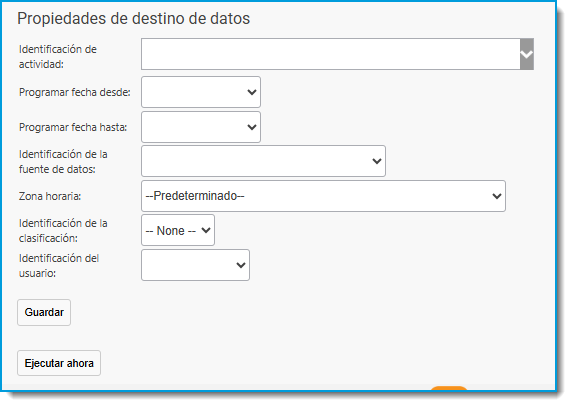
- Se aplica a la actividad: Las opciones aquí varían según el Tipo de destino de datos seleccionado. Si se elige Historial de adherencia por actividad como el tipo de destino de datos, este menú desplegable incluirá una lista de actividades. Si se elige Adherencia por supervisor, incluirá una lista de supervisores.
-
Incluir datos desde: Esto es relativo a la fecha actual. Las opciones incluyen ayer, la semana pasada, el mes pasado, el año pasado, hoy, mañana, esta semana, el próximo mes, el próximo año.
-
Incluir datos hasta: Esto es relativo a la fecha actual y determina hasta qué punto en el futuro exportar los datos.
Si se elige Incluir datos desde la semana pasada e Incluir datos hasta ayer y la exportación está programada para ocurrir a medianoche del jueves, los datos exportados incluirán datos desde el jueves pasado hasta ayer, un período móvil de 7 días. - Fuente de datos: A menos que tenga múltiples fuentes de datos en su centro, solo verá una fuente de datos aquí. Si tiene múltiples fuentes de datos, elija una.
- Zona horaria: La opción "Predeterminada" seleccionará automáticamente la zona horaria corporativa del modelo de empresa. Por lo general, esta es la opción que usted debe mantener, aunque puede elegir cualquier otra zona horaria de la lista.
- Clasificación de empleados: El valor predeterminado es Ninguno. Seleccione uno si desea limitar el informe a solo una clasificación.
-
Ejecutar informe como: **Esta es una configuración importante.**
La mejor práctica es elegir un usuario de alto nivel como Cuenta, Servicio o Cuenta, Soporte.
Si el usuario seleccionado no tiene acceso a todas las actividades, supervisores o grupos de usuarios personalizados (según la opción elegida en Tipo de destino de datos), los datos exportados resultantes no incluirán información para los empleados a los que este usuario no tiene acceso. - Haga clic en Guardar.
Ahora que su destino de datos ha sido creado, puede ejecutarlo manualmente haciendo clic en Ejecutar ahora en la parte inferior de la página.
Administrar destinos de datos existentes
Informes > Administrativos y auxiliares > Destinos de datos
Las opciones para los destinos de datos existentes son: editar, eliminar o ejecutar ahora.
Para editar, haga clic en el nombre de la Descripción para abrir la hoja de trabajo del destino de datos.
Si selecciona Ejecutar Ahora y un destino de datos está configurado para consultar los últimos 7 días, consultará la fecha de hoy, no los días en Incluir datos desde/hasta e incluirá una semana móvil con una semana completa de datos.
Una barra roja a la izquierda de la descripción indica que el destino de datos está inactivo; una barra verde indica que está activo. Los destinos de datos activos se ejecutan automáticamente según los parámetros establecidos en la hoja de trabajo del destino de datos. Los destinos de datos inactivos deben ejecutarse manualmente.
Ejemplo de salida
A continuación se muestra un ejemplo de la salida sin formato de un destino de datos formateado como CSV y luego abierto en Excel.
Datos CSV sin formato
AgentId,AgentName,StartDate,Day1Paid,Day2Paid,Day3Paid,Day4Paid,Day5Paid,Day6Paid,Day7Paid,TotalPaid
166,"Areheart, Sam ",12/1/2016 12:00:00 AM,0,0,0,0,0,0,0,0
137,"Azzarito, Deborah ",12/1/2016 12:00:00 AM,0,0,0,0,0,0,0,0
169,"Badgett, Gregory ",12/1/2016 12:00:00 AM,8,8,0,0,8,8,8,40
51,"Barton, Jean ",12/1/2016 12:00:00 AM,5.75,6,0,0,6.25,4.5,6.25,28.75
6,"Bickley, Sharon ",12/1/2016 12:00:00 AM,8,8,0,0,8.25,8,8,40.25
32,"Bixler, Lyon ",12/1/2016 12:00:00 AM,0,8,0,0,8,8,8,32
170,"Blakely, Latrice ",12/1/2016 12:00:00 AM,8,8,0,0,8,8,8,40
Conjunto de datos idéntico abierto en Excel
Configurar el servicio de destino de datos
Para habilitar la ejecución del destino de datos, navega a Configuración > Configuración de la aplicación > Configuración administrativa > Servicios.
Haz clic en Servicio de destinos de datos para abrir la ventana de parámetros.
¿Servicio habilitado? Seleccione Sí para activar el servicio. Esto permitirá que el destino de datos se ejecute automáticamente.
ID de usuario representado: La mejor práctica es establecer esto en la cuenta de servicio para saber que fue el sistema que realizó cualquier actualización.
Verificar cambios: Seleccione entre 1–10 minutos, 15 o 30 minutos, o 1 hora. Esto verifica si hay cambios en los parámetros del destino de datos.
Verificar el indicador de ejecución inmediata: Seleccione entre 5, 10, 15 o 30 segundos, o 1 minuto.