Nota: Las funciones de IA en CommunityWFM utilizan únicamente los datos de su centro. CommunityWFM no se conecta a sistemas externos ni a modelos de lenguaje grandes (LLM) para obtener datos que se utilicen en el pronóstico con IA o la detección de anomalías.
Pronóstico con IA
El pronóstico automatizado ofrece la opción de utilizar inteligencia predictiva en un entorno cerrado para automatizar los pronósticos, creando y gestionando pronósticos automatizados para modelar su actividad de negocio. El pronóstico de IA utiliza automáticamente hasta cinco años de sus datos históricos para crear pronósticos y, si lo desea, generar/publicar requisitos de personal. Cuantos más datos haya en su sistema, más preciso será el pronóstico; y, como siempre, usted puede editar y revisar el pronóstico según sea necesario para satisfacer las necesidades de su centro.
Habilitar el servicio de pronóstico con IA
Primero, habilite el servicio navegando a Configuración > Configuración de la aplicación > Configuración administrativa > Servicios y haga clic en Servicio de pronóstico automatizado.
¿Servicio habilitado? Seleccione Sí para permitir que el pronóstico con IA se ejecute en segundo plano.
ID de usuario representado: Seleccione de la lista de usuarios con rol de supervisor o nivel superior. Debe haber un ID de usuario designado para que el servicio funcione.
Hora de inicio: Esta hora se expresa en UTC (Tiempo Universal Coordinado). Seleccione una hora que sea habitualmente de baja actividad en su centro para ejecutar este servicio en segundo plano. Cada día, el servicio se ejecutará a la hora seleccionada y verificará si hay pronósticos pendientes para ese día. Si hay pronósticos pendientes, se ejecutarán en ese momento.
Configurar el pronóstico con IA
Acceda a la función de pronóstico con IA desde la nueva opción del menú principal. Seleccione el enlace del submenú o Configurar pronósticos automatizados con IA.
Gestionar pronósticos automatizados existentes o crear uno nuevo.
Configuración > Propiedades básicas
Nombre: Asigne un nombre a su pronóstico y una descripción opcional.
Actividad seleccionada: Seleccione una actividad. Un nivel superior con muchas actividades incluidas tardará más en ejecutarse.
¿Generar/publicar requisitos de personal? Seleccione si desea generar requisitos de personal y si desea publicarlos.
- No generar requisitos de personal
- Generar requisitos de personal pero no publicar: Esto creará un pronóstico provisional con requisitos de personal en Informes > Pronósticos provisionales.
- Generar requisitos de personal y publicar: Los requisitos de personal se publican y están disponibles para usarse en un horario provisional.
Al generarse, la descripción del pronóstico en la lista de pronósticos provisionales incluirá el nombre del pronóstico, la fecha de generación y las fechas del pronóstico.
Por ejemplo
Cada vez que se ejecute el servicio, se creará una nueva revisión de este pronóstico provisional.
Recurrencia del pronóstico
Los parámetros ingresados aquí determinan con qué frecuencia y bajo qué cronograma se ejecutará el pronóstico, cuándo inicia el pronóstico después de la fecha de disponibilidad y cuántos días se incluyen en el pronóstico.
Próxima fecha de disponibilidad del pronóstico: La fecha en que los datos del pronóstico estarán disponibles. El motor de pronóstico usará todos los datos históricos hasta esta fecha para crear el pronóstico. Esta fecha debe ser en el futuro (mañana o después).
Patrón de recurrencia: Las opciones incluyen diario, semanal, mensual por día del mes (por ejemplo, el 1er día del mes) o mensual por día y semana (por ejemplo, cada segundo viernes). Las siguientes opciones cambiarán según el patrón de recurrencia seleccionado.
Intervalo de recurrencia del pronóstico: seleccione una frecuencia.
Desplazamiento del pronóstico (número de días después de la fecha de disponibilidad): número de días después de la fecha de disponibilidad para iniciar el pronóstico. Debe ser entre 1 y 15 días y menor que el horizonte del pronóstico. Por ejemplo, puede disponer de un pronóstico el viernes que pronostique para fechas a partir del lunes (desplazamiento de 3 días).
Horizonte del pronóstico (número de días después de la fecha de disponibilidad): número de días después de la fecha de disponibilidad para finalizar el pronóstico. Debe ser de 35 días o menos y mayor que el desplazamiento del pronóstico.
Previsualizar próximas fechas: Haga clic para previsualizar las próximas cinco fechas de pronóstico según las selecciones.
Cuando los parámetros de recurrencia estén completos, los mosaicos se pondrán en verde.
Aprendizaje automático
Revise los datos del modelo de pronóstico utilizados para entrenar este pronóstico automatizado.
- Verificar fechas históricas (hora del evento más antiguo): Con más eventos históricos recopilados, se pueden predecir mejor las tendencias de estacionalidad (anual, mensual, semanal).
- Verificar fechas recientes (hora del evento más reciente y días desde el último evento): Los datos obsoletos podrían afectar la precisión de la predicción con una posible incertidumbre similar a comenzar de nuevo sin datos.
- Integridad de los datos (conteos y colecciones): Los datos faltantes que no se reportan o recopilan afectarán la precisión de la predicción.
Utilice los mosaicos en la parte superior de la página para examinar partes individuales de los datos en su modelo.
Verificar fechas
Esto es válido / verde si hay 365 días de datos y datos nuevos en los últimos 7 días. Si alguna actividad no cumple con esto, el ícono de ¿Válido? será amarillo, pero usted puede continuar.
Integridad de los datos
Esto es válido / verde si el porcentaje de colección es ≥ 90. Si alguna actividad no cumple con este umbral, el ícono de ¿Válido? será amarillo, pero usted puede continuar.
Consistencia de los datos
Esto es válido / verde si la desviación estándar relativa del volumen de contactos es ≤ 30 y la desviación estándar relativa de AHT es ≤ 30. Si alguna actividad no cumple con esto, el ícono de ¿Válido? será amarillo, pero usted puede continuar.
Administrar pronósticos existentes
Vea una lista de pronósticos automatizados existentes, incluyendo el nombre, actividad, próxima fecha de disponibilidad, próximo periodo de pronóstico y el estado (habilitado o no). Aquí puede habilitar o deshabilitar un pronóstico automatizado haciendo clic en el interruptor, o eliminar pronósticos deshabilitados (los pronósticos habilitados no se pueden eliminar).
Si la próxima fecha de disponibilidad del pronóstico tiene Pendiente de trabajo adicional, significa que no se han seleccionado las fechas y el pronóstico no se puede habilitar. Haga clic en el nombre del pronóstico para ir a la página de configuración y finalizar.
Haga clic en el nombre de un pronóstico para ver y editar las propiedades. El banner en la parte superior de la página muestra si el pronóstico está completo.
La pestaña de propiedades básicas es válida / verde si el pronóstico está habilitado y la configuración está completa. Si el icono es amarillo, el pronóstico no está habilitado.
Resumen del flujo de pronóstico con IA
Detección de anomalías con IA
Cuando está habilitado, CommunityWFM monitorea los datos entrantes cada hora, día o semana utilizando una metodología estadística basada en datos para detectar valores atípicos en el volumen de contactos, AHT y llamadas abandonadas. Si se detecta, los roles seleccionados reciben una notificación.
La detección de anomalías puede ayudar a predecir las necesidades de personal, identificar momentos de picos o caídas en el volumen de llamadas (fallas del sistema; actividad fraudulenta) y analizar el desempeño de campañas.
- Respuesta rápida ante incidentes: detecte picos en un plazo de 60 minutos en lugar de esperar a los informes diarios.
- Estacionalidad a corto plazo: eficaz para patrones que se repiten diariamente (por ejemplo, mayor tráfico durante el día, bajo por la noche).
- Contexto equilibrado: ignora las fluctuaciones menores por hora (ruido) que no son sostenidas, lo que reduce la fatiga por alertas.
- KPI de negocio: ideal para el seguimiento de métricas que pueden comportarse de forma distinta los lunes en comparación con los domingos.
- Contabilización de ciclos semanales: permite a los modelos comparar este domingo con los domingos anteriores.
- Identificación de tendencias a largo plazo: útil para identificar cambios significativos en las métricas de negocio.
Omisión de fluctuaciones diarias: recomendada para métricas que no son urgentes, donde los cambios por hora o diarios no requieren una acción inmediata.
- Estabilidad estacional: se utiliza cuando los patrones semanales son constantes, pero los patrones diarios son demasiado volátiles.
Habilitar el servicio de detección de anomalías
Navegue a Configuración > Configuración de la aplicación > Configuración administrativa > Servicios y habilite el servicio. Si no se habilita aquí, el servicio de detección de anomalías no funcionará.
Configurar la detección de anomalías con IA
Vaya a IA > Detección de anomalías.
Seleccione la actividad del modelo de empresa. Tendrá la opción de incluir la misma configuración para las actividades subordinadas.
La barra de alerta en la parte superior indica si hay anomalías detectadas actualmente y, si las hay, muestra una lista de las anomalías.
Siga los pasos para configurar la detección de anomalías.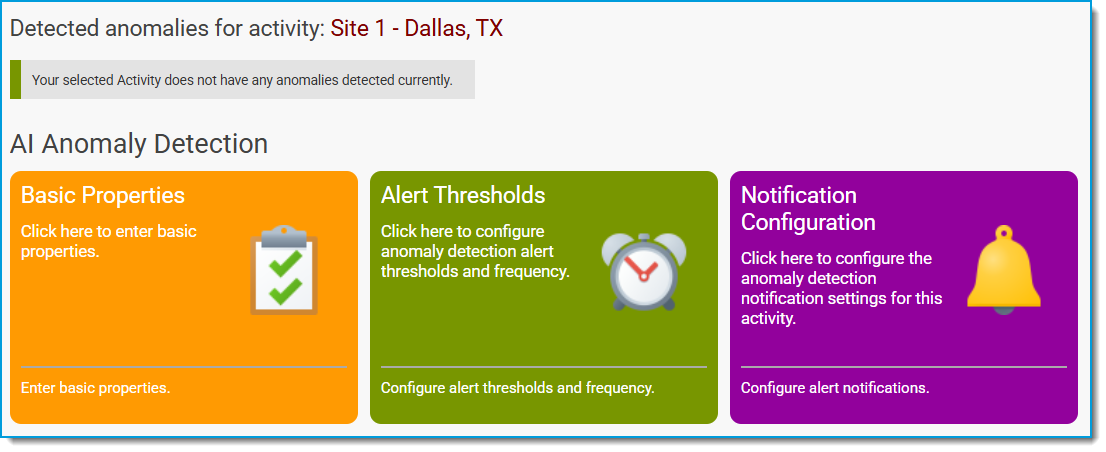
Configuración > Propiedades básicas
- Seleccione Sí para habilitar la detección de anomalías.
- Seleccione una o más frecuencias: Detección horaria (al inicio de cada hora), Detección diaria (al inicio del día corporativo), Detección semanal (primer día de la semana según el modelo de empresa). Esto determina con qué frecuencia el sistema revisará si hay anomalías.
- Marque la casilla para copiar esta configuración a todas las actividades subordinadas. Si la selecciona, deberá confirmar la opción ya que sobrescribirá cualquier configuración previa para esas actividades.
Umbrales de alerta
Frecuencia de notificación: El valor predeterminado es Notificarme cada vez que se detecte una anomalía. Las opciones incluyen no notificar o una vez al día.
Confianza: Se refiere a qué tan seguro está el sistema de que un evento es inusual o anormal. Seleccione máxima, alta, media o baja. Una mayor confianza puede resultar en menos informes.
Longitud del historial del valor p: Se refiere a cuántos datos históricos utiliza el sistema de detección para decidir si un nuevo dato entrante es anómalo. Seleccione máxima, alta, media o baja.
- Una longitud de historial del valor p más baja significa que el modelo "olvida" picos o patrones grandes anteriores más rápido, haciéndolo más sensible a cambios recientes. Esto puede llevar a detectar más anomalías (incluyendo más falsos positivos) si los datos tienen variaciones frecuentes y de corta duración.
- Una longitud de historial del valor p más alta significa que el modelo considera un historial más largo, haciéndolo menos sensible a fluctuaciones a corto plazo y más propenso a alertar sobre cambios persistentes, lo que puede llevar a detectar menos anomalías en general pero con mayor confianza.
Configuración de notificaciones
Primero, configure Canales de notificación en Configuración > Configuración de la aplicación > Configuración administrativa > Notificaciones.
Seleccione qué rol debe recibir notificaciones y por qué canal(es). Nota: Para recibir notificaciones, la persona debe estar en el árbol de reportes de la actividad.
Si se detecta, la página de anomalías con IA muestra los resultados.