Téléchargez le guide complet pour utiliser les fonctionnalités avancées de vacances dans CommunityWFM 5.0. Inclut le guide pour les agents.
Fichiers d'images : Un dossier .zip avec des versions .png et .jpg des icônes de classification PTO pour les vacances, les congés de maladie, le temps personnel et les jours fériés.
Excel pour l'importation des accumulations : Un fichier modèle Excel à utiliser si vous téléchargez manuellement les heures d'accumulation de congés des agents.
Approbation automatique héritée vs règles de partition de calendrier (avancé)
Bien qu'il y ait un soutien continu pour le flux de travail de congé hérité, il y a de nombreux avantages à utiliser les nouvelles fonctionnalités PTO.
Toutes les choses sur les congés
Glossaire
Accumulation : L'accumulation ou l'augmentation de quelque chose au fil du temps. Dans Toutes les choses sur les congés, les agents accumulent (accumulent) des heures à utiliser pour des congés de travail.
Taux d'accumulation : Combien et à quelle fréquence le temps s'accumule. Peut être via une source externe telle qu'une feuille de calcul Excel, des ajustements manuels ou via le moteur CommunityWFM.
Horaire d'accumulation : Le taux auquel les agents accumulent des heures. Les horaires d'accumulation peuvent être hebdomadaires, mensuels ou annuels. Le montant accumulé peut être basé sur la durée de service si ceux ayant un service plus long gagnent plus de congés, ou le même pour tous les agents.
Tour d'enchères : Une période de temps désignée pour que les agents « enchérissent » avec d'autres agents pour des congés dans un calendrier PTO. Les tours d'enchères sont généralement pour une période de temps définie, après quoi les enchères sont approuvées ou refusées. Les règles du calendrier déterminent les tailles de blocs autorisées, le nombre d'agents pouvant enchérir en même temps, et d'autres paramètres.
Bloc : Une seule demande de congé faite par ou pour le compte d'un agent pendant un tour d'enchères. Voir Sélection.
Partition de calendrier : La partition de calendrier établit les règles de congé, les règles d'enchères et gère le processus d'enchères de congé. C'est le mécanisme par lequel les agents peuvent demander à utiliser leurs heures accumulées dans un tour d'enchères ou pendant la sélection ouverte. Si un agent participe à une partition de calendrier, il ne peut pas demander de congé pour cette période en utilisant le système de demande hérité.
Classification : Une façon d'organiser et de rapporter les congés. Assignez des événements à une classification, puis assignez des classifications à une politique. Vous pouvez créer plusieurs classifications, mais le même événement ne peut pas être inclus dans plus d'une classification. Les classifications peuvent être incluses dans plus d'une politique.
Sélection ouverte : Une période de temps où les agents peuvent demander des congés dans un calendrier sans enchérir contre d'autres agents pour les mêmes jours. Les règles du calendrier sont utilisées pour valider puis approuver ou refuser la demande.
Politique : Les politiques établissent des règles d'accumulation pour les classifications. Les employés sont assignés à une seule politique. Les politiques peuvent inclure des employés à temps plein exemptés, à temps partiel non exemptés, etc. Vous pouvez créer autant de politiques que nécessaire pour couvrir toutes les situations des employés ; cependant, un employé ne peut être assigné qu'à une seule politique. Les employés doivent être assignés à une politique pour appliquer le temps accumulé et participer aux partitions de calendrier.
PTO : Congé planifié.
Calendrier publié : Le calendrier publié inclut tous les cumuls de congés et les politiques régissant les demandes de congés pour cette période. Une fois publié, il n'est pas possible de revenir en arrière. Vous ne pouvez pas "dépublier" le calendrier.
Plan d'action restreint (RAP) : Un mécanisme pour empêcher l'approbation automatique des congés pour certains agents. Les RAP peuvent également être utilisés pour restreindre l'accès au site Web, à l'application mobile, et pour empêcher la participation aux ASAP et aux échanges d'horaires. Les codes de raison par défaut incluent une mesure corrective, une mesure disciplinaire ou une formation supplémentaire requise. Vous pouvez créer des codes supplémentaires au besoin et appliquer des codes à des agents individuels dans leur profil.
Sélection : Dans un tour d'enchères, une sélection est la somme de tous les blocs (demandes) dans une réponse de tour d'enchères. Voir Bloc.
Liste d'attente : Dans une partition de calendrier, la liste d'attente est disponible lorsqu'une demande échoue à une règle de brownout.
Calendrier de cumul de travail : Semblable à un horaire de travail, le calendrier de cumul de travail vous permet d'affiner et de peaufiner les cumuls, les classifications et les politiques avant la publication. Vous pouvez créer autant de calendriers de cumul de travail que nécessaire.
Préparation pour tout ce qui concerne les congés
Avant de configurer les cumuls de congés, d'établir des politiques, de créer des calendriers, etc., il y a quelques paramètres à vérifier et à ajuster dans le Modèle d'entreprise, les paramètres de l'application et les paramètres de profil des agents.
Début du calendrier de cumul de PTO
Entrez la date de début du calendrier de cumul de PTO dans les Paramètres de base du Modèle d'entreprise (Paramètres > Modèle d'entreprise > Propriétés de l'entreprise) et vérifiez les paramètres au niveau du site/activité (Utiliser la valeur par défaut de l'activité parente ou sélectionner une nouvelle date). Cette date sera utilisée pour déterminer quand les cumuls commencent et quand ils sont appliqués. La date apparaîtra dans les propriétés du calendrier de cumul de travail, où vous pourrez modifier l'année, mais pas le jour/mois, qui sont définis dans les paramètres du Modèle d'entreprise.
Paramètres du Modèle d'entreprise
Niveau site/activité
Si différents sites au sein de votre organisation ont des dates de début de cumul différentes, vous pouvez changer la date de début pour chaque site.
Codes de Plan d'Action Restreint
Si vous souhaitez empêcher les agents qui font l'objet d'une mesure disciplinaire ou qui nécessitent une formation supplémentaire de demander des congés, vous pouvez appliquer des plans d'action restreints (RAP) à des agents individuels. Cela n'inclut pas les nouvelles recrues en période d'essai (cela est couvert par une politique). Pour créer de nouveaux codes de raison : Paramètres > Paramètres de l'application > Paramètres des personnes > Codes de raison RAP des agents.
Appliquez les codes dans le profil d'un agent : Paramètres > Modèles de personnes & d'agents > Personnes > Profil personnel > Plans d'action restreints pour [nom de l'agent].
Service de Surveillance de la Partition du Calendrier de PTO
Si vous prévoyez d'ouvrir automatiquement des partitions d'enchères, vous devez désigner un utilisateur impersonné dans les services d'application : Paramètres > Paramètres de l'application > Paramètres administratifs > Services > Service de surveillance des partitions du calendrier PTO > ID de l'utilisateur impersonné.
De plus, Service activé ? doit être réglé sur Oui.
Service de surveillance du calendrier d'accumulation de PTO publié
Si vous prévoyez d'utiliser le moteur d'accumulation du système, désignez le compte de service comme utilisateur impersonné dans les services d'application : Paramètres > Paramètres de l'application > Paramètres administratifs > Services > Service de surveillance du calendrier d'accumulation de PTO > ID de l'utilisateur impersonné. De plus, Service activé ? doit être réglé sur Oui.
Services d'approbation automatique
Si le système approuvera les demandes de congé selon vos règles, configurez les paramètres de service pour le Service d'approbation automatique. Paramètres > Paramètres de l'application > Paramètres administratifs > Services > Service d'approbation automatique. Avec ce paramètre, les approbations et les refus proviendront du « système » au lieu d'une personne.
Le délai de traitement doit être réglé sur 10 minutes.
Demande d'événement sur plusieurs jours
CommunityWFM a la capacité de faire en sorte que le service d'approbation automatique approuve les demandes sur plusieurs jours uniquement si tous les jours sont valides. Lorsqu'il est sélectionné, si un jour échoue, la demande entière échoue. Cette fonctionnalité peut être désactivée si vous le souhaitez. Lorsque le service évalue un événement sur plusieurs jours avec le paramètre Oui, toutes les dates de la plage doivent être approuvées ensemble, la demande est vue comme un bloc / une demande dans les rapports et dans le service d'approbation automatique. Si « Non, certaines des dates peuvent être approuvées et d'autres refusées, » les jours sont vus dans les rapports et dans le service d'approbation automatique comme des jours individuels. Remarque : Pour utiliser la liste d'attente, la demande doit spécifier Oui, toutes les dates de la plage doivent être approuvées ensemble.
Paramètres > Paramètres de l'application > Paramètres administratifs > Services > Service d'approbation automatique > Onglet options avancées.
Localisation du fuseau horaire
Voulez-vous localiser les heures de demande ? et Quelle option de fuseau horaire le service d'approbation automatique doit-il utiliser ? sont codés en dur pour utiliser le fuseau horaire de la personne qui fait la demande. Cela fournit les résultats les plus précis pour le service d'approbation automatique.
Nombre de jours à l'avance
Si vous avez un calendrier pour l'année prochaine, par exemple, et que vous souhaitez que le service d'approbation automatique fonctionne pour approuver ou refuser des demandes en utilisant les règles de brownout, réglez le Nombre de jours à l'avance pour considérer les demandes d'événements pour couvrir la période du calendrier.
Paramètres de l'agent
Classement par date d'embauche
Si la date d'embauche ou les années de service d'un agent déterminent l'accumulation des heures de congé et/ou le classement basé sur l'ancienneté pour les offres de congé, il doit y avoir une date d'embauche dans le profil de l'agent.
Pour entrer une date d'embauche : Paramètres > Modèles d'agents & personnes > Personnes > Profil personnel > Propriétés de base pour [nom] > Date d'embauche.
Pour configurer les profils de classement : Paramètres > Paramètres de l'application > Paramètres des personnes > Profils de classement.
Si le classement est basé sur une date d'embauche de département différente de la date d'embauche de l'entreprise, vous pouvez ajouter une propriété personnalisée à utiliser pour le classement basé sur l'ancienneté.
- Allez à Paramètres > Paramètres de l'application > Paramètres des personnes > Propriétés personnalisées pour les personnes.
- Créez une nouvelle propriété personnalisée pour la date d'embauche du département. Comme il s'agit d'un champ texte, entrez la date d'embauche sous la forme AAAAMMJJ pour garantir l'exactitude.
- Après avoir configuré la propriété personnalisée, appliquez-la aux agents dans leur profil personnel : Paramètres > Modèles d'agents & personnes > Personnes > Profil personnel > Propriétés personnalisées.
Classification des employés
Si vous avez des règles d'accumulation différentes pour les employés à temps partiel et à temps plein, assurez-vous d'avoir créé des classifications d'employés et que chaque employé a une classification désignée : Paramètres > Modèles d'agents & personnes > Personnes > Profil personnel > Propriétés de base pour [nom de l'agent]. Ces classifications sont généralement créées lors de la formation initiale.
ID de l'employé
Si vous prévoyez d'importer des accumulations de congés à partir d'une source externe telle qu'une feuille de calcul Excel, il doit y avoir un contenu non dupliqué dans le champ ID de l'employé, c'est-à-dire un identifiant unique pour chaque agent. Ce champ doit correspondre exactement aux données de la source externe, y compris les zéros initiaux. Paramètres > Modèles d'agents & personnes > Personnes > Profil personnel > Propriétés de base pour [nom de l'agent].
Source des règles de congé
Chaque agent aura une règle de paramètres de congé indiquée dans son profil : Paramètres > Modèles d'agents & personnes > Personnes > Profil personnel > Paramètres de congé pour [nom] > Paramètres généraux de congé – Configurer les paramètres de base > Sélectionner la source des règles de congé.
- Règles d'auto-approbation héritées
- Règles de partition du calendrier PTO
Le paramètre par défaut pour les nouvelles installations et mises à jour est Règles d'auto-approbation héritées. Si vous allez exécuter des offres ou utiliser une partition de calendrier, la source des règles de congé doit être Règles de partition du calendrier PTO et il doit y avoir un profil de classement qui peut être appliqué aux agents (comme l'ancienneté). Les agents avec Auto-approbation héritée comme source de règles seront listés comme Inéligibles pour participer à une partition de calendrier.
Si vous allez utiliser des accumulations de congés mais pas de partitions de calendrier et souhaitez que CommunityWFM valide le temps de congé accumulé avant d'approuver automatiquement les demandes de congé, assurez-vous d'activer la Règle des heures accumulées de l'agent.
Voir aussi Paramètres des règles de congé.
Autres paramètres
Types d'événements
Créez/vérifiez tous les types d'événements que vous utiliserez dans vos classifications de PTO, tels que Congé payé, Congé de maladie, Congé d'absence, etc. Les types d'événements sont généralement créés lors de vos sessions de formation initiales CommunityWFM. Paramètres > Paramètres de l'application > Paramètres des types d'événements > Types d'événements.
Événements spéciaux du calendrier
Vérifiez que vous avez configuré tous les événements spéciaux du calendrier (par exemple, les jours fériés lorsque le centre de contact est fermé). Ces événements peuvent être appliqués dans les règles des partitions du calendrier. Vous ne pouvez pas créer d'événements directement dans les règles de partition du calendrier, alors complétez-les avant de configurer les partitions. Plan > Événements spéciaux du calendrier.
Règles
Vérifiez que vous avez créé toutes les règles de réduction, d'interdiction et d'intervalle minimum de demande, que vous pouvez importer dans les partitions du calendrier. Vous pouvez également créer ces règles au sein d'une seule partition de calendrier.
Toutes les choses liées aux congés
Suivez le même principe que dans d'autres domaines de CommunityWFM : De gauche à droite ; de haut en bas. Suivez ces étapes générales :
- Saisissez l'horaire d'accumulation de congés de votre entreprise (si vous utilisez CommunityWFM comme logiciel de référence pour les congés).
- Définissez les classifications (groupes de types d'événements).
- Configurez les politiques (règles) et assignez les participants.
Horaires d'accumulation
Accumulation : Dans Toutes les choses liées aux congés, les agents accumulent (acquièrent) des heures à utiliser pour des congés de travail.
Comment allez-vous ajouter le temps de congé accumulé à CommunityWFM ?
- CommunityWFM calculera et sera la source principale des accumulations de congés.
- Téléchargez les heures accumulées à partir d'une autre source (par exemple, une feuille de calcul Excel).
- Ajustements manuels pour les agents individuels.
Si vous prévoyez d'importer des heures accumulées à partir d'une source externe (par exemple, téléchargement manuel d'un fichier Excel), vous pouvez passer directement à Classifications de PTO.
Utilisation des horaires d'accumulation CommunityWFM
CommunityWFM peut déterminer le nombre d'heures accumulées que chaque personne reçoit chaque semaine, mois ou année en fonction de leur nombre d'années de service. Pour utiliser cette méthode d'accumulation, chaque personne doit avoir une date d'embauche dans son profil d'agent.
Configurez un horaire d'accumulation pour chaque catégorie d'employé avec des taux d'accumulation différents. Par exemple, si les employés exemptés et non exemptés avec le même nombre d'années de service accumulent des congés à des taux différents, vous créerez deux horaires d'accumulation. Dans chaque horaire, vous fournissez le nombre d'heures gagnées pour chaque ensemble d'années de service. Par exemple, si les agents à temps plein gagnent 80 heures de vacances par an la première année, 96 heures par an pour les années 2 à 4, et 112 heures par an après 5 ans, vous créerez trois étapes d'accumulation au sein d'un horaire d'accumulation.
Configurer un nouvel horaire d'accumulation
Étape 1 : Propriétés de base
Configurez un nouveau : Cliquez ici pour créer un nouvel horaire d'accumulation.
- Entrez un nom (limite de 50 caractères)
- La description est facultative (limite de 255 caractères)
- Cliquez sur Enregistrer.
Étape 2 : Intervalles
Cliquez sur Nouvelle étape d'acquisition.
Définissez le montant de temps gagné en heures en fonction des années de service. Les calculs dans CommunityWFM sont basés sur l'année de la date d'embauche dans le profil de chaque agent.
Années de service : Sélectionnez dans le menu déroulant. Les intervalles de service vont de moins d'un an à plus de 40 ans en années complètes seulement; aucune année partielle/décimale n'est autorisée. Ajoutez un nouvel intervalle (étape d'acquisition) pour chaque limite de durée de service avec un taux d'acquisition différent.
Par exemple : Si un employé gagne 8 heures par mois la première année, puis 12 heures par mois la deuxième année, puis 16 heures par mois pendant plus de quatre ans—
Sélectionnez Moins d'un an et entrez 96 comme Acquisition annuelle totale (en heures) (8 heures x 12 mois). Cliquez sur OK.
Ajoutez une Nouvelle étape d'acquisition, sélectionnez 1+ ans, et entrez 144 comme Acquisition annuelle totale (en heures) (12 heures x 12 mois). Cliquez sur OK. Ajoutez une Nouvelle étape d'acquisition, sélectionnez 4+ ans, et entrez 192 comme Acquisition annuelle totale (en heures) (16 heures x 12 mois). Cliquez sur OK.
Lorsque vous avez terminé, cliquez sur le lien Horaires d'acquisition pour revenir à la liste des horaires d'acquisition ou sur Paramètres de congé pour passer à l'étape suivante (Classifications PTO).
Classifications PTO
Les classifications regroupent plusieurs types d'événements dans un seul ensemble de rapports pour mieux gérer les acquisitions de congés.
Un événement ne peut être inclus que dans une seule classification. Vous assignerez des classifications aux politiques de congé, pour les utiliser dans les enchères, et elles sont visibles par les agents dans leur feuille de calcul de congé.
Une classification peut être utilisée dans plusieurs politiques.
Configurer une nouvelle : Cliquez ici pour créer une nouvelle classification PTO.
1. Propriétés : Configurez les propriétés de base pour la classification PTO.
1.1 Nom de la classification : (obligatoire) Limite de 50 caractères.
1.2 Description : Facultatif.
1.3 Comment les événements de cette classification doivent-ils être pris en compte ? Sélectionnez si les événements de cette classification contribueront aux totaux de rétrécissement discrétionnaire ou non discrétionnaire.
1.4 Heures annuelles accumulées par défaut (obligatoire) : Quel est le nombre habituel d'heures accumulées pour ce type de classification ? Par exemple, les vacances peuvent être de 40 heures. Vous permet de ne pas avoir à répéter les mêmes heures pour chaque nouvelle politique (mais vous pouvez modifier pour une politique individuelle).
1.5 Couleur d'affichage pour les graphiques, etc. Sélectionnez dans la liste.
2. Types d'événements membres
Un type d'événement ne peut être que dans une seule classification. Une fois assigné à une classification, ce type d'événement ne sera pas disponible pour être ajouté à une autre classification.
2.1 Cliquez sur Sélectionner les types d'événements membres.
Tout type d'événement précédemment associé s'affichera, ou Aucun type d'événement n'est actuellement attribué à cette classification de PTO.
2.2 Cliquez sur Inclure les types d'événements. Les types d'événements listés sont spécifiques à votre entreprise et ont été créés lors de vos sessions de formation initiales CommunityWFM.
2.3 Cliquez sur Inclure pour chaque type d'événement que vous souhaitez inclure dans cette classification. Une fois sélectionné, il disparaîtra de la liste. Lorsque vous avez terminé, cliquez sur Fermer.
Afficher l'image : Téléchargez une image à associer à cette classification de PTO. Parcourez une image sur votre ordinateur ou glissez-déposez. Des images pour les vacances, les congés de maladie, le temps personnel et les jours fériés sont disponibles en téléchargement dans le guide de support Zendesk.
Un message de confirmation confirme un téléchargement réussi :
Politiques de PTO
Établissez des taux d'accumulation et des règles et assignez des participants aux politiques de PTO. Vous pouvez créer autant de politiques que nécessaire ; cependant, un employé ne peut être dans qu'une seule politique. Les agents doivent faire partie d'une politique de PTO pour appliquer les heures accumulées et participer aux partitions de calendrier (enchères et sélection ouverte).
Si vous ajoutez des accumulations via une importation Excel, vous créerez une politique qui inclut ce paramètre.
Configurez-en une nouvelle : Cliquez ici pour créer une nouvelle politique de PTO.
Options de configuration de la politique de PTO
Propriétés :Configurez les propriétés de base pour la politique de PTO.
- Nom : (obligatoire) Limite de 50 caractères.
- Description : Optionnelle.
- Cliquez sur Enregistrer.
Sécurité : Établissez des permissions d'accès pour restreindre l'accès à cette politique de PTO.
Classifications de PTO
**Si vous téléchargez du temps accumulé via une application externe, c'est ici que vous configurerez le paramétrage.** Choisissez quelles classifications de PTO inclure dans la politique de PTO et définissez les règles d'accumulation pour chaque classification de membre. Les classifications de PTO peuvent exister dans plusieurs politiques de PTO. Ces politiques sont globales, mais les règles sont locales à la politique.
- Cliquez sur Configurer les classifications de PTO. Toute classification précédemment associée s'affichera, ou Aucune classification n'est actuellement attribuée à cette politique de PTO.
- Cliquez sur Inclure les classifications de PTO.
3. Cliquez sur Inclure pour chaque classification que vous souhaitez inclure dans cette politique ou sélectionnez Inclure toutes les classifications. Une fois sélectionnée, elle disparaîtra de la liste. Lorsque vous avez terminé, cliquez sur Fermer.
4. Ensuite, configurez chaque classification de PTO pour cette politique de PTO : Vous devez définir les règles à cette étape.
Cliquez sur Configurer pour ouvrir la feuille de travail de classification de la politique de PTO pour chacune, une à la fois.
Les messages à l'écran et le codage couleur confirment quelles sections sont complètes et lesquelles nécessitent une configuration supplémentaire.
Configurer les paramètres de base
Sélectionnez comment vous déterminerez le total des heures accumulées.
Ne pas accumuler d'heures – les transactions d'accumulation proviennent d'une application externe. Sélectionnez cette option si vous téléchargez le temps accumulé à l'aide d'un fichier Excel ou d'une autre source externe.
Spécifiez un nombre fixe d'heures de PTO. Utilisez cette option si tout le monde dans cette politique reçoit un nombre fixe d'heures par période d'accumulation. Entrez le nombre fixe d'heures que tout le monde dans la politique recevra. Le défaut est le nombre d'heures entré lors de la configuration de la classification.
Utilisez un horaire d'accumulation basé sur les années de service : Si sélectionné, vous verrez la liste des horaires d'accumulation. Cliquez sur Détails pour examiner l'horaire d'accumulation. Cliquez sur Sélectionner pour l'horaire d'accumulation à appliquer à cette politique. Vous pouvez sélectionner un seul horaire d'accumulation pour la politique. L'horaire sélectionné sera surligné en jaune.
Entrez un nombre spécifique d'heures de PTO pour chaque participant (permet d'appliquer un nombre individuel d'heures pour chaque personne). Entrez le nombre d'heures par défaut à appliquer à chaque personne, le nombre maximum d'heures accumulées autorisées et le nombre minimum d'heures accumulées.
Permettre des soldes négatifs pour cette classification ? Les agents peuvent-ils utiliser du temps non encore accumulé ? Par exemple, si un agent a 12 heures de vacances mais souhaite prendre 2 jours (16 heures) de congé et gagnera ce temps le mois suivant, est-ce autorisé ? Ce paramètre s'applique au service d'approbation automatique ; une dérogation manuelle est possible.
- Non, les participants peuvent seulement demander les heures de PTO disponibles.
- Oui, mais les participants ont une limite sur le nombre d'heures de PTO négatives. Spécifiez le nombre maximum d'heures négatives autorisées.
- Oui, et la limite sur les heures négatives est égale aux heures de PTO accumulées par le participant. Se réfère à l'accumulation totale basée sur la politique d'accumulation (par exemple, un agent gagne un total de 80 heures pour l'année mais souhaite prendre les 80 heures en janvier. Cela est autorisé avec cette option).
Configurer les paramètres d'accumulation
Si vous utilisez une source externe pour les heures accumulées, cette section n'est pas nécessaire (et n'est pas disponible).
Quand commence la période d'accumulation ? Annuellement à une date fixe du calendrier. Tous les membres de cette politique sont sur la même période d'accumulation : la même date fixe du calendrier.
À quel taux les heures s'accumulent-elles ? Sélectionnez un taux d'intervalle d'accumulation.
- Annuellement au début de la période d'accumulation.
- Mensuellement à un jour sélectionné du mois.
- Hebdomadairement à un jour sélectionné de la semaine.
Pour les périodes bihebdomadaires, sélectionnez hebdomadaire et les accumulations se chargeront chaque semaine le jour sélectionné.
Pour les nouveaux employés, appliquez-vous un délai dans l'accumulation de congés durant la première année? Si oui, spécifiez le nombre et l'intervalle (jours ou mois) de la période d'accumulation différée.
- Non, les nouveaux employés accumulent des heures comme les employés vétérans. Il n'y a pas de délai dans l'accumulation.
- Oui, retardez l'accumulation des heures pour les nouveaux employés, mais le total des heures accumulées reste inchangé. Par exemple, les employés gagnent une année complète de temps, mais ne peuvent pas prendre de congé pendant les six premiers mois.
- Oui, retardez l'accumulation des heures pour les nouveaux employés, et le total des heures accumulées reflète uniquement les intervalles admissibles. Les employés n'accumuleront aucune heure pendant la période d'accumulation différée.
Si oui, Combien de temps retardez-vous l'accumulation de PTO pour les nouveaux employés (à partir de la date d'embauche)? Spécifiez le nombre de jours/mois.
Paramètres de report d'accumulation
Spécifiez si et comment les heures accumulées sont reportées dans les périodes d'accumulation suivantes.
Si vous utilisez une source externe pour les heures accumulées, comme une feuille de calcul Excel, cette section n'est pas nécessaire (et n'est pas disponible).
Permettez-vous le report des heures de PTO accumulées? Sélectionnez une politique de report.
Non, toutes les heures de PTO disponibles sont perdues à la fin de la période d'accumulation. Utilisez-les ou perdez-les.
Oui, un nombre fixe d'heures accumulées disponibles peut être reporté à la période d'accumulation suivante. Spécifiez le nombre total d'heures autorisées.
Oui, un pourcentage des heures accumulées disponibles peut être reporté à la période d'accumulation suivante. Spécifiez le pourcentage d'heures autorisées. (1 %, 5 %, et par incréments de 5 % jusqu'à 100 %). Le pourcentage est basé sur le total des heures accumulées, pas le solde des heures restantes.
Les heures reportées expirent-elles un jour? Cela n'apparaît que s'il y a des heures reportées (les heures ne sont pas perdues).
Les heures reportées n'expirent jamais.
Les heures reportées expirent à un mois et un jour fixes. Spécifiez le nombre d'heures admissibles et le mois et le jour.
Les heures reportées expirent après une durée relative. Spécifiez les heures admissibles et combien de temps après la fin de la période d'accumulation les heures reportées sont disponibles.
Une fois terminé, vous pouvez fermer la feuille de classification de la politique de PTO.
Retournez à la liste des classifications et configurez toutes les autres classifications pour cette politique. La coche verte ou le point d'exclamation jaune indique les classifications configurées—une coche verte si vous utilisez l'accumulation CommunityWFM ou un point d'exclamation jaune si vous utilisez une source externe pour l'accumulation.
Une fois terminé, cliquez sur Rafraîchir pour confirmer que toutes les classifications ont des règles définies. Lorsque toutes les classifications sont complètes, cliquez sur Fermer.
Participants
Choisissez les personnes qui participeront à cette politique de PTO. Les personnes ne peuvent être dans qu'une seule politique et ne seront pas disponibles dans la liste pour être ajoutées à une politique supplémentaire.
Sélectionnez Configurer les participants à la politique.
Dans la fenêtre contextuelle, sélectionnez Ajouter des personnes.
Choisissez les participants par activités dans le Modèle d'Entreprise, l'arborescence des superviseurs, le groupe d'utilisateurs personnalisé, ou choisissez manuellement les personnes.
Vous pouvez restreindre aux classifications des employés (par exemple, temps plein, temps partiel).
Rappel : Vous ne pouvez pas ajouter une personne à plus d'un groupe de politique de PTO.
Sélectionnez Inclure tout ou cliquez sur la ligne de chaque personne que vous souhaitez sélectionner, puis cliquez sur Inclure sélectionné. Les agents avec une bordure verte sont déjà inclus dans la politique. Une fois terminé, fermez cette fenêtre.
Pour retirer des personnes sélectionnées – fermez cette fenêtre et cliquez sur le bouton retirer des personnes sur l'écran Personnes actuellement assignées. Dans la liste, sélectionnez les personnes que vous souhaitez retirer.
Après avoir sélectionné tous les participants souhaités, cliquez sur Rejeter.
Paramètres des règles de congé
Plan > Tout sur les congés > Paramètres de congé > Paramètres des règles de congé.
Personnalisez la liste des règles de congé utilisées pour évaluer les demandes de congé.
Cliquez sur le nom de la source de la règle de congé pour examiner et modifier les règles individuelles.
Règles Legacy AutoApprove : Vous pouvez importer des jours de blackout, des jours de brownout et des intervalles de demande minimale. Par exemple, s'il y a un événement où le bureau est fermé et que vous l'avez déjà entré dans CommunityWFM comme un jour de calendrier spécial, vous pouvez importer ce jour dans Tout sur les congés et le désigner comme un jour de blackout. Cela garantira que les personnes qui demandent ce jour de congé ne l'obtiennent pas automatiquement approuvé, ce qui pourrait affecter les rapports.
Règles de tour d'enchères du calendrier PTO : N'inclut pas la règle d'intervalle de demande minimale. Pour le moment, cette règle n'est pas disponible pour être appliquée aux agents (et n'est pas nécessaire pour les fonctionnalités avancées de vacances).
Règles de partition du calendrier PTO : Les agents doivent être assignés à cette règle si vous utilisez les fonctionnalités avancées de vacances.
Règles de file d'attente d'attente pour les règles de partition du calendrier : Les règles de liste d'attente s'appliquent lorsqu'une règle de brownout a été appliquée et qu'un agent a choisi d'être placé sur la liste d'attente pour cette date.
Pour chaque règle, vous pouvez sélectionner si vous souhaitez appliquer la règle et si vous souhaitez valider la règle lorsqu'une personne fait une demande de congé.
Personnaliser les paramètres des règles de congé
Plan > Tout sur les congés > Paramètres de congé > Paramètres des règles de congé > Personnaliser les règles de congé.
Si vous utilisez les accumulations dans CommunityWFM — que ce soit le système d'accumulation natif ou un téléchargement d'une source externe — activez la Règle des heures accumulées de l'agent si vous souhaitez que le service d'approbation automatique valide les demandes de congé des agents par rapport à leur temps accumulé. D'autres règles sont activées par défaut.
Les règles doivent être activées pour que le service d'approbation automatique valide les demandes des agents avec le système hérité et la nouvelle partition de calendrier.
- Si vous utilisez des partitions de calendrier, la Règle des heures accumulées de l'agent sera activée par défaut.
- Dans la source des règles d'approbation automatique héritée, la Règle des heures accumulées de l'agent est désactivée par défaut.
Pour activer la Règle des heures accumulées de l'agent
1. Cliquez sur l'icône Modifier dans la colonne la plus à droite.
2. Sélectionnez Oui pour appliquer la règle en général, et pour que la validation s'exécute lorsqu'un agent fait une demande de congé. Remarque : La validation ne s'exécute pas en temps réel avec le formulaire de demande d'événement de congé récurrent, mais les règles s'appliqueront tout de même.
Calendriers de congés payés
Créez et maintenez votre calendrier d'accumulation de travail, votre calendrier d'accumulation publié et vos partitions de calendrier. Les calendriers d'accumulation surveillent la quantité de temps que les agents ont dans leur « banque », et les partitions de calendrier sont là où les agents font des demandes de congé.
Les calendriers ne peuvent pas dépasser un an, et la date de fin doit être après la date de début.
Lors de la nomination de votre calendrier de congés payés, soyez aussi précis que possible. Ce nom sera utilisé dans les notifications envoyées aux agents et dans les rapports. Par exemple, « Vacances 2022 Jan-Juin » au lieu de « congés de l'année prochaine ».
Calendriers d'accumulation de travail
Les calendriers d'accumulation de travail sont là où les heures sont appliquées aux agents. Le calendrier d'accumulation de travail fonctionne de manière similaire aux horaires de travail : Une façon de tester l'ajustement du processus d'accumulation. Le calendrier de travail n'est pas visible pour les agents et les heures ne sont pas appliquées aux agents tant que vous n'avez pas publié le calendrier d'accumulation de travail.
Configurez autant de calendriers d'accumulation de travail que nécessaire. Vous pouvez créer un calendrier d'accumulation de travail au niveau de l'entreprise ou au niveau d'un site, mais pas au niveau d'un dossier ou d'une activité. Après publication, le lien entre le calendrier de travail et le calendrier publié est rompu, vous ne pouvez pas le publier à nouveau. Après avoir atteint un moment où vous n'aurez plus besoin de revoir les fichiers de travail, vous pouvez les supprimer en toute sécurité.
La date de début d'accumulation du calendrier est définie au niveau du modèle d'entreprise (Paramètres > Modèle d'entreprise > Propriétés de l'entreprise > Mois et jour de début du calendrier d'accumulation de congés payés), mais vous pouvez sélectionner une année différente au niveau du calendrier.
Rappel : Une fois publié, le calendrier d'accumulation de travail ne peut pas être dépublié.
1. Configuration
Cliquez ici pour créer un nouveau calendrier d'accumulation de travail.
Configurez les propriétés de base, la sécurité et les notifications personnalisées pour ce calendrier d'accumulation de travail.
2. Paramètres de base du calendrier
- Nom du calendrier : obligatoire.
- Veuillez sélectionner une activité dans l'arborescence : niveau entreprise ou niveau site.
- Veuillez sélectionner la politique de PTO dans la liste : sélectionnez dans la liste des politiques précédemment créées.
-
Sélectionnez le début du calendrier d'accumulation : le mois et le jour sont basés sur le champ de date du calendrier d'accumulation de PTO dans le modèle d'entreprise et la configuration du site et ne peuvent pas être modifiés ici.
Cliquez sur Enregistrer pour compléter la configuration de base.
La sécurité et les notifications (faisant partie de la configuration de base) peuvent être consultées et configurées en retournant à la tuile de configuration de base.
3. Sécurité
Configurez les privilèges de sécurité associés à ce calendrier d'accumulation de travail, limitant qui peut le voir.
a. Configurez les permissions de sécurité : Confirmez les informations de l'utilisateur et le nom du calendrier.
b. Cliquez sur Continuer. Si aucune permission n'est définie, le calendrier est accessible à tous les utilisateurs.
c. Cliquez sur le + pour configurer l'autorisation d'accès.
Sélectionnez dans la liste des personnes, la liste des groupes communautaires ou par rôle d'utilisateur. Pour chacun, cliquez sur Accorder l'accès pour permettre à cette personne, groupe ou rôle de voir le calendrier. Une fois sélectionné, il disparaîtra de cette liste et apparaîtra sur la liste Configurer les permissions de sécurité, où il affichera également le nombre de membres et un lien pour voir qui est dans le groupe.
d. Cliquez sur la loupe pour voir qui a accès au calendrier avec les paramètres actuels. S'il n'y a pas de paramètres de sécurité, tout le monde pourra voir le calendrier.
e. Cliquez sur le globe pour supprimer les paramètres de sécurité actuels. Vous devrez confirmer que vous souhaitez supprimer tous les paramètres de sécurité.
4. Notifications : Si désiré, désactivez les notifications envoyées aux participants lorsque le calendrier est publié.
Cliquez sur Calendrier d'accumulation de PTO publié pour développer et voir la liste des notifications standard. Sélectionnez Désactiver dans le menu déroulant pour celles que vous souhaitez interrompre pour ce calendrier.
Pour modifier les notifications : allez dans Paramètres > Paramètres de l'application > Paramètres administratifs > Notifications > Sélectionnez Configurer les détails de l'événement par canal pour afficher la liste de toutes les notifications et utilisez les flèches pour développer la liste. Sélectionnez la notification que vous souhaitez modifier et sélectionnez Modifier le message dans le menu déroulant des actions disponibles.
5. Tables d'accumulation
C'est ici que vous générerez, importerez ou réviserez les tables d'accumulation pour les participants inclus dans ce calendrier.
Créer les totaux d'accumulation initiaux
Le but de cette étape est de créer le nombre de base d'heures pour chaque personne dans le calendrier. Les paramètres de la politique de PTO sélectionnée génèrent les totaux d'accumulation de base pour chaque participant attaché à la politique.
Si vous utilisez l'importation Excel ou une autre source externe pour les accumulations : Vous créerez toujours les totaux d'accumulation initiaux et vérifierez les totaux d'accumulation des participants de 0 heure. Cela créera l'espace réservé dans le système pour remplir avec vos heures importées.
Cliquez sur Créer les totaux d'accumulation initiaux.
Dans la fenêtre contextuelle, cliquez sur Générer les totaux de référence. Après la génération, cliquez sur Fermer.
Vérifier les totaux d'accumulation des participants
Vérifiez ou entrez les totaux d'accumulation de chaque participant pour ce calendrier d'accumulation.
Pour modifier l'accumulation d'une personne, cliquez sur le bouton d'édition (crayon), ajoutez le nouveau total d'heures accumulées pour la période du calendrier, sélectionnez si vous souhaitez vérifier automatiquement le total, ajoutez un commentaire (obligatoire), et Enregistrer.
Remarque : Si vous utilisez des accumulations générées par le système, le bouton d'édition ne sera pas disponible, mais vous pouvez ajouter/supprimer des heures pour un agent individuel en effectuant un ajustement manuel.
Vous devez vérifier chaque classification s'il y en a plus d'une pour l'agent. Si l'une est vérifiée et l'autre non, la bannière sera jaune. Si aucune n'est vérifiée, la bannière est rouge. Lorsque toutes sont vérifiées, la bannière est verte.
Pour vérifier toutes les classifications pour tous les agents en utilisant l'outil Édition en masse :
- Vérifiez le total des heures de PTO accumulées pour une classification sélectionnée (puis choisissez la classification).
- Vérifiez le total des heures d'accumulation de PTO pour toutes les classifications, ou
- Modifiez le total des heures de PTO accumulées pour une classification sélectionnée.
Si vous avez vérifié les heures pour un agent individuel, cet agent ne sera pas inclus dans l'édition en masse (car il est déjà vérifié).
Rappels :
- Tous les agents doivent avoir leurs heures vérifiées avant de pouvoir passer à l'étape suivante de génération des transactions d'accumulation.
- Après avoir vérifié les accumulations, vous ne pouvez pas revenir à la section de vérification.
Générer, importer ou entrer des transactions d'accumulation
Cela détermine à quelle fréquence et quand les participants reçoivent leur allocation d'heures (annuellement, mensuellement ou hebdomadairement), selon les règles d'intervalle de la politique de PTO. Vous pouvez générer des transactions d'accumulation pour toutes les classifications ou seulement une classification sélectionnée. S'il y a un problème d'arrondi, le surplus ou le manque sera alloué dans la première transaction d'accumulation de l'année.
Pour chaque personne de la liste des participants qui fait partie de la politique, c'est la transaction réelle pour donner à la personne son temps.
Pour chaque classification, cliquez sur Sélectionner. Vous ne pouvez faire qu'une classification à la fois. Vous pouvez importer des transactions d'accumulation depuis Excel ou utiliser le taux d'accumulation de la politique dans CommunityWFM.
Si vous avez déjà généré ou importé des transactions d'accumulation pour une classification, répéter cette étape supprimera toutes les transactions existantes.
Importation Excel des provisions
Si vous avez un système de provision existant pour les congés, vous pouvez importer des heures accumulées ou des soldes de provisions dans CommunityWFM à l'aide d'une feuille de calcul Excel. Une fois importé, vous suivrez la plupart des mêmes étapes pour identifier les classifications, créer des politiques et créer des partitions de calendrier où les agents peuvent soumettre des demandes de congé.
Nouveau dans 5.1SP2 : Il y a une option pour importer des soldes de provisions dans un calendrier de provisions publié.
Les feuilles de calcul d'importation sont légèrement différentes.
Transactions inclut des colonnes pour la date de transaction et les heures accumulées.
Soldes inclut des colonnes pour la date d'effet et le solde.
Rappels :
- L'ID employé doit correspondre exactement, y compris les zéros initiaux.
- Toutes les classifications doivent correspondre exactement.
- La raison doit correspondre exactement.
- Si provision mensuelle, ajoutez une nouvelle ligne pour chaque mois pour chaque agent (c'est-à-dire que chaque agent aura 12 lignes). Pour une provision hebdomadaire, ajoutez une nouvelle ligne pour chaque semaine pour chaque agent (c'est-à-dire que chaque agent aura 52 lignes).
- Enregistrez, puis fermez votre feuille de calcul complétée. Si la feuille de calcul est ouverte, vous ne pourrez pas l'importer.
Si vous utilisez l'importation Excel : Cliquez sur Sélectionner à côté de Importation de fichier – Excel. Remarque : Le fichier doit être en .xls ou .xlsx.
Étape 1 : Cliquez sur Télécharger un nouveau fichier. Vous pouvez également sélectionner parmi les fichiers précédemment téléchargés.
Sélectionnez Télécharger un fichier ou cliquez et faites glisser le fichier dans la fenêtre. Remarque : Le fichier ne doit pas être ouvert sur votre ordinateur pendant le téléchargement.
Si vous avez déjà téléchargé un fichier, cliquez sur Sélectionner un fichier existant à la place puis sélectionnez votre fichier dans le menu déroulant sur l'écran suivant.
Cliquez sur Suivant.
Étape 2 :Sélectionnez le nom de la feuille dans la liste. Si vous n'avez pas renommé la feuille de calcul, elle portera le nom de Feuille1$. Il y aura un $ à la fin du nom de la feuille. CommunityWFM analysera les colonnes et les données et créera les champs.
Étape 3 : Sélectionnez ou créez un modèle d'importation.
Ajoutez un nom de modèle et vérifiez que les noms de colonnes correspondent aux noms de champs, puis cliquez sur OK.
Sélectionnez le modèle.
Étape 4 : Vérifiez et importez. Passez en revue les données importées. Les coches vertes indiquent les agents pour lesquels les heures seront importées. Les X rouges indiquent les agents qui ne seront pas importés. Les avertissements X jaunes sont des agents qui ont un problème mais peuvent toujours être importés.
Les raisons courantes pour un X rouge incluent :
- l'agent n'est pas inclus dans la partition du calendrier
- il n'y avait pas d'ID d'employé
- l'ID d'employé ne correspondait pas à un nom
- le champ ID d'employé est formaté comme un nombre ou manque de zéros initiaux
- la classification ne correspond pas à une classification dans la politique
Les raisons de l'avertissement jaune incluent (vous pouvez toujours les importer) :
- Erreur d'orthographe du nom de l'agent, ou surnom utilisé à la place du prénom.
Cliquez sur Importer tout ce qui est valide ou Importer tout y compris les avertissements. Vous ne pouvez pas importer des agents avec le X rouge (et le bouton Importer est grisé).
Cliquez sur Suivant.
Vérifiez pour confirmer que les données importées sont correctes, puis cliquez sur Terminer.
Fournisseur d'accumulation natif de la communauté
Classification PTO
1. Sélectionnez la classification PTO : Faites-le une à la fois en cliquant sur Sélectionner.
2. Quels participants souhaitez-vous inclure ? Sélectionnez un groupe ou sélectionnez des individus. Générez des intervalles pour un participant individuel, puis sélectionnez le(s) participant(s), ou générez des intervalles pour un groupe de participants (tous les participants dans le calendrier d'accumulation de travail, par modèle d'activité ou d'entreprise, par superviseur, ou groupe d'utilisateurs personnalisé).
3. Cliquez sur Générer des accumulations. Une coche verte indique le succès.
4. Une fois terminé, fermez la fenêtre contextuelle. Une coche verte dans la colonne Des transactions existent ? confirme les transactions.
5. Cliquez sur Annuler pour revenir à la fenêtre des options d'accumulation.
Modifier les transactions d'accumulation (s'ouvre dans une nouvelle fenêtre)
Si nécessaire, ajustez les transactions d'accumulation pour vos classifications PTO en modifiant le registre des transactions individuelles. Vous ne pouvez pas supprimer une transaction, mais vous pouvez faire un ajustement pour corriger.
- Cliquez sur le nom de l'agent.
- Cliquez sur le nom de la classification.
3. Cliquez sur Faire un ajustement.
4. Dans la fenêtre contextuelle, sélectionnez une date pour la transaction.
5. Entrez le nombre d'heures à ajouter ou à retirer. Pas d'heures partielles autorisées. Pour retirer des heures, incluez un signe moins.
6. Entrez un commentaire (raison pour laquelle les heures ont été ajoutées ou retirées). Le commentaire est requis.
7. Sélectionnez le Raison ou Type de transaction : Les options sont Importation d'accumulation, Heures accumulées perdues, Report d'heures accumulées, Accumulation communautaire, Ajustement manuel, Report d'heures perdues.
8. Cliquez sur Enregistrer.
Rapport et publication
Vous pouvez exécuter une variété de rapports associés à ce calendrier d'accumulation de travail.
Rapport par participant
Rapportez le résumé et les transactions détaillées de chaque participant pour chaque classification de PTO des membres.
Rapport par classification de PTO
Rapportez le résumé et les transactions détaillées de chaque classification de PTO pour chaque participant membre.
Publier le calendrier de travail
Lorsque vous êtes prêt, publiez le calendrier pour rendre les heures accumulées disponibles pour les demandes de congé. Lors de la publication, les agents recevront une notification incluant leur nombre total d'heures accumulées.
Rappel : Une fois publié, vous ne pouvez pas dépublier un calendrier d'accumulation. Assurez-vous de confirmer tous les accumulations avant de publier.
1. Cliquez sur Publier le calendrier de travail.
2. Cochez la case pour confirmer que vous êtes prêt à publier le calendrier et comprenez que vous ne pouvez pas "dépublier" les accumulations.
3. Ajoutez tout commentaire supplémentaire, puis Sélectionnez les classifications de PTO à publier. Par défaut, c'est Toutes les classifications de PTO.
4. Cliquez sur Suivant.
5. Sélectionnez les participants. Par défaut, c'est Publier pour tous les types de participants (aucun filtre appliqué). Cela sélectionnera les participants dans le calendrier, pas tous les agents de votre organisation.
6. Cliquez sur Suivant.
7. Affinez la sélection des participants ou sélectionnez Publier tout.
8. Une fois terminé (les personnes disparaissent de la liste), fermez la fenêtre.
9. Les agents recevront une notification avec leur total d'heures accumulées.
Calendrier d'accumulation publié
Plan > Tout sur les congés > Calendriers de PTO > Calendrier d'accumulation publié.
Examinez et modifiez le calendrier d'accumulation publié montrant les transactions d'accumulation, les retraits et les reports.
Statistiques du calendrier en un coup d'œil montre la date de début et de fin du calendrier, le total des heures accumulées, les heures actuellement programmées, le solde d'accumulation et le nombre de participants non assignés.
Pour ajouter quelqu'un à un calendrier publié, cliquez sur le lien (Qui?) sous les participants non assignés. Dans la liste contextuelle, choisissez une politique de PTO pour chaque personne que vous souhaitez ajouter, puis Enregistrez les affectations.
Résumé de la politique de PTO
Ce résumé montre comment chaque politique de PTO contribue au total pour le calendrier d'accumulation publié. Dans chaque section, une bordure supérieure verte indique qu'il y a des transactions de politique présentes; une bordure supérieure rouge indique qu'il n'y a pas de transactions de politique.
Résumé de la classification des PTO
Ce résumé montre comment chaque classification de PTO contribue au total pour le calendrier d'accumulation publié. Remarque : À partir de la version 5.1SP2, ce champ inclut le total.
Résumé du type d'accumulation
Ce résumé montre comment chaque type de transaction d'accumulation contribue au total pour le calendrier d'accumulation publié.
Résumé des participants
Ce résumé montre les informations relatives aux participants inclus dans le calendrier d'accumulation publié.
Ajustements manuels
Ajouter des heures pour les nouvelles recrues, ajouter des heures pour quelqu'un qui a un anniversaire de date d'embauche en milieu d'année, retirer des heures si quelqu'un a pris congé sans utiliser CommunityWFM, donner du temps de vacances supplémentaire à un employé performant, sont quelques-unes des raisons pour lesquelles vous pourriez avoir besoin d'ajouter ou de retirer des heures du temps accumulé d'un employé.
Il y a trois endroits où vous pouvez ajouter ou retirer du temps de l'horaire d'un agent : à partir des paramètres de congé d'un agent dans son profil, à partir d'un calendrier d'accumulation en cours (s'il n'a pas encore été publié), et à partir d'un calendrier d'accumulation publié.
Les agents doivent faire partie d'une politique de PTO pour appliquer les heures accumulées.
Ajuster manuellement les heures dans les paramètres de PTO du profil personnel
- Accédez aux paramètres de PTO de l'employé : Paramètres > Personnes & modèles d'agent > Personnes > Profil personnel > Paramètres de PTO pour [nom de l'agent].
- Sélectionnez la classification de PTO à laquelle vous souhaitez ajouter ou retirer du temps. L'ajustement doit être effectué pour une période de calendrier active (non fermée) et l'employé doit être inclus dans la partition du calendrier.
- Sélectionnez Afficher les options.
- Dans la section Modifier et réviser les options, sélectionnez la période d'accumulation pour l'ajustement, en notant la plage de dates éligibles.
- Cliquez sur Faire l'ajustement.
- Dans la section étendue, entrez la date, le nombre d'heures à ajouter ou retirer (incluez un – pour soustraire des heures), un commentaire, et sélectionnez la raison ou le type de transaction.
- Cliquez sur Enregistrer l'ajustement.
Votre transaction apparaîtra dans le registre du temps accumulé de l'employé.
Ajuster manuellement les heures dans un calendrier d'accumulation en cours
Utilisez cette méthode uniquement si le calendrier d'accumulation n'a pas encore été publié.
Allez au calendrier d'accumulation en cours.
- Ouvrez votre calendrier sélectionné.
- Allez à Configurer et gérer les tableaux d'accumulation.
3. Sélectionnez Modifier les transactions d'accumulation.
4. Cliquez sur le nom de l'agent.
5. Cliquez sur la classification de PTO sélectionnée pour développer la liste des transactions.
6. Cliquez sur Faire un ajustement (à droite au-dessus du tableau des transactions).
7. Dans la fenêtre contextuelle, entrez une date pour l'ajustement. La date doit être dans les limites du calendrier.
8. Entrez le nombre d'heures à ajouter ou à retirer (incluez un signe moins (–) pour soustraire des heures).
9. Entrez un commentaire concernant la transaction (obligatoire).
10. Sélectionnez une raison pour la transaction.
11. Enregistrez.
Ajuster manuellement les heures dans un calendrier publié
1. Allez au calendrier d'accumulation publié.
2. Sur le côté droit, sélectionnez Afficher les options pour développer les options du menu.
3. En bas de l'écran des options, sélectionnez Rapport des transactions d'accumulation publiées. Filtrez selon vos besoins, puis cliquez sur Appliquer les options.
4. Sélectionnez l'onglet Résumé des participants pour afficher les personnes dans ce calendrier.
5. Cliquez sur la vignette de la personne à qui vous souhaitez ajouter (ou retirer) des heures d'accumulation.
6. Sur le côté droit, sélectionnez Afficher les options.
7. Sélectionnez la plage de dates et la classification. L'option Faire un ajustement est disponible uniquement après avoir sélectionné la classification.
8. Cliquez sur Faire un ajustement, sélectionnez la date pour l'ajustement des heures, le nombre d'heures (incluez un signe moins (–) pour soustraire des heures), ajoutez un commentaire (obligatoire), et sélectionnez la Raison ou le Type de transaction.
9. Une fois terminé, cliquez sur Enregistrer l'ajustement. Les heures seront ajoutées/soustraites le jour de l'ajustement sélectionné et l'agent recevra une notification.
Pour télécharger un ajustement à partir d'une source externe, sélectionnez Générer des transactions d'accumulation. Cliquez sur Sélectionner pour Importer un fichier—Excel et suivez les étapes pour télécharger à partir d'une feuille de calcul Excel.
Partitions de calendrier
Maintenant que nous avons établi les heures accumulées, il est temps de mettre en place le mécanisme par lequel les agents peuvent demander à utiliser ces heures. La partition de calendrier établit les règles de congé, les règles d'enchères et gère le processus d'enchères de congé et la sélection ouverte après la fin de l'enchère.
Les enchères sont facultatives; les partitions de calendrier peuvent utiliser uniquement la sélection ouverte.
Lors d'un tour d'enchères, les règles du tour d'enchères s'appliquent et régissent la validité d'un bloc donné et de la sélection. Un bloc est une demande, et une sélection est la somme de tous les blocs (demandes) dans une réponse de tour d'enchères. Lors de la sélection ouverte, les gens peuvent faire des sélections qui ne font pas partie d'un bloc (par exemple, un seul jour, si les règles de bloc exigent une demande d'au moins 5 jours), mais les autres règles de calendrier pour l'approbation automatique sont toujours en vigueur (par exemple, les jours de blocage, l'intervalle minimum de demande).
Pour participer à une partition de calendrier (enchères ou sélection ouverte), un agent doit avoir Règles de partition de calendrier de PTO comme source des règles de congé dans son profil. Paramètres de congé > Configurer les paramètres de congé > Configurer les paramètres de base > Sélectionner la source des règles de congé. Si Approbation automatique héritée, l'agent ne peut pas participer à une partition de calendrier. Et si un agent est assigné à Règles de partition de calendrier de PTO, il doit y avoir un calendrier en place où il peut demander des congés.
Après avoir créé une partition de calendrier, il y a un menu utile sur le côté gauche de l'écran. À partir de là, vous pouvez lier, examiner ou modifier toutes les informations concernant la partition de calendrier.
Aperçu
- Propriétés : Inclut la date de début et de fin, si inclure les accumulations antérieures, le profil de classement, si restreindre les classifications par type de rétrécissement.
- Classifications de PTO : Quelles classifications sont incluses.
- Participants : Quels participants sont inclus. Ajouter ou supprimer des personnes ici.
- Navigation du flux de travail : Passer entre un tour d'enchères, une sélection ouverte et la finalisation/fermeture du calendrier.
Extras
- Assistant de copie de calendrier : Faire une copie du calendrier actuel et l'appliquer à une plage de dates différente ou copier les attributs du calendrier pour la même plage de dates pour un groupe de personnes différent.
- Règles, événements et PTO disponible.
- Sécurité.
Rapports
Rapport d'accumulation — montre les accumulations dans le calendrier. Il peut être filtré par mois, Classification de PTO, Classifications de PTO & mois, et par résumé des participants.
- Le rapport mensuel fournit quatre façons de revoir vos données. Cliquez sur n'importe quel mois et vous verrez l'accumulation et les enchères pour ce mois.
- La Classification de PTO vous montrera les données pour toutes les classifications incluses dans le calendrier.
- Les Classifications de PTO & Mois vous montreront les accumulations par mois et ont des filtres supplémentaires pour approfondir les données.
- Solde
- Total des heures accumulées
- Heures programmées
- Heures engagées
- Heures non engagées
- Le résumé des participants vous montre une vue en tuiles d'agent similaire à celle de la vue de réponse d'enchères. Vous pouvez également filtrer la vue pour fournir une vue en liste
Rapport de transactions – Vous montrera en un coup d'œil les heures accumulées, enchéries et programmées par agent.
Navigation du flux de travail
À tout moment pendant la configuration de la partition du calendrier, vous pouvez visiter Navigation du flux de travail pour voir où vous en êtes dans le processus de configuration. Les roues codées par couleur vous indiquent quelles étapes sont complètes (vert), votre étape actuelle (violet), celles qui peuvent nécessiter plus de travail (jaune), et celles qui ne sont pas disponibles (rouge) jusqu'à ce que vous complétiez des étapes supplémentaires.
Configuration de base du calendrier de congés
Configurer une nouvelle partition de calendrier de congés : Cliquez ici pour créer un nouveau calendrier de congés.
Propriétés du calendrier de congés
Nom : Obligatoire. Assurez-vous d'utiliser un nom descriptif et spécifique tel que Enchères de vacances 2022. Ce nom apparaîtra dans les rapports et dans les notifications aux agents.
Description : Optionnelle
Date de début du calendrier : Par défaut, la date d'aujourd'hui. La durée maximale pour un calendrier est d'un an.
Date de fin du calendrier (incluse) : Par défaut, un an après la date de début.
Inclure les transactions d'accumulation des jours précédant le début : Se réfère au début du calendrier. Par exemple, si votre calendrier commence le 3 janvier 2022 (lundi de votre semaine de travail), et que vos accumulations commencent le 1er janvier, vous incluriez les transactions pour 3 jours avant le début pour vous assurer qu'elles incluent ces accumulations.
Ignorer les transactions d'accumulation des jours précédant la fin : Si le calendrier se termine à une date après que des accumulations supplémentaires se produisent, vous pouvez indiquer au calendrier d'ignorer les jours à la fin lorsque des accumulations supplémentaires se produisent.
Type de sélection des participants : Sélection par tour d'enchères ou sélection ouverte. Sélection par tour d'enchères = le profil de classement et d'autres règles de tours d'enchères s'appliqueront. Rappel : Les agents doivent avoir les règles de partition du calendrier de congés comme source de règles dans leur profil d'agent pour participer aux tours d'enchères. Sélection ouverte = ad hoc dans les limites du calendrier de congés. Si Sélection ouverte, vous passerez la section d'enchères.
Inclure les accumulations antérieures lors de la validation des sélections de tours d'enchères : Cela permettra au calendrier d'inclure les heures reportées (si autorisé).
Rôle minimum pour voir les sélections de blocs : Les agents devraient-ils pouvoir voir les demandes d'autres agents par nom/photo lors de leurs enchères ? Sinon, sélectionnez Superviseur ou supérieur. Les agents pourront toujours voir quels blocs ont été sélectionnés, mais les noms et les photos sont obscurcis.
Obscurci
Visible
Sélection du profil de classement : Classements des employés basés sur vos critères spécifiés. L'ancienneté est un exemple courant (classement basé sur la date d'embauche).
Restreindre les classifications de congés par type de réduction : Sélectionnez discrétionnaire, non discrétionnaire, ou les deux.
Après avoir fait toutes vos sélections, cliquez sur Enregistrer.
Classifications des congés
Cliquez sur Configurer les classifications de congés.
Configurer les classifications de PTO pour ce calendrier de PTO : Sélectionnez les classifications à inclure dans la partition du calendrier. Cela détermine les heures accumulées éligibles pour l'allocation au calendrier. Par exemple, si vous avez des accumulations séparées pour maladie et vacances, et que vous avez des classifications pour chacune, vous incluriez uniquement la classification du temps de vacances dans cette partition de calendrier de PTO.
Cliquez sur Inclure pour chaque classification à inclure dans la partition.
Participants
Rappel : Vous ne pouvez pas ajouter de participants à un calendrier de tour d'enchères qui est ouvert aux enchères. Si vous prévoyez d'utiliser des tours d'enchères, assurez-vous d'avoir ajouté tous les participants souhaités avant d'ouvrir les enchères.
Cliquez sur Configurer les participants au calendrier.
Personnes actuellement assignées : Cliquez sur Ajouter des personnes pour sélectionner qui participera à ce calendrier de PTO. Vous pouvez sélectionner à partir du Modèle d'Entreprise, du Groupe de Superviseurs, du Groupe Personnalisé, etc. Si une personne est indiquée comme Non éligible, vous ne pourrez pas l'inclure. Les personnes précédemment assignées peuvent être retirées ici.
Les agents avec une barre verte sont inclus.
Raisons pour lesquelles un agent peut ne pas être éligible :
- La source des règles de congé de l'agent est définie sur Règles d'Auto-approbation Héritées.
- L'agent est sur un plan d'activité restreinte qui spécifie de ne pas autoriser les demandes de congé.
- L'agent participe à/est assigné à un autre calendrier de PTO.
Pour changer la source des règles de congé : Allez à la page d'accueil de l'agent > Configuration avancée > Paramètres de congé - Configurer les paramètres de congé > Paramètres généraux de congé – Configurer les paramètres de base.
Après avoir sélectionné les participants au calendrier, cliquez sur Afficher la boîte de dialogue du flux de travail pour passer à l'étape suivante : configurer les règles pour la partition du calendrier. Cliquez sur Passer à cette étape.
Règles
Vous pouvez importer des règles ou en configurer de nouvelles qui s'appliquent uniquement à ce calendrier. Vous pouvez importer la même règle dans plusieurs calendriers. Remarque : Vous ne pouvez pas exporter les règles créées dans un calendrier.
Configurer des règles dans une partition de calendrier
La feuille de calcul du calendrier de PTO affiche un calendrier où vous pouvez ajouter des événements spéciaux tels que des jours fériés, ajouter, supprimer ou modifier des règles de congé (jours de blocage, jours de restriction ou règle d'intervalle de demande minimum), et confirmer vos sélections finales.
Faites défiler jusqu'à la zone sous le calendrier pour les options de menu afin de configurer les règles.
Événements spéciaux du calendrier
Importer des événements spéciaux du calendrier. Remarque : Vous ne pouvez pas ajouter de nouveaux jours spéciaux directement au calendrier des règles de congé ; créez-les dans Plan > Événements spéciaux du calendrier puis importez-les dans la partition du calendrier ici.
S'il n'y a pas d'événements spéciaux de calendrier admissibles, ou si vous avez déjà ajouté tous les événements spéciaux de calendrier admissibles, vous verrez :
Règles de congé
Vous pouvez ajouter des règles spécifiques qui s'appliqueront uniquement à ce calendrier. Vous pouvez importer des règles existantes ou créer de nouvelles règles. Les règles créées dans un calendrier ne peuvent pas être exportées.
Importer des règles existantes
Cliquez sur chaque règle que vous souhaitez inclure et elle sera immédiatement importée. Les règles déjà importées ne sont pas disponibles. Vous ne pouvez pas les « désimporter » ici.
Pour supprimer des règles, allez à la section d'édition. Une fois terminé, fermez cette fenêtre.
Appliquer de nouvelles règles de congé à ce calendrier
Les règles ajoutées ici s'appliqueront uniquement à ce calendrier. Les options incluent les dates d'interdiction, les dates de restriction et les règles d'intervalle de demande minimum.
Pour chaque type de règle, vous pouvez changer à qui la règle s'applique en incluant ou en excluant des groupes d'utilisateurs, ou restreindre l'application par classification de PTO ou type de réduction. Vous pouvez appliquer ces paramètres aux jours d'interdiction, aux jours de restriction ou à l'intervalle de demande minimum.
Modifier ou supprimer les règles de congé existantes du calendrier.
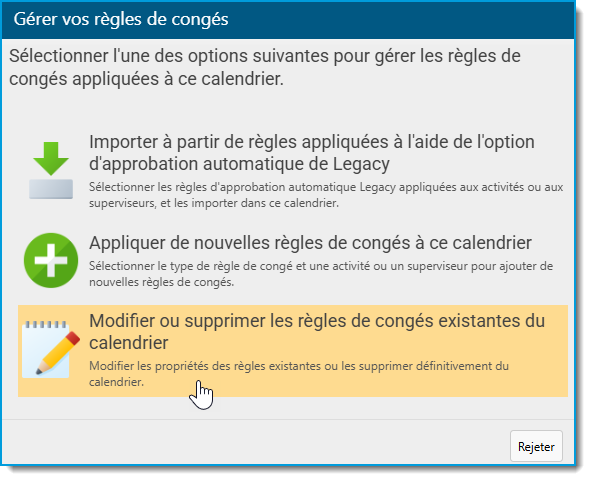
Si vous ne voyez pas les règles récemment ajoutées, cliquez sur Actualiser.
Cliquez sur le nom de la règle pour modifier, ou sur le bouton Supprimer pour supprimer.
Retournez à la page des règles pour voir le calendrier codé par couleur avec vos règles appliquées. Utilisez le menu en haut pour filtrer l'affichage afin d'afficher ou de masquer les différents types de règles. Vous pouvez filtrer par types de règles et afficher tout ou rien.
Réviser et confirmer
Vous devez confirmer vos règles avant de passer à l'étape suivante.
Navigation du flux de travail : Passez à l'étape suivante pour configurer les tours d'enchères.
Nouveau tour d'enchères
Propriétés du tour d'enchères
Rappels :
- S'il y a un tour d'enchères ouvert en cours, CommunityWFM n'approuvera pas automatiquement les demandes de congé pour les agents attachés au calendrier PTO si les dates demandées tombent dans le calendrier du tour d'enchères actif.
- Remarque : Vous ne pouvez pas ajouter d'agents à un tour d'enchères après l'ouverture des enchères, même si vous pouvez les ajouter à un calendrier. Assurez-vous d'inclure tous les agents avant d'ouvrir le tour d'enchères.
- Si un agent a un RAP ou est soumis à une restriction pour les nouveaux employés, il ne pourra pas participer à l'enchère. Si vous enchérissez pour des dates futures (par exemple, enchérir à l'automne pour les vacances de l'année prochaine), envisagez de supprimer les restrictions pendant la période de l'enchère. Si vous les supprimez pour tous les agents, désactivez la règle d'application du plan d'activité restreinte des agents dans les paramètres de la règle (Plan > Tout ce qui concerne les congés > Paramètres des congés > Paramètres des règles de congés).
- Vous ne pouvez avoir qu'une seule ronde d'enchères ouverte pour une période donnée pour un groupe; les dates ne peuvent pas se chevaucher.
- Si vous utilisez l'ouverture et la fermeture automatiques, les dates d'ouverture et de fermeture doivent être comprises dans les dates du calendrier. Si vous souhaitez ouvrir l'enchère avant le début du calendrier, vous pouvez ouvrir manuellement l'enchère.
- Une fois qu'une enchère est ouverte puis fermée, elle ne peut pas être rouverte.
Cliquez sur la tuile pour créer une nouvelle ronde d'enchères.
Classification de PTO sélectionnée pour cette ronde d'enchères : Vous ne pouvez inclure qu'une seule classification dans votre ronde d'enchères.
Date et heure d'ouverture de la ronde d'enchères : Sélectionnez la date et l'heure d'ouverture de l'enchère. Comme les rondes d'enchères ne peuvent pas se chevaucher, cette date et cette heure détermineront quand cette ronde d'enchères sera ouverte. S'il y a une autre ronde d'enchères s'ouvrant en même temps, vous recevrez un message d'erreur. Rappel : la date doit être comprise dans le calendrier de la ronde d'enchères, mais vous pouvez ouvrir manuellement l'enchère.
Paramètre d'ouverture automatique de la ronde : Si vous sélectionnez Ne pas ouvrir automatiquement la ronde d'enchères pour la sélection des participants, vous devrez ouvrir manuellement la ronde d'enchères.
Date et heure de fermeture de la ronde d'enchères : Sélectionnez la date et l'heure de fin pour arrêter l'enchère.
Paramètre de fermeture automatique de la ronde : Sélectionnez si vous souhaitez fermer automatiquement ou manuellement l'enchère.
Taille minimale du bloc en heures : Un bloc est une seule demande de congé. Si vous souhaitez que chaque personne demande au moins cinq jours consécutifs dans son enchère, et que votre paramètre Heures par défaut pour FTE dans les paramètres généraux et les préférences est des quarts de travail de 8 heures – le bloc est de 40 heures. Si une personne peut faire une demande pour 1 jour, le bloc est de 8 heures.
Par exemple : Les entreprises peuvent souhaiter que tout le monde sélectionne leur semaine complète de vacances lors de la première ronde d'enchères, puis permettre aux gens de sélectionner des jours individuels plus tard lors de la sélection ouverte.
Taille maximale du bloc en heures : Y a-t-il un nombre maximum de jours qu'un agent peut demander ? Par exemple, si vous souhaitez limiter les agents à demander pas plus d'une semaine lors de la première ronde d'enchères, et que votre paramètre Heures par défaut pour FTE dans les paramètres généraux et les préférences est des quarts de travail de 8 heures, entrez 40 heures.
Pourcentage total minimum du solde d'accumulation : Les agents doivent-ils utiliser un pourcentage de leur temps accumulé ? Par exemple, si les agents gagnent 80 heures par an, vous pouvez exiger qu'ils utilisent au moins 20 heures (25 %) dans l'enchère. Plusieurs blocs peuvent s'additionner pour atteindre le pourcentage total minimum.
Pourcentage total maximum du solde d'accumulation : Vous pouvez également définir un pourcentage maximum d'heures. Cela peut aider à limiter le nombre total d'heures utilisées par un agent. Par exemple, si vous souhaitez empêcher les agents de demander 4 semaines distinctes de blocs de 40 heures dans une seule enchère, définissez un pourcentage total maximum.
Les participants sont-ils autorisés à faire des sélections contiguës ? Cela se réfère à la sélection de jours de travail consécutifs dans une demande de congé. Si Non, il doit y avoir au moins un jour de travail entre chaque jour de la demande. Si Oui, un agent peut demander plusieurs jours de congé ensemble. Les jours de travail sont déterminés dans le modèle d'entreprise Habitudes et heures de travail.
Exemples
Sélectionnez Non, non contigu, si les agents ont des jours de compensation ou des congés flottants et que vous souhaitez qu'ils les demandent comme des jours individuels, et non tous ensemble.
Sélectionnez Oui, contigu si vous souhaitez qu'ils demandent un bloc complet de 40 heures (une semaine) comme lors d'un premier tour d'enchères de vacances. Au tour suivant, vous pourriez sélectionner Non, et les agents peuvent demander des jours individuels.
Remplacer le profil de classement pour ce tour d'enchères : Par défaut utilisera le profil de classement dans le calendrier des congés, mais vous pouvez le changer pour ce tour d'enchères.
La différence entre cela et l'enchère de quart est qu'il n'y a pas d'inventaire fixe de demandes de congé. Chaque agent enchérira dans l'ordre de séquence à partir des congés restants.
Limiter le nombre de personnes pouvant s'engager en même temps ? Cela permet de limiter le nombre d'agents éligibles à s'engager dans les enchères à un moment donné. Combien de personnes peuvent entrer des enchères en même temps ? S'il y a un grand nombre de participants au tour d'enchères, et que le personnel permet à plusieurs personnes d'être en congé en même temps, l'enchère progressera plus rapidement si vous permettez à plusieurs personnes d'enchérir en même temps. Rappel : Tous les participants éligibles à s'engager dans leurs enchères enchérissent pour le temps selon le principe du premier arrivé, premier servi, c'est-à-dire que leur classement ne s'applique plus.
Non, tout le monde participe en même temps : = premier arrivé, premier servi. Il n'y a pas de limite au nombre de personnes pouvant faire des demandes en même temps. L'engagement des enchères se fait sur la base du premier engagé > premier confirmé.
Oui, mais seulement un nombre fixe de participants : Vous pouvez désigner qu'un certain nombre d'agents sont autorisés à participer à l'enchère en même temps. Lorsqu'une personne s'engage dans son enchère, la personne suivante peut rejoindre la file d'attente et s'engager dans une enchère.
Oui, mais seulement un pourcentage de participants : Vous pouvez définir un certain pourcentage de personnes autorisées à participer à l'enchère en même temps. Au fur et à mesure que le pourcentage de personnes ayant engagé des enchères change, d'autres personnes peuvent rejoindre la file d'attente et s'engager dans une enchère.
Le nombre ou le pourcentage que vous choisissez doit être sensible à la taille de votre bassin d'agents et à la disponibilité de vos ressources de congé.
Après avoir construit les propriétés, le calendrier est en état d'attente en attendant la date/heure pour s'ouvrir automatiquement ou vous pouvez ouvrir manuellement les enchères.
Les calendriers ouverts sont verts.
Après l'ouverture du calendrier, les participants éligibles recevront une notification et pourront voir le temps disponible, et même entrer et valider leurs enchères avant leur tour dans la file d'attente, mais ils ne pourront pas s'engager dans leur enchère avant que ce ne soit leur tour.
Codes d'exception pour le tour d'enchères de congés
Plan > Tout sur les congés > Paramètres des congés > Codes d'exception pour le tour d'enchères de congés.
Créez des codes de raison personnalisés utilisés pour accorder aux participants du tour d'enchères de congés des exceptions à diverses règles de congés.
Il existe deux codes standards : Heures accumulées disponibles insuffisantes pour respecter les règles d'enchères, et PTO disponible insuffisant pour respecter les règles de congé.
Sélectionnez Cliquez ici pour créer un nouveau code de raison.
Entrez le texte pour votre code et sélectionnez s'il peut être modifié plus tard, puis Enregistrer.
Codes de standby pour les rondes d'enchères PTO
Créez des codes de raison personnalisés pour les participants en mode standby lors des rondes d'enchères. Utilisez ces codes lorsqu'un participant à la ronde d'enchères n'est pas disposé ou capable de répondre lorsqu'il est son tour de faire une demande de congé.
Il existe deux codes standards : Le participant ne répond pas aux demandes de l'administrateur pour s'engager et Le participant est en PTO pendant la sélection de la ronde d'enchères.
Sélectionnez Cliquez ici pour créer un nouveau code de raison de standby.
Entrez le texte pour votre code et sélectionnez s'il peut être modifié plus tard. Sélectionnez si cela doit être le code par défaut, et si les participants aux enchères peuvent encore s'engager tout en étant en mode standby.
Gestion des rondes d'enchères
Allez à la Ronde d'enchères : Plan > Tout sur les congés > Calendriers PTO > Partitions de calendrier
Sélectionnez le nom de la partition de calendrier dans la liste actuelle.
Sélectionnez Afficher les détails pour ouvrir la feuille de travail de la ronde d'enchères.
Sélectionnez Réponses aux enchères dans les options de la feuille de travail de la ronde d'enchères. panneau de navigation.
Dans cet exemple, Chanell a engagé une enchère valide (vert), Gregory a fait une enchère valide mais n'a pas encore engagé sa sélection (jaune), et Jean n'a pas encore fait de sélection.
Passez la souris sur le bas d'une tuile d'agent pour voir des options supplémentaires :
Envoyer un message
Ouvre une nouvelle fenêtre pour envoyer un message à l'agent en utilisant un ou plusieurs canaux de notification.
Copiez et collez les codes # ci-dessous le champ de message pour personnaliser votre message.
Voir ou ajouter des exceptions de ronde d'enchères
Les agents peuvent demander une exception d'enchère si leur demande ne respecte pas une ou plusieurs des règles de validation. Vous pouvez également entrer une exception pour un agent. Pour le moment, il n'y a pas de notification lorsqu'un agent demande une exception, et les agents devraient être encouragés à envoyer une note ou un courriel à leur superviseur lorsqu'ils font une demande d'exception d'enchère.
Créer une exception pour un agent
Sélectionnez Cliquez ici pour voir les exceptions de tour d'enchère de cette personne.
Sélectionnez Créer une nouvelle exception. Vous pourrez inclure tous les participants au calendrier à une étape ultérieure.
- Cliquez sur Créer une nouvelle exception.
- Sélectionnez la raison de la demande d'exception et fournissez une explication (obligatoire). Si pendant un tour d'enchère, sélectionnez la première option (Heures accumulées disponibles insuffisantes pour respecter les règles d'enchère). Si vous faites une demande de congé en dehors d'une enchère, utilisez la deuxième option (PTO disponible insuffisant pour respecter les règles de congé).
- Sélectionnez le statut préféré – approuvé, refusé ou en attente.
- À l'écran suivant, sélectionnez la ou les règles de tour d'enchère, la ou les règles de bloc d'enchère, la ou les règles de congé d'activité et/ou la ou les règles de congé de superviseur pour lesquelles vous créez l'exception.
5. Cliquez sur Suivant.
6. Sélectionnez le ou les participants pour cette exception dans la liste des participants au calendrier.
7. Cliquez sur Enregistrer l'exception.
Pour voir toutes les demandes d'exception actuelles (pas seulement pour un agent), allez à la partition du calendrier et sélectionnez Afficher les détails pour le calendrier afin d'ouvrir la feuille de calcul du tour d'enchère. Sélectionnez Exceptions de tour d'enchère dans les options de la feuille de calcul du tour d'enchère. Les exceptions de tour d'enchère actuelles peuvent être supprimées, refusées, approuvées ou renvoyées au statut en attente sur cet écran. Les exceptions resteront sur cette page. Une fois approuvée ou refusée, l'agent ne pourra pas modifier ou supprimer la demande d'exception.
Visualisation de la feuille de calcul du tour d'enchère d'un agent
Vous pouvez visualiser la feuille de calcul du tour d'enchère d'un agent et soumettre des enchères en son nom, valider ou engager ses enchères, ou contourner une règle de validation.
Dans la feuille de calcul du tour d'enchère, allez à Réponses aux enchères.
Survolez le bas de la tuile avec le nom de la personne jusqu'à ce que les icônes apparaissent. Sélectionnez l'icône d'engrenage.
Vous pouvez examiner la feuille de calcul du tour d'enchère d'un agent, valider et/ou engager ses tours, ou même Ajouter un bloc (faire des sélections) pour un agent (par exemple, si un agent n'est pas au bureau et vous envoie ses sélections d'enchère par courriel).
Les agents recevront une notification automatique « de » la personne qui a effectué les modifications.
Mettre les agents en attente
Si un agent ne répond pas aux demandes de validation de son offre, ou s'il est absent du bureau pendant le tour d'enchères, vous pouvez le mettre en mode attente. Il ne perdra pas sa place dans la file, mais quelqu'un d'autre pourra faire une offre et le processus continuera jusqu'à ce que vous le retiriez de l'attente.
Dans la feuille de calcul du tour d'enchères, allez à Réponses aux enchères.
Survolez le bas de la tuile avec le nom de la personne jusqu'à ce que les icônes apparaissent. Sélectionnez l'icône à droite – Modifier ou créer des événements d'attente pour le tour d'enchères.
Code de raison de l'événement d'attente : Sélectionnez la raison pour laquelle vous mettez la personne en attente (ne répond pas ou absent du bureau en congé) et ajoutez un commentaire.
Permettre à ce participant de valider son offre pendant que cet événement est ouvert ? Sélectionnez si la personne pourra valider son offre en mode attente.
La barre de couleur de la tuile de l'agent sera marron, indiquant qu'il est en mode attente.
Retirer les agents de l'attente
Retournez à Modifier ou créer des événements d'attente pour le tour d'enchères.
Sélectionnez Fermer cet événement. La fenêtre se fermera et l'agent retournera à sa place dans la file.
Dérogation de validation
Utilisez la dérogation de validation pour approuver une demande de congé qui échoue à la validation ou ne respecte pas les règles d'approbation automatique pendant un tour d'enchères.
Allez à la feuille de calcul des congés des agents et examinez leur demande d'enchère.
Sélectionnez Dérogation de validation.
Sélectionnez le nouveau statut de validation. Si Validation en attente, le tour d'enchères sera automatiquement validé par le service de surveillance du système (si le service est activé).
Fermer le tour d'enchères
Examinez le statut et les réponses des participants.
Envoyez des rappels s'il y a des agents qui n'ont pas validé leurs offres.
Allez au tour d'enchères et sélectionnez Afficher les détails.
Cliquez sur Fermer le tour d'enchères.
Confirmez que vous souhaitez fermer le tour d'enchères et cliquez sur OK.
Cliquez sur Publier le tour d'enchères pour publier le tour.
Une fenêtre contextuelle affichera tous les participants, leur classement et leurs offres. Dans cette fenêtre, vous pouvez choisir de valider toutes les offres non validées.
Remarque : Toutes les offres non validées par l'agent pendant le tour d'enchères, ou par vous avant la publication de l'enchère, ne seront plus disponibles après la publication du tour d'enchères.
Cochez la case pour confirmer que vous comprenez que vous ne pouvez pas apporter de modifications supplémentaires, ajoutez un commentaire, puis cliquez sur Publier cette enchère.
La publication du tour d'enchères enverra une note de service aux participants et placera les événements de congé sur leur horaire.
Sélection ouverte
Après avoir complété (publié) un tour d'enchères, vous pouvez passer à la sélection ouverte où les agents peuvent demander des congés sans attendre en ligne pour enchérir. Les règles du calendrier s'appliqueront toujours.
Vous pouvez également sauter le tour d'enchères et passer directement à la sélection ouverte.
Pour passer à la sélection ouverte, allez à la vue d'ensemble du calendrier des congés, sélectionnez Navigation du flux de travail, et cliquez sur Passer à cette étape. Cela change le tour en sélection ouverte.
Résumé des congés : Cliquez pour actualiser le graphique en haut de cette page et examiner les heures accumulées, les heures planifiées et le solde d'accumulation pour ce calendrier.
Demandes de congés : Cliquez pour ouvrir les demandes en haut de cette page. Examinez les demandes en attente. Vous pouvez valider la demande s'il y a des règles, et approuver, refuser ou supprimer la demande.
Statut actuel de la liste d'attente. Ceci est disponible uniquement s'il y a des demandes de liste d'attente.
Fermer le calendrier des congés. La sélection ouverte se poursuivra jusqu'à la date de fermeture du calendrier ou jusqu'à ce que vous fermiez manuellement le calendrier. Jusqu'à la date de fermeture (ou fermeture manuelle), les agents peuvent continuer à soumettre des demandes de congé.
Fermeture du calendrier
Lorsque vous êtes prêt à fermer le calendrier à toute modification ultérieure, allez à la vue d'ensemble du calendrier des congés, sélectionnez Navigation du flux de travail, et examinez les demandes restantes.
Cliquez sur Passer à cette étape.
Le calendrier se fermera, et vous ne pourrez pas revenir au menu de navigation du flux de travail.
Liste d'attente
La fonction de liste d'attente est disponible dans le cadre des vacances avancées; elle n'est pas disponible lors de l'utilisation du système de demande de congé hérité.
Si un agent demande un congé un jour avec des règles de réduction, et qu'il y a déjà des demandes pour le temps maximum pour ce jour, l'agent a la possibilité de s'ajouter à une liste d'attente. Si le temps devient disponible, l'agent a la possibilité d'accepter le congé et, si nécessaire, peut renoncer à des demandes de congé existantes.
- La liste d'attente n'est pas disponible pendant les rondes d'enchères.
- La liste d'attente n'est pas disponible pour tous les types de demandes.
- Il n'y a pas de classement dans la liste d'attente – c'est premier demandé | premier accordé.
- Lorsqu'ils choisissent de rejoindre une liste d'attente, les agents verront combien d'autres personnes sont en ligne devant eux.
- S'il y a un jour dans une demande de plusieurs jours qui n'est pas disponible pour la liste d'attente (par exemple, un jour de blocage), l'option de liste d'attente n'est pas disponible. Cela est vrai même si chaque jour est une demande individuelle (l'agent a sélectionné Non, certaines dates peuvent être approuvées et d'autres refusées lors de la demande).
- Les demandes sur la liste d'attente ont un statut de Refusé.
- Lorsque des heures de liste d'attente deviennent disponibles, l'agent recevra une note indiquant que des heures de liste d'attente sont disponibles et devra se rendre à sa feuille de temps de congé pour accepter ou refuser les heures.
- L'agent devra avoir des heures accumulées disponibles ou être prêt à renoncer à des demandes futures pour accepter l'offre de liste d'attente.
Voir la liste d'attente | refuser des demandes
Plan > Tout sur les congés > Calendriers de congés > Partitions de calendrier > [Nom de la partition de calendrier]
Dans la tuile Statut actuel de la liste d'attente, cliquez sur Afficher la liste d'attente des congés. Tous les éléments actuels de la liste d'attente apparaîtront en haut de la page. Vous pouvez supprimer une demande d'agent ici. Remarque : il n'y a pas de notification à l'agent que la demande de liste d'attente a été supprimée, bien que le statut change en non en liste d'attente sur leur liste de Congés à venir, et l'agent ne peut pas réajouter l'événement à la liste d'attente.
Pour approuver, refuser ou retourner à des demandes de liste d'attente en attente
Rapport > Horaire publié > Résumé des événements publiés > Modèle d'entreprise
Sélectionnez la plage de dates et utilisez les Filtres de type d'événement pour restreindre le rapport aux demandes de congé.
Dans les onglets d'options de rapport, sélectionnez Afficher les détails de l'événement. La colonne la plus à droite contient les boutons pour gérer les demandes de liste d'attente.
Un agent peut se retirer de la liste d'attente en se rendant à sa feuille de temps de congé et en sélectionnant Supprimer dans la section Congés demandés en attente et à venir. L'agent peut également réviser les heures précédemment sélectionnées pour renoncer ou se retirer de la file d'attente de la liste d'attente en ouvrant la file d'attente de la liste d'attente.
Règles de la liste d'attente
Plan > Tout sur les congés > Paramètres de congé > Paramètres des règles de congé
Pour désactiver l'option de liste d'attente, modifiez le paramètre de règle et changez Configuré pour la liste d'attente ? à Non.
Assistant de copie de calendrier
Étape 1 : Choisissez le type de copie que vous souhaitez effectuer
Vous avez deux options lorsque vous faites une copie d'un calendrier : faire une copie avec les mêmes participants pour une plage de dates différente, ou répliquer pour conserver la même plage de dates mais pour un groupe de personnes différent.
Copier vers une autre plage de dates
Vous pouvez apporter d'autres modifications lors de la personnalisation des propriétés du calendrier. Les modifications ici n'affectent pas le calendrier original.
Étape 2 : Personnaliser les propriétés du calendrier
Option de statut de calendrier préféré :
- Même statut que le calendrier PTO source—
- Par défaut aux propriétés de base—
Nom : Par défaut est « Copie de… »
Date de début du calendrier : Lorsque vous changez la date de début, la date de fin s'ajuste automatiquement pour que le nombre de jours corresponde au calendrier original. Vous ne pouvez pas changer la durée d'un calendrier avec une copie.
Inclure les transactions d'accumulation des jours précédant le début : Se réfère au début du calendrier. Par exemple, si votre calendrier commence le 3 janvier 2022 (lundi de votre semaine de travail), et que vos accumulations commencent le 1er janvier, vous incluriez les transactions pour 3 jours avant le début pour vous assurer qu'elles incluent ces accumulations.
Ignorer les transactions d'accumulation des jours précédant la fin : Si le calendrier se termine à une date après que des accumulations supplémentaires se produisent, vous pouvez indiquer au calendrier d'ignorer les jours à la fin lorsque des accumulations supplémentaires se produisent.
Inclure les accumulations antérieures lors de la validation des sélections de tour d'enchères : Cela permettra au calendrier d'inclure les heures reportées (si autorisé).
Rôle minimum pour voir les sélections de bloc : Les agents devraient-ils pouvoir voir les demandes d'autres agents par nom/photo lors de leurs enchères ? Sinon, sélectionnez Superviseur ou supérieur. Les agents pourront toujours voir quels blocs ont été sélectionnés, mais les noms et les photos sont obscurcis.
Sélection du profil de classement : Classements des employés basés sur vos critères spécifiés. L'ancienneté est un exemple courant (classement basé sur la date d'embauche). Les agents doivent avoir un profil de classement inclus dans les propriétés personnalisées de leur profil.
Type de sélection des participants : Sélectionnez tour d'enchères ou sélection ouverte.
Restreindre les classifications PTO par type de réduction : Discrétionnaire, non discrétionnaire, ou les deux.
Étape 3 : Préférence de tour d'enchères et de règle de congé
Voulez-vous inclure des tours d'enchères dans le nouveau calendrier PTO ? Sélectionner Oui inclura les tours d'enchères existants dans ce calendrier. Si Non, lorsque vous ouvrez le nouveau calendrier et allez à la navigation Workflow, vous pouvez changer pour une sélection ouverte.
Règles : Examinez chaque règle et cochez les cases de celles que vous souhaitez copier dans le nouveau calendrier. Vous pouvez également Ne rien sélectionner ou Tout sélectionner.
Étape 4 : Choisir les participants à inclure
La liste contient les participants assignés au calendrier de PTO sélectionné et indique s'ils sont éligibles pour participer au nouveau calendrier de PTO. Cliquez sur le nom du participant pour l'inclure, ou utilisez les boutons Tout sélectionner ou Ne rien sélectionner. Remarque : Pour inclure différents participants, utilisez l'assistant de réplication de calendrier.
Étape 5 : Confirmer les paramètres
Examinez tous les paramètres de votre nouveau calendrier. Si tout est correct, cliquez sur Copier le calendrier de PTO. Une copie est faite en arrière-plan.
Pour voir le nouveau calendrier, allez à Plan > Tout sur les congés > Calendriers de PTO > Partitions de calendrier et sélectionnez votre nouveau calendrier.
Répliquer ce calendrier de PTO
Vous pouvez apporter d'autres modifications lors de la personnalisation des propriétés du calendrier. Les modifications ici n'affectent pas le calendrier original.
Étape 2 : Personnaliser les propriétés du calendrier
Option de statut de calendrier préféré :
- Même statut que le calendrier de PTO source—
- Par défaut au statut des propriétés de base—
Nom : Par défaut, c'est « Copie de… ». Si vous créez plusieurs copies, le nom inclura un numéro de copie.
Date de début du calendrier : Étant donné qu'il s'agit d'une réplication, vous ne pouvez pas modifier les dates. Pour faire une copie du calendrier avec des dates différentes, utilisez l'option pour copier à une autre plage de dates.
Inclure les transactions d'accumulation des jours avant le début : Se réfère au début du calendrier. Par exemple, si votre calendrier commence le 3 janvier 2022 (lundi de votre semaine de travail), et que vos accumulations commencent le 1er janvier, vous incluriez les transactions pour 3 jours avant le début pour vous assurer qu'elles incluent ces accumulations.
Ignorer les transactions d'accumulation des jours avant la fin : Si le calendrier se termine à une date après que des accumulations supplémentaires se produisent, vous pouvez indiquer au calendrier d'ignorer les jours à la fin lorsque des accumulations supplémentaires se produisent.
Inclure les accumulations antérieures lors de la validation des sélections de tours d'enchères : Cela permettra au calendrier d'inclure les heures reportées (si autorisé).
Rôle minimum pour voir les sélections de blocs : Les agents devraient-ils pouvoir voir les demandes d'autres agents par nom/photo lors de leurs enchères ? Si ce n'est pas le cas, sélectionnez Superviseur ou supérieur. Les agents pourront toujours voir quels blocs ont été sélectionnés, mais les noms et les photos sont obscurcis.
Sélection du profil de classement : Classements des employés basés sur vos critères spécifiés. L'ancienneté est un exemple courant (classement basé sur la date d'embauche). Les agents doivent avoir un profil de classement inclus dans les propriétés personnalisées de leur profil.
Type de sélection des participants : Sélectionnez tour d'enchères ou sélection ouverte. Si le calendrier original est dans un tour d'enchères et que vous n'avez pas inclus de tours d'enchères dans votre copie : après avoir terminé la création du calendrier, retournez à Plan > Tout sur les congés > Calendriers de congés > Partitions de calendrier et ouvrez votre nouveau calendrier. Vous aurez l'option de confirmer que vous souhaitez marquer le calendrier comme ouvert, sélectionner une date pour fermer le calendrier et notifier les participants.
Restreindre les classifications de congés par type de réduction : Discrétionnaire, non discrétionnaire, ou les deux.
Étape 3 : Préférence de tour d'enchères et de règle de congé
Voulez-vous inclure des tours d'enchères dans le nouveau calendrier de congés ? En sélectionnant Oui, vous inclurez les tours d'enchères existants dans ce calendrier. Si Non, lorsque vous ouvrez le nouveau calendrier et allez à la navigation du flux de travail, vous pouvez passer à la sélection ouverte.
Règles : Examinez chaque règle et cochez les cases pour celles que vous souhaitez copier dans le nouveau calendrier. Vous pouvez également Ne rien sélectionner ou Tout sélectionner.
Étape 4 : Participants
Vous ne pouvez pas copier les participants lors de la réplication d'un calendrier.
Étape 5 : Confirmer les paramètres
Examinez tous les paramètres de votre nouveau calendrier. Si correct, cliquez sur Copier le calendrier de congés. Une copie est faite en arrière-plan. Pour voir le nouveau calendrier, allez à Plan > Tout sur les congés > Calendriers de congés > Partitions de calendrier et sélectionnez votre nouveau calendrier.
Demandes de congés héritées
Types de congés
Événements de congés planifiés : Se réfère à des événements d'une demi-journée, d'une journée ou de plusieurs jours, validés en temps réel selon des règles désignées et pouvant être approuvés ou refusés par le moteur de règles. Il y a une option pour approuver tous les jours ensemble ou indépendamment – approuver certains jours et pas d'autres. Les types d'événements disponibles diffèrent selon le rôle, les agents ne voyant que les événements nécessitant l'approbation d'un superviseur.
Événements de congés récurrents : Se réfère à des événements d'une journée ou de plusieurs jours, avec une heure de début et de fin désignée, avec une plage de dates possible longue, et un modèle de récurrence quotidien ou des jours spécifiés de la semaine. Les événements de ce type ne sont pas validés en temps réel mais seront soumis à toutes les règles (panne, réduction, intervalle minimum de demande). Vous ne pouvez pas spécifier si vous souhaitez approuver tous les jours ensemble ou indépendamment. Les types d'événements disponibles diffèrent selon le rôle, les agents ne voyant que les événements nécessitant l'approbation d'un superviseur. Ces événements peuvent inclure des congés, un service militaire, etc.
Événements intrajournaliers (Disponible uniquement pour les superviseurs et plus) : Pour un événement d'une seule journée et sans modèle de récurrence, par exemple, un agent est malade. Il y a une option pour sélectionner Comment cet événement devrait-il influencer les heures de travail existantes ? Ne pas modifier les événements existants sur l'horaire, ou supprimer les événements programmés qui commencent à ou après l'heure de début de l'événement.
Réviser et approuver/refuser/mettre en attente les demandes de congé
Cela s'applique aux demandes de congé faites en dehors d'une partition de calendrier. Consultez les demandes en attente sur votre page d'accueil. Faites défiler jusqu'à la feuille de travail des demandes en attente.
Dans les versions précédentes de CommunityWFM, le rapport de détail des événements offrait un endroit pour filtrer les demandes de congé et approuver, refuser ou changer les demandes actuelles en attente. CommunityWFM 5.x combine les rapports détaillés et sommaires, permettant une meilleure performance et efficacité.
- Pour accéder à ce rapport, allez à Plan > Tout sur les congés > Rapports de congé. Cela limitera le rapport aux événements de congé.
Alternativement, allez à Rapport > Horaire publié > Résumé des événements publiés > sélectionnez l'activité.
2. Selon le rapport que vous exécutez, filtrez-le par site, superviseur ou groupe d'utilisateurs personnalisé.
3. Entrez votre plage de dates.
4. Cliquez sur Appliquer les options en bas.
5. Cliquez sur le filtre en haut du rapport Afficher les détails de l'événement.
Ceci est similaire aux versions précédentes des demandes de congé, avec l'ajout du bouton de validation.
Demandes de congé au nom des agents
Créez de nouvelles demandes de congé ou des demandes d'événements récurrents au nom de vos agents, et exécutez des rapports de congé. Par exemple, si un agent est en vacances et vous envoie un courriel avec ses demandes de congé.
Créer manuellement des demandes de congé
Plan > Tout sur les congés > Événements de congé > Créer.
Étape 1 : Spécifiez les propriétés de l'événement
Créer une demande pour une partie de la journée ou une journée entière : Sélectionnez Toute la journée ou Partie de la journée dans le menu déroulant. Partie de la journée est limitée à une demande d'une seule journée.
Type de demande : Sélectionnez le type d'événement.
Date et heure : Si Toute la journée, sélectionnez la Date de début et la Date de fin pour cette demande. Si Partie de la journée, vous sélectionnerez l'heure de début et de fin par défaut pour la demande d'une seule journée. Les demandes de partie de journée ne peuvent pas inclure plus d'une date.
Si Partie de la journée : Comment souhaitez-vous choisir les heures pour votre congé de partie de journée ? Les options incluent les heures de début et de fin par défaut du type d'événement ou l'entrée d'une heure personnalisée. Si vous utilisez le défaut, l'heure de début et de fin de l'événement s'affichera (et ne sera pas modifiable).
Commentaires : Requis.
Étape 2 : Sélectionnez comment inclure d'autres participants.
Comment souhaitez-vous choisir vos participants ? Choisissez le type de participant à partir d'une activité ou du modèle d'entreprise, d'un arbre de superviseurs, d'un groupe d'utilisateurs personnalisé, ou manuellement. Cliquez sur Suivant.
Étape 3 : Choisissez les participants.
Pour chaque agent que vous souhaitez inclure ou exclure, cliquez sur En attente, Approuvé, ou Refusé. Pour supprimer une sélection, cliquez à nouveau dessus. Pour changer la sélection, cliquez sur l'option préférée. Après avoir complété vos sélections, cliquez sur Suivant.
Étape 4 : Terminé
Passez en revue la liste des participants et leur statut. Chaque ligne représente un jour pour chaque agent. Cliquez sur Terminer.
Le congé planifié sera maintenant sur l'horaire de l'agent(s).
Créer manuellement des événements de congé récurrents
Créez des événements de congé récurrents au nom d'une ou plusieurs de vos personnes. Exemple : Congé militaire ou familial (FMLA).
Plan > Tout sur les congés > Demandes de congé > Créer des événements de congé récurrents
Étape 1 : Spécifiez les propriétés de l'événement
Type de demande : Sélectionnez le type d'événement.
Date de début et date de fin : Vous aurez la possibilité de spécifier les jours après avoir sélectionné les dates et heures.
Heure de début et heure de fin : Sélectionnez les heures dans le menu. Si l'heure varie selon le jour, créez des événements récurrents distincts pour chaque plage horaire.
Quel modèle de récurrence doit s'appliquer à cette demande ? Les options incluent chaque jour dans la plage de dates spécifiée ou seulement les jours sélectionnés de la semaine. Si vous sélectionnez des jours de la semaine, sélectionnez les jours.
Commentaires : Optionnel.
Cliquez sur Suivant.
Étape 2 : Sélectionnez comment inclure d'autres participants
Comment souhaitez-vous choisir vos participants ? Choisissez le type de participant à partir d'une activité ou du modèle d'entreprise, d'un arbre de superviseurs, d'un groupe d'utilisateurs personnalisé, ou manuellement.
Si vous assignez plusieurs personnes, comment souhaitez-vous que les événements soient planifiés ? Les options incluent Traiter l'événement de chaque personne comme une affectation individuelle (permet de supprimer ou de modifier l'événement pour une seule personne sans affecter les autres) ou Traiter l'événement comme un événement unique assigné à tous les participants (déplacer l'événement le déplacera pour tout le monde).
Cliquez sur Suivant.
Étape 3 : Choisissez les participants
Pour chaque agent que vous souhaitez inclure ou exclure, cliquez sur En attente, Approuvé, ou Refusé. Pour supprimer une sélection, cliquez à nouveau dessus. Pour changer la sélection, cliquez sur l'option préférée. Après avoir complété vos sélections, cliquez sur Suivant. Vous serez invité à confirmer votre sélection.
Étape 4 : Terminé
Passez en revue la liste des participants et leur statut. Chaque événement pour chaque agent sera sur une nouvelle ligne par ordre de date. Cliquez sur Terminer.
L'événement récurrent programmé sera maintenant sur les horaires de l'agent ou des agents.
Rapports de congés
Passez en revue les événements de congé à partir de l'horaire publié et mettez à jour le statut de révision pour les événements qualifiés.
Plan > Tout sur les congés > Rapports de congés > Modèle d'entreprise, Arbre des superviseurs ou Groupe d'utilisateurs personnalisé.
Ce rapport de congés inclut uniquement les événements de congé. Choisissez votre activité et vos dates, cliquez sur Appliquer les options, puis vous pouvez découper les données de plusieurs façons.
- Données d'événements résumées par date
- Résumées par jour
- Résumées par semaine
- Résumées par mois et année
- Résumées par année
- Résumées par jour de la semaine
- Données d'événements résumées par type d'événement
- Totaux par type d'événement
- Totaux par type d'événement et date
- Totaux par type d'événement et semaine
- Totaux par type d'événement, mois et année
- Totaux par type d'événement et année
- Totaux par type d'événement et jour de la semaine
- Données d'événements résumées par classification PTO
- Totaux par classification PTO
- Totaux par classification PTO et date
- Totaux par classification PTO et semaine
- Totaux par classification PTO, mois et année
- Totaux par classification PTO et année
- Totaux par classification PTO et jour de la semaine
- Données d'événements résumées par participant
- Afficher le total des heures programmées par participant
- Afficher le total des heures programmées par participant et type d'événement
- Afficher le total des heures programmées par participant et classification PTO
- Rapport de détail d'événement sans résumé
Vous pouvez également exécuter un résumé exécutif :
ou un résumé du statut de révision :
Si vous avez un salaire horaire moyen défini dans votre Modèle d'entreprise, dans certains rapports sélectionnés, vous pouvez voir les coûts estimés associés à vos événements de congé.
Vous pouvez sélectionner quelles données afficher dans les graphiques en sélectionnant ou désélectionnant un élément de la légende du graphique, puis exporter facilement vos données et graphiques directement à partir des rapports complétés.
Annexe
Règles de validation et messages d'importation Excel pour l'accumulation
Les règles de validation pour un importation Excel de calendrier d'accumulation de travail sont les suivantes :
- Le nom (prénom et nom de famille) doit faire partie du calendrier d'accumulation de travail
- Ceci est un message d'ERREUR
- Impossible de trouver un participant au calendrier avec le prénom et le nom de famille fournis.
- La classification des PTO doit faire partie de la politique de PTO basée sur le nom de la classification des PTO
- Ceci est un message d'ERREUR
- Impossible de trouver une classification de PTO dans le cadre de la politique de PTO sélectionnée avec le nom importé.
- Le nom de la classification des PTO doit être le même que la classification sélectionnée pour « générer des tableaux d'accumulation ».
- Ceci est un message d'AVERTISSEMENT
- Classification de PTO correspondante trouvée, mais ce n'est pas la classification sélectionnée
- La date de la transaction doit être une date valide
- Ceci est un message d'ERREUR
- La valeur de la date de transaction doit être une valeur de date valide.
- Le code de raison fourni doit être présent et valide. Si cette règle échoue, l'utilisateur peut importer la ligne, mais elle utilisera le code de raison par défaut.
- Ceci est un message d'AVERTISSEMENT
- Aucun code de raison fourni, ou un code de raison invalide fourni. L'importation peut utiliser le code de raison d'ajustement par défaut.
-
La colonne des heures accumulées doit être une valeur décimale valide (2 décimales), et elle doit être comprise entre les heures minimales et maximales autorisées pour une seule transaction.
- Ceci est un message d'ERREUR
- Les heures accumulées doivent être une valeur numérique valide entre le minimum et le maximum de transaction définis par le système.
- La date de la transaction doit être dans la plage de transactions valide du calendrier du participant, étant donné la période de PTO définie par le calendrier d'accumulation de travail. Pour les dates d'accumulation annuelles fixes, ce sera le début de la période d'accumulation (définie par le calendrier d'accumulation de travail). Mais pour les périodes d'accumulation à la date d'embauche, ce sera l'anniversaire de la date d'embauche (étant donné la période d'accumulation actuelle) jusqu'au jour précédant la prochaine date anniversaire.
- Ceci est un message d'AVERTISSEMENT
- La date de transaction importée ne respecte pas les limites des règles de la politique de PTO pour la classification sélectionnée.
Les règles de validation pour l'importation Excel du calendrier d'accumulation publié sont les suivantes :
- Si l'utilisateur importe pour un participant spécifique alors :
- Le nom (prénom et nom de famille) doit être le même que celui du participant sélectionné. Cela permet de s'assurer que vous n'importez pas par erreur des heures pour la mauvaise personne.
- Ceci est un message d'ERREUR
- Le nom du participant importé ne correspond pas au nom du participant sélectionné
- Le nom (prénom et nom de famille) doit être le même que celui du participant sélectionné. Cela permet de s'assurer que vous n'importez pas par erreur des heures pour la mauvaise personne.
- Si l'utilisateur importe pour plusieurs participants en même temps alors :
- Le nom (prénom et nom de famille) doit être défini dans la base de données (table t_agent).
- Ceci est un message d'ERREUR
- Impossible de trouver un participant avec le prénom et le nom de famille fournis.
- Le nom (prénom et nom de famille) doit être défini dans la base de données (table t_agent).
- Le nom de la Classification PTO doit exister
- Ceci est un message d'ERREUR
- Impossible de trouver une Classification PTO avec le nom importé.
- Si l'utilisateur a sélectionné une classification, alors valider que la classification correspond à celle sélectionnée. Cela permet de s'assurer que l'utilisateur n'importe pas accidentellement des transactions pour la mauvaise Classification PTO.
- Ceci est un message d'AVERTISSEMENT
- Classification PTO correspondante trouvée, mais ce n'est pas la classification sélectionnée.
- Le code de raison fourni doit être présent et valide. Si cette règle échoue, l'utilisateur peut importer la ligne mais elle utilisera le code de raison par défaut.
- Ceci est un message d'AVERTISSEMENT
- Aucun code de raison fourni, ou un code de raison invalide fourni. L'importation peut utiliser le code de raison d'ajustement par défaut.
- La colonne des heures accumulées doit être une valeur décimale valide (2 décimales), et elle doit être comprise entre les heures minimales et maximales autorisées pour une seule transaction.
- Ceci est un message d'ERREUR
- Les heures accumulées doivent être une valeur numérique valide entre le minimum et le maximum de transaction définis par le système.
- La date de la transaction doit être comprise dans la période d'accumulation sélectionnée (rapportée). Cela permet de s'assurer que le tableau importé ne contient pas de dates étranges.
- Ceci est un message d'ERREUR
- La date de la transaction importée est en dehors des limites de la période d'accumulation sélectionnée.
Conseils rapides
Ajouter un ou des agents à un calendrier publié
(Voir aussi document séparé : Ajouter un nouvel agent à ATTO)
Personne seule
Paramètres > Modèles de personnes et d'agents > Personnes > Liste actuelle > Profil personnel >
Paramètres PTO pour [nom]
-
Sous les paramètres de congé, sélectionnez Configurer la politique PTO
-
Dans la fenêtre contextuelle, sélectionnez la politique PTO dans le menu déroulant puis Enregistrer.
Plusieurs personnes
Planifier > Tout sur les congés > Calendriers PTO > Calendrier d'accumulation publié
-
Cliquez sur le lien (Qui?) sous Participants non assignés.
-
Dans la liste contextuelle, choisissez une politique PTO pour chaque personne que vous souhaitez ajouter puis cliquez sur Enregistrer les affectations.
Ajouter ou supprimer du temps accumulé (agent unique)
À partir d'un calendrier d'accumulation de travail
- Sélectionnez Configurer et gérer les tableaux d'accumulation.
- Sélectionnez Modifier les transactions d'accumulation.
- Sélectionnez le nom d'un agent.
- Sélectionnez la tuile de Classification PTO.
- Sélectionnez Faire un ajustement.
À partir d'un calendrier d'accumulation publié
- Sélectionnez le nom d'un agent.
- Sélectionnez Afficher les options.
- Sélectionnez la période d'acquisition.
- Sélectionnez une classification de PTO dans le menu déroulant.
- Sélectionnez Faire un ajustement.
Changer la source des règles de congé d'un agent
Remarque : Pour convertir un grand groupe d'agents aux règles de partition de calendrier, utilisez l'assistant de synchronisation des agents (Paramètres > Modèles de personnes & d'agents > Synchroniser les personnes > Synchroniser les personnes maintenant).
Si la source des règles de congé d'un agent est Règles Legacy AutoApprove, il ne pourra pas participer à une partition de calendrier.
Paramètres > Modèles de personnes & d'agents > Personnes > Liste actuelle > Profil personnel >
Paramètres de PTO pour [nom]
- Dans les paramètres généraux de congé, cliquez sur Configurer les paramètres de base.
- Dans la fenêtre contextuelle, sélectionnez Règles de partition de calendrier PTO dans le menu déroulant.
- Enregistrez.
Examiner et approuver/refuser une demande de congé d'un agent
Si des demandes sont faites en dehors d'une partition de calendrier et que vous n'avez pas besoin d'examiner l'effet résultant sur votre personnel :
- Sur votre page d'accueil, faites défiler jusqu'à la feuille de demande en attente.
- Filtrez au besoin pour afficher la ou les demandes.
- En utilisant les icônes à droite, refusez, approuvez ou validez la demande.
Pour examiner toutes les demandes de congé
- Allez à Plan > Tout sur les congés > Rapports de congé (Pour voir tous les événements, allez à Rapport > Horaire publié > Résumé des événements publiés).
- Filtrez puis appliquez les options.
- Cliquez sur une date dans la colonne Date de rapport.
- Les transactions pour la date s'ouvriront dans une nouvelle page.
Attribuer une politique de PTO à un agent
Paramètres > Modèles de personnes & d'agents > Personnes > Liste actuelle > Profil personnel >
Paramètres de PTO pour [nom]
- Dans la politique de PTO, sélectionnez Configurer la politique de PTO.
- Dans la fenêtre contextuelle, sélectionnez une politique dans le menu déroulant.
- Enregistrez.
Configurer un profil de classement personnalisé
Allez à Paramètres > Paramètres de l'application > Paramètres des personnes > Profils de classement
- Cliquez ici pour créer un nouveau profil de classement.
- Entrez un nom (obligatoire).
- Sélectionnez une option de préférence d'heure de début (heure de début moyenne ou heure de début du premier jour programmé).
- Sélectionnez un facteur de pénalité d'heure de début.
- Enregistrez.
- Configurez les critères de tri préférés.
Faire une demande de congé dans un tour d'enchères de partition de calendrier
- Allez à Plan > Feuille de congé.
- Dans les options de la feuille de congé, sélectionnez Partitions de calendrier.
- Cliquez sur la tuile avec votre partition de calendrier pour ouvrir la feuille de partition.
- Dans le menu de gauche – options de vue d'ensemble du calendrier PTO – cliquez sur Tours d'enchères de congé.
- Dans la tuile de tour d'enchères, cliquez sur Afficher l'état de ce tour d'enchères.
- Cliquez sur Ajouter un bloc ou pour voir le temps disponible, cliquez sur Afficher le PTO disponible.
Tour d'enchères – Modifier le nombre de personnes pouvant enchérir en même temps.
- Ouvrez la partition de calendrier.
- Dans la tuile de tour d'enchères, sélectionnez Modifier les propriétés.
- Modifiez le nombre pour la dernière question : Combien de participants peuvent engager l'enchère en même temps ?
- Enregistrez.
Où puis-je trouver les réponses aux rondes d'enchères?
Pendant que l'enchère est ouverte, allez à la partition du calendrier > sélectionnez Afficher les détails dans la tuile de la ronde d'enchères > Dans les options de la feuille de calcul de la ronde d'enchères, sélectionnez Réponses aux enchères. Voir Gestion des rondes d'enchères.
FAQ
Puis-je ajouter un agent à une ronde d'enchères en cours?
Malheureusement, une fois que la ronde d'enchères est ouverte et que les agents valident et confirment activement leurs sélections, vous ne pouvez pas ajouter de membres supplémentaires. Cependant, après la fermeture de la ronde d'enchères, si vous changez le calendrier à un état de « sélection ouverte », vous pouvez ajouter des participants éligibles.
Y a-t-il une validation lorsque les agents demandent un événement de congé récurrent?
Le moteur de validation ne fonctionne pas en temps réel pour les événements de congé récurrents, mais les règles (panne, interdiction, demande d'intervalle minimal) s'appliqueront toujours. C'est un comportement attendu car il n'est pas pratique d'avoir une validation en temps réel de ces événements récurrents à long terme.
Pourquoi le service d'approbation automatique ne fonctionne-t-il pas?
Paramètres > Paramètres de l'application > Paramètres administratifs > Services > Service d'approbation automatique
- Le service est-il activé? Vérifiez si Service activé? est réglé sur Oui.
- Quelle est la configuration du délai de traitement? Par défaut, c'est 10 minutes. Avec le nombre accru de règles dans le système, il faut plus de temps pour passer à travers toutes les règles.
- À quelle distance dans le temps sont les demandes? Vérifiez le nombre de jours à l'avance pour considérer les demandes d'événements et ajustez pour couvrir les demandes de congé.
- Les jours de permissions pour les événements d'une journée sont-ils vérifiés? Vérifiez les jours où vous souhaitez que le service fonctionne.
- Est-ce un événement de plusieurs jours? Cochez la case pour que le service approuve les demandes de congé de plusieurs jours (ne s'applique pas aux demandes d'événements de congé récurrents).
Pourquoi le système d'approbation automatique hérité a-t-il approuvé un congé alors que l'agent n'avait pas suffisamment d'heures accumulées?
Si l'agent est assigné aux règles d'approbation automatique héritées, vérifiez pour vous assurer que la Règle des heures accumulées de l'agent est réglée sur Oui pour Validation de l'utilisateur à l'exécution.
Quels formats de fichiers sont valides pour télécharger les accumulations/soldes de PTO?
Les formats de fichiers valides sont .xls et .xlsx.