Os Destinos de Dados são uma abordagem abrangente para agendar a exportação de conjuntos de dados selecionados do CommunityWFM para uso com essas ferramentas de terceiros ou para relatórios agendados simples.
Este webinar apresentado em 20 de fevereiro de 2025 explora este recurso opcional.
O que são destinos de dados?
O CommunityWFM possui uma riqueza de dados que você pode desejar que sejam consumidos por outras aplicações, como sistemas de folha de pagamento, relógios de ponto, aplicações de orçamento, repositórios de RH ou outros sistemas de registro. Os destinos de dados são uma abordagem abrangente para agendar a exportação de conjuntos de dados selecionados do CommunityWFM para uso com essas ferramentas de terceiros ou para relatórios agendados simples que eliminam esforços tradicionalmente caros de extração e integração personalizados.
Os destinos de dados permitem que você agende quando e quanto de dados exportar com parâmetros fáceis de ajustar. Os destinos de dados podem ser reutilizados e agendados quantas vezes você precisar. Não há limite para as combinações que você pode usar para qualquer modelo.
Você pode criar relatórios personalizados se não houver um relatório predefinido que atenda exatamente às suas necessidades, no entanto, não há interface de usuário para fazer isso. Entre em contato com sua equipe de suporte para obter ajuda na personalização de um destino de dados.
Licença de destinos de dados
Para determinar se você possui uma licença para destinos de dados, navegue até a página de informações do aplicativo (passe o mouse sobre seu nome) e selecione Clique aqui para detalhes de licenciamento e ativação. Selecione a guia Recursos. Uma licença está em vigor se houver uma marca de seleção verde ao lado de Função de exportação de destinos de dados.
Criando destinos de dados
Relatório > Administrativo & utilitário > Destinos de dados
Selecione Clique aqui para criar um novo destino de dados. Isso abrirá a planilha de destinos de dados.
Planilha de destinos de dados
Propriedades básicas
Escolha Tipo de Destino de Dados. As opções incluem aderência, volume de chamadas, logins de fonte de dados, mudança de status de evento, previsão publicada, escala publicada, previsão de trabalho.
Você pode querer se familiarizar com cada um para garantir que escolha o(s) que precisa.
Existem diferentes maneiras de filtrar, por exemplo, Aderência por Atividade vs Aderência por Supervisor vs Aderência por Grupo.
Entre em contato com sua equipe de suporte se precisar criar um modelo personalizado que não esteja incluído aqui.
- Nome amigável: Dê um nome ao destino de dados. O CommunityWFM exportará o arquivo de relatório com o nome amigável como nome do arquivo, que também incluirá uma data, carimbo de tempo e nome da tabela. Isso garante que não sobrescreva uma exportação anterior.
- Escolha um Intervalo de Coleta. Isso determina com que frequência o CommunityWFM exportará os dados. As opções são: Diariamente, Todo domingo, Toda segunda-feira, Toda terça-feira, Toda quarta-feira, Toda quinta-feira, Toda sexta-feira, Todo sábado, Uma vez por mês no dia 1º, Todo ano em 1º de janeiro, Manual.
Se você quiser que um relatório seja executado duas vezes por semana (por exemplo, na segunda e na quinta-feira), você criaria 2 destinos de dados, um com Toda segunda-feira e outro destino de dados com Toda quinta-feira. -
Hora de atualização é a hora local em que o arquivo será exportado.
Nota: Atribua um horário único a cada destino de dados executado no mesmo dia. Se vários trabalhos de destino de dados estiverem configurados para serem executados ao mesmo tempo, isso pode desacelerar seu sistema.
O sistema recalcula os dados toda vez que o destino de dados é executado. Isso pode levar alguns minutos ou muito mais tempo se estiver exportando dados de vários meses. - Destino de Dados Ativo: Marque esta caixa se você quiser que o relatório seja exportado automaticamente.
-
Selecione a Opção de Saída. Para cada opção, complete os campos adicionais. FTP ou SFTP são as opções mais usadas para aplicativos de terceiros.
Você pode precisar envolver seu grupo de TI para configurar esta opção.
Caminho Fixo (Não recomendado): Se selecionado, adicione o Caminho de Saída. como d:\\destinos de dados. Isso exportaria para o próprio servidor, então essa opção não é frequentemente usada.
FTP
SFTP
Chave privada SFTP
- Tipo de Relatório. CSV (valores separados por vírgula) é a única opção. Esta é uma opção amigável ao usuário, e este tipo de arquivo pode ser aberto no Excel, bloco de notas, etc.
-
Delimitador do Destino de Dados. O padrão é uma vírgula (,) pois esta é a opção mais frequentemente usada e é amigável ao usuário. Você pode mudar para um pipe ( | ) e quando abrir o arquivo no Excel, o Excel pedirá para confirmar o delimitador.
Nota: Você não pode mudar este campo depois de salvá-lo. Se perceber mais tarde que inseriu o delimitador errado, você deve criar um novo destino de dados. - Clique em Salvar.
Após salvar, a próxima seção aparece.
Propriedades do Destino de Dados
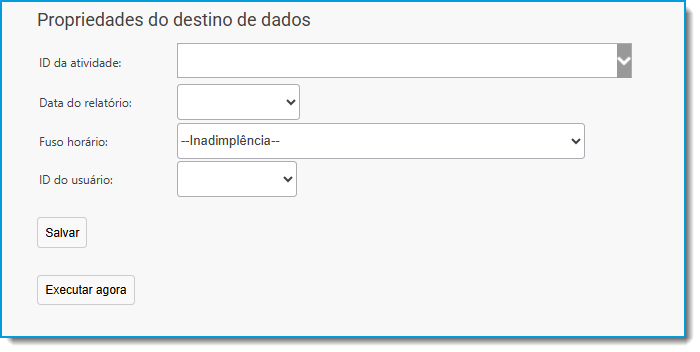
- Aplica-se à atividade: As opções aqui variam com base no Tipo de Destino de Dados selecionado. Se escolher Histórico de Aderência por Atividade como o Tipo de Destino de Dados, este menu suspenso incluirá uma lista de atividades. Se Aderência por Supervisor, escolha um supervisor aqui.
-
Incluir dados de: Isto é relativo à data atual. As opções incluem Ontem, Semana Passada, Mês Passado, Ano Passado, Hoje, Amanhã, Esta Semana, Próximo Mês, Próximo Ano.
-
Incluir dados até: Isto é relativo à data atual e determina até que ponto no futuro exportar os dados.
Se escolhermos Incluir dados da Semana Passada e Incluir dados até Ontem e a exportação estiver programada para acontecer à meia-noite de quinta-feira, os dados exportados incluirão dados de quinta-feira passada até ontem — um intervalo móvel de 7 dias. - Seleção de fonte de dados: A menos que você tenha várias fontes de dados no seu centro, você verá apenas uma fonte de dados aqui. Se você tiver várias fontes de dados, escolha uma.
- Seleção de fuso horário: O padrão selecionará o fuso horário corporativo do Modelo Empresarial. O padrão é tipicamente o que você escolherá, mas você pode escolher qualquer fuso horário na lista.
- Seleção de classificação de funcionário: O padrão é Nenhum. Selecione uma se você quiser limitar o relatório a apenas uma classificação.
-
Executar relatório como: **Esta é uma configuração importante.**
A melhor prática é escolher um usuário de alto nível, como Conta, Serviço ou Conta, Suporte.
Se o usuário selecionado não tiver acesso a todas as atividades, supervisores ou grupos de usuários personalizados (de acordo com a opção escolhida no Tipo de Destino de Dados), os dados exportados resultantes não incluirão informações para os funcionários aos quais esse usuário não tem acesso. - Clique em Salvar.
Agora que seu destino de dados foi criado, você pode executá-lo manualmente clicando em Executar Agora na parte inferior da página.
Gerenciar destinos de dados existentes
Relatório > Administrativo & utilitário > Destinos de dados
Você pode modificar, excluir ou executar agora destinos de dados existentes.
Para editar, clique no nome da Descrição para abrir a planilha de destino de dados.
Se você selecionar Executar Agora e um destino de dados estiver configurado para olhar os últimos 7 dias, ele considerará a data de hoje, não os dias em Incluir Dados De/Até e incluirá uma semana móvel com uma semana completa de dados.
Uma barra vermelha à esquerda da Descrição indica que o destino de dados está inativo; uma barra verde indica que está ativo. Destinos de dados ativos são executados automaticamente com base nos parâmetros definidos na planilha de destino de dados. Destinos de dados inativos devem ser executados manualmente.
Exemplo de saída
Abaixo está um exemplo da saída bruta de um destino de dados formatado como CSV e depois aberto no Excel.
Dados CSV brutos não formatados
AgentId,Nome do Agente,Data de Início,Dia1Pago,Dia2Pago,Dia3Pago,Dia4Pago,Dia5Pago,Dia6Pago,Dia7Pago,TotalPago
166,"Areheart, Sam ",12/1/2016 12:00:00 AM,0,0,0,0,0,0,0,0
137,"Azzarito, Deborah ",12/1/2016 12:00:00 AM,0,0,0,0,0,0,0,0
169,"Badgett, Gregory ",12/1/2016 12:00:00 AM,8,8,0,0,8,8,8,40
51,"Barton, Jean ",12/1/2016 12:00:00 AM,5.75,6,0,0,6.25,4.5,6.25,28.75
6,"Bickley, Sharon ",12/1/2016 12:00:00 AM,8,8,0,0,8.25,8,8,40.25
32,"Bixler, Lyon ",12/1/2016 12:00:00 AM,0,8,0,0,8,8,8,32
170,"Blakely, Latrice ",12/1/2016 12:00:00 AM,8,8,0,0,8,8,8,40
Conjunto de dados idêntico aberto no Excel
Configurar o serviço de destino de dados
Para permitir que o destino de dados seja executado, navegue até Configurações > Configurações do aplicativo > Configurações administrativas > Serviços.
Clique em Serviço de Destinos de Dados para abrir a janela de parâmetros.
Serviço habilitado? Selecione Sim para ativar o serviço. Isso permitirá que o destino de dados seja executado automaticamente.
ID do usuário personificado: A melhor prática é definir isso para a conta de serviço para saber que o sistema realizou quaisquer atualizações.
Verificar alterações: Selecione entre 1–10 minutos, 15 ou 30 minutos, ou 1 hora. Isso verifica alterações nos parâmetros do destino de dados.
Verificar sinal de execução agora: Selecione entre 5, 10, 15 ou 30 segundos, ou 1 minuto.