Observação: Os recursos de IA no CommunityWFM utilizam apenas os dados do seu centro. O CommunityWFM não se conecta a sistemas externos ou a grandes modelos de linguagem (LLMs) para obter dados a serem usados na previsão por IA ou na detecção de anomalias.
Pular para detecção de anomalias
Previsão por IA
A previsão automatizada permite usar inteligência preditiva em ambiente fechado para automatizar a previsão, criar e gerenciar previsões automatizadas para modelar a atividade do seu negócio. A previsão por IA utiliza automaticamente até cinco anos dos seus dados históricos para criar previsões e, se desejar, gerar/publicar requisitos de pessoal. Quanto mais dados houver no seu sistema, mais precisa será a previsão e, como sempre, você pode editar e revisar a previsão conforme necessário para atender às necessidades do seu centro.
Ativar o serviço de previsão por IA
Primeiro, ative o serviço acessando Configurações > Configurações da aplicação > Configurações administrativas > Serviços e clique em Serviço de previsão automatizada.
Serviço ativado? Selecione Sim para permitir que a previsão por IA seja executada em segundo plano.
Impersonated user id: Selecione na lista de usuários com função de supervisor ou superior. Deve haver um ID de usuário designado para que o serviço funcione.
Horário de início: Este horário está em UTC (Tempo Universal Coordenado). Selecione um horário que normalmente seja de pouco movimento no seu centro para executar este serviço em segundo plano. Todos os dias, o serviço será executado no horário selecionado e verificará se há previsões pendentes para serem executadas naquele dia. Se houver previsões pendentes, elas serão executadas nesse horário.
Configurar a previsão por IA
Acesse o recurso de previsão por IA pelo novo item do menu principal. Selecione o link do submenu ou Configurar previsões automatizadas por IA.
Gerenciar previsões automatizadas existentes ou criar uma nova.
Configuração > Propriedades básicas
Nome: Dê um nome para sua previsão e uma descrição opcional.
Atividade selecionada: Selecione uma atividade. Um nível mais alto com muitas atividades incluídas levará mais tempo para ser executado.
Gerar/publicar requisitos de pessoal? Selecione se deseja gerar requisitos de pessoal e se deseja publicá-los.
- Não gerar requisitos de pessoal
- Gerar requisitos de pessoal, mas não publicar: Isso criará uma previsão provisória com requisitos de pessoal em Previsão > Previsões provisórias.
- Gerar requisitos de pessoal e publicar: Os requisitos de pessoal são publicados e ficam disponíveis para uso em uma escala provisória.
Quando gerada, a descrição da previsão na lista de previsões provisórias incluirá o nome da previsão, a data de geração e as datas da previsão.
Por exemplo
Cada vez que o serviço for executado, ele criará uma nova revisão dessa previsão provisória.
Recorrência da previsão
Os parâmetros inseridos aqui determinam com que frequência e em qual agenda a previsão será executada, quando a previsão começa após a data de liberação e quantos dias estão incluídos na previsão.
Próxima data de liberação da previsão: A data em que os dados da previsão estarão disponíveis. O mecanismo de previsão usará todos os dados históricos até essa data para criar a previsão. Essa data deve ser futura (amanhã ou depois).
Padrão de recorrência: as opções incluem diária, semanal, mensal por dia do mês (por exemplo, no dia 1º do mês) ou mensal por dia e semana (por exemplo, toda segunda sexta-feira). As próximas opções mudarão de acordo com o padrão de recorrência selecionado.
Intervalo de recorrência da previsão: selecione uma frequência.
Deslocamento da previsão (nº de dias após a data de liberação): número de dias após a data de liberação para iniciar a previsão. Deve ser entre 1 e 15 dias e menor que o horizonte da previsão. Por exemplo, você pode liberar uma previsão na sexta-feira para datas a partir de segunda-feira (deslocamento de 3 dias).
Horizonte da previsão (nº de dias após a data de liberação): número de dias após a data de liberação para encerrar a previsão. Deve ser de até 35 dias e maior que o deslocamento da previsão.
Visualizar próximas datas: Clique para visualizar as próximas cinco datas de previsão com base nas seleções.
Quando os parâmetros de recorrência estiverem completos, os blocos ficarão verdes.
Aprendizado de máquina
Analise os dados do modelo de previsão usados para treinar esta previsão automatizada.
- Verificar datas históricas (primeiro evento): Quanto mais eventos históricos coletados, melhores tendências de sazonalidade (anual, mensal, semanal) podem ser previstas.
- Verificar datas recentes (último evento e dias desde o último evento): Dados desatualizados podem afetar a precisão da previsão, com possível incerteza semelhante a começar do zero.
- Completude dos dados (contagens e coletas): Dados ausentes não relatados/coletados afetarão a precisão da previsão.
Use os blocos no topo da página para analisar partes individuais dos dados do seu modelo.
Verificar datas
Está válido / verde se houver 365 dias de dados E novos dados nos últimos 7 dias. Se alguma atividade não atender a isso, o ícone de Válido? ficará amarelo, mas você pode prosseguir.
Completude dos dados
Está válido / verde se o percentual de coleta for ≥ 90. Se alguma atividade não atingir esse limite, o ícone de Válido? ficará amarelo, mas você pode prosseguir.
Consistência dos dados
Está válido / verde se o desvio padrão relativo do volume de contatos for ≤ 30 E o desvio padrão relativo do AHT for ≤ 30. Se alguma atividade não atender a isso, o ícone de Válido? ficará amarelo, mas você pode prosseguir.
Gerenciar previsões existentes
Veja uma lista das previsões automatizadas existentes, incluindo nome, atividade, próxima data de liberação, próximo período de previsão e o status (ativado ou não). Aqui você pode ativar ou desativar uma previsão automatizada clicando no botão de alternância, ou excluir previsões desativadas (previsões ativadas não podem ser excluídas).
Se a próxima data de liberação da previsão estiver como Pendente de mais configurações, as datas não foram selecionadas e a previsão não pode ser ativada. Clique no nome da previsão para ir à página de configuração e finalizar.
Clique no nome de uma previsão para visualizar e editar as propriedades. O banner na parte superior da página indica se a previsão está concluída.
A guia Propriedades básicas estará Válida / verde se a previsão estiver habilitada e as configurações estiverem concluídas. Se o ícone estiver amarelo, a previsão não está habilitada.
Visão geral do fluxo de previsão por IA
Detecção de anomalias por IA
Quando ativado, o CommunityWFM monitora os dados recebidos de hora em hora, diariamente ou semanalmente, usando metodologia estatística baseada em dados para detectar volume de contatos fora do padrão, AHT e chamadas abandonadas. Se detectado, as funções selecionadas recebem uma notificação.
A detecção de anomalias pode ajudar a prever necessidades de pessoal, identificar momentos de picos ou quedas no volume de chamadas (falha de sistema; atividade fraudulenta) e analisar o desempenho de campanhas.
- Resposta rápida a incidentes: Identifique picos em até 60 minutos, sem esperar relatórios diários.
- Sazonalidade de curto prazo: Eficaz para padrões que se repetem diariamente (por exemplo, maior tráfego durante o dia, menor à noite).
- Contexto equilibrado: Ignora pequenas flutuações horárias (ruído) que não se mantêm, reduzindo fadiga de alertas.
- KPIs de negócios: Melhor para acompanhar métricas que podem se comportar de forma diferente às segundas-feiras em relação aos domingos.
- Consideração de ciclos semanais: Permite que modelos comparem este domingo com domingos anteriores.
- Identificação de tendências de longo prazo: Útil para identificar mudanças significativas em métricas de negócios.
- Ignorar flutuações diárias: Bom para métricas que não são sensíveis ao tempo, onde mudanças horárias ou diárias não são acionáveis.
- Estabilidade sazonal: Usado quando padrões semanais são consistentes, mas padrões diários são muito voláteis.
Ativar o serviço de detecção de anomalias
Acesse Configurações > Configurações da aplicação > Configurações administrativas > Serviços e ative o serviço. Se não for ativado aqui, o serviço de detecção de anomalias não funcionará.
Configurar a detecção de anomalias por IA
Acesse IA > Detecção de anomalias.
Selecione a atividade do Modelo empresarial. Você terá a opção de incluir as mesmas configurações para atividades subordinadas.
A faixa de alerta no topo informa se há anomalias detectadas no momento e, se houver, uma lista das anomalias.
Siga as etapas para configurar a detecção de anomalias.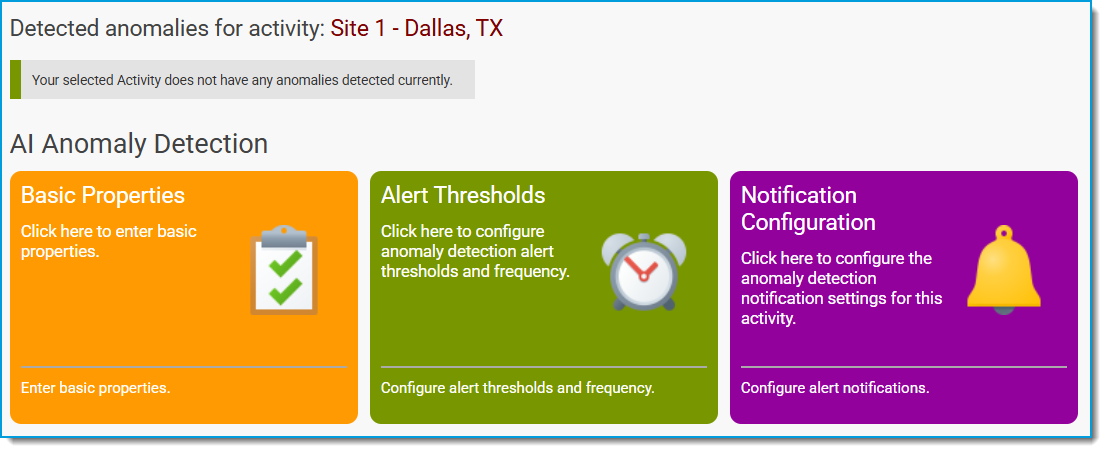
Configuração > Propriedades básicas
- Selecione Sim para ativar a detecção de anomalias.
- Selecione uma ou mais frequências: horária (início de cada hora), diária (início do dia corporativo), semanal (primeiro dia da semana no Modelo empresarial). Isso define com que frequência o sistema verificará anomalias.
- Marque a caixa para copiar esta configuração para todas as atividades subordinadas. Se selecionado, será necessário confirmar a opção, pois ela substituirá quaisquer configurações anteriores dessas atividades.
Limiares de alerta
Frequência das notificações: O padrão é Notificar-me sempre que uma anomalia for detectada. As opções incluem não receber notificações ou receber uma vez por dia.
Confiança: Refere-se ao grau de certeza do sistema de que um evento é incomum ou anormal. Selecione entre máxima, alta, média ou baixa. Uma confiança mais alta pode resultar em menos relatórios.
Comprimento do histórico do valor-p: Refere-se à quantidade de dados anteriores que o sistema de detecção utiliza para decidir se um novo dado recebido é uma anomalia. Selecione entre máxima, alta, média ou baixa.
- Um comprimento do histórico do valor-p menor faz com que o modelo "esqueça" picos ou padrões anteriores mais rapidamente, tornando-o mais sensível a mudanças recentes. Isso pode levar à detecção de mais anomalias (incluindo mais falsos positivos) se os dados apresentarem variações frequentes e de curta duração.
- Um comprimento do histórico do valor-p maior faz com que o modelo considere um histórico mais longo, tornando-o menos sensível a flutuações de curto prazo e mais propenso a alertar sobre mudanças persistentes, o que pode resultar em menos anomalias detectadas no geral, mas com maior confiança.
Configuração de notificações
Primeiro, configure os Canais para notificação em Configurações > Configurações da aplicação > Configurações administrativas > Notificações.
Selecione qual função deve receber as notificações e por qual canal. Observação: Para receber notificações, a pessoa deve estar na árvore de relatórios da atividade.
Se detectada, a página de anomalias de IA exibirá os resultados.