Pourquoi représenter un superviseur ?
Représenter un superviseur permet à un superviseur (ou planificateur ou administrateur) de voir et de gérer les agents assignés à un autre superviseur, y compris l'ajustement des horaires, la surveillance de l'adhérence, l'examen/l'approbation/le refus des demandes de congé. Vous pouvez voir et gérer tout rapport qui inclut une vue de superviseur.
Comment représenter un superviseur ?
Remarques :
- Chaque personne sélectionne ses propres représentations – qui elle représente.
- Une personne ne peut pas changer les représentations d'une autre personne, ni empêcher quelqu'un de la représenter (si elle est dans la liste des personnes éligibles).
- La représentation n'est pas réciproque, par exemple, si Joe représente Jim, Jim ne peut pas représenter Joe tant que Jim n'ajoute pas Joe à sa liste.
- La fonction de représentation n'est pas disponible au niveau de l'agent (c'est-à-dire que les agents ne peuvent pas représenter des personnes dans d'autres rôles, même si l'option est ajoutée à leur menu).
- Vous pouvez représenter les superviseurs/planificateurs/administrateurs qui sont sur le même arbre de rapport dans le modèle organisationnel.
- Vous ne pouvez pas ajouter une personne à représenter si cette personne est connectée à Community. Ce paramètre peut être modifié dans les paramètres globaux & préférences pour activer la représentation virtuelle des superviseurs actuellement connectés à Community.
- Lorsque vous représentez quelqu'un, vous pourrez voir toutes les personnes que cette personne voit.
Visualisation de l'organigramme
Tout d'abord, examinez votre modèle organisationnel pour déterminer le rôle de chaque personne et qui rend compte à qui. Pour voir cette liste, votre rôle doit avoir accès au menu d'application pour les modèles de personnes & d'agents (généralement Planificateur et au-dessus).
Pour voir la liste de qui rend compte à qui dans votre centre, allez dans Paramètres > Modèles de personnes & d'agents > Personnes.
Dans le menu déroulant Gérer les personnes existantes, sélectionnez Choisir en utilisant l'organigramme.
La liste montre la hiérarchie de votre centre. Vous pouvez réduire/étendre les sections de la liste en utilisant les flèches vers le bas à côté des noms.
Sélectionnez un nom de superviseur pour ouvrir la liste des personnes pour ce groupe. La barre de couleur à gauche de l'image indique le rôle de la personne dans Community.
Vert = agent
Jaune = superviseur
Brun = planificateur
Violet = administrateur
Ajouter une nouvelle personne à votre liste de représentation
Pour sélectionner la ou les personnes que vous souhaitez représenter :
- Allez dans Aujourd'hui > Représenter les superviseurs.
- Cliquez sur Ajouter des superviseurs.
- Dans la fenêtre contextuelle, vous verrez une liste de toutes les personnes éligibles pour que vous les représentiez.
- Cliquez sur Ajouter pour chaque personne que vous souhaitez représenter. Une fois ajoutée, cette personne disparaît de cette liste.
- Fermez la fenêtre contextuelle et visualisez toutes les personnes sélectionnées. Si nécessaire, cliquez sur Supprimer pour retirer un superviseur de la liste.
Remarque : Si la personne que vous souhaitez représenter est connectée, vous ne pouvez pas l'ajouter à votre liste de personnes. Une fois sélectionnée, son statut de connexion n'affectera pas votre capacité à la représenter. - Après l'ajout, la personne recevra un mémo indiquant que vous la représentez.
Filtrer par superviseur
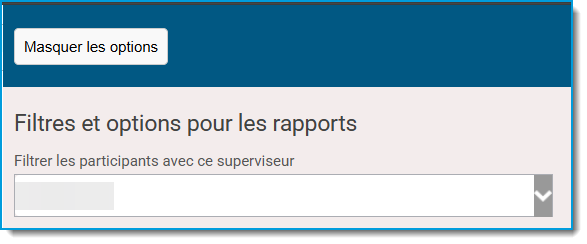
Une fois ajoutés, vous verrez les autres superviseurs et leurs subordonnés directs dans votre panneau d'options lors de l'exécution d'un rapport qui inclut un filtre de superviseur. Dans le menu déroulant Filtrer les participants par ce superviseur, sélectionnez le nom du superviseur à représenter. Lorsque vous cliquez sur Appliquer les options, le rapport renverra la liste de l'équipe de ce superviseur.
 Comment arrêter de représenter
Votre capacité à voir l'équipe de l'autre personne continuera jusqu'à ce que vous retourniez à la liste des superviseurs représentés et sélectionniez Supprimer puis cliquiez sur OK pour confirmer. L'autre personne recevra une notification que vous ne la représentez plus.