Remarque : Les fonctionnalités d’IA dans CommunityWFM utilisent uniquement les données de votre centre. CommunityWFM ne se connecte pas à des systèmes externes ni à des grands modèles de langage (LLM) pour obtenir des données à utiliser pour la prévision par IA ou la détection d’anomalies.
Passer à la détection d’anomalies
Prévision par IA
La prévision automatisée permet d’utiliser une intelligence prédictive en environnement fermé pour automatiser la prévision, créer et gérer des prévisions automatisées afin de modéliser l’activité de votre entreprise. La prévision par IA utilise automatiquement jusqu’à cinq ans de vos données historiques pour créer des prévisions et, si désiré, générer/publier les besoins en dotation. Plus il y a de données dans votre système, plus la prévision sera précise. Comme toujours, vous pouvez modifier et ajuster la prévision au besoin pour répondre aux besoins de votre centre.
Activer le service de prévision par IA
Pour commencer, activez le service en allant dans Paramètres > Paramètres de l’application > Paramètres d'administration > Services et cliquez sur Service de prévision automatisée.
Service activé? Sélectionnez Oui pour permettre à la prévision par IA de s’exécuter en arrière-plan.
ID utilisateur représenté : Sélectionnez dans la liste des superviseurs ou des utilisateurs de niveau supérieur. Un ID utilisateur désigné est requis pour que le service fonctionne.
Heure de début : Cette heure est en UTC (temps universel coordonné). Choisissez une heure habituellement tranquille pour votre centre afin d’exécuter ce service en arrière-plan. Chaque jour, le service s’exécutera à l’heure sélectionnée et vérifiera s’il y a des prévisions en attente à exécuter ce jour-là. Si des prévisions sont en attente, elles seront exécutées à ce moment.
Configurer la prévision par IA
Accédez à la fonctionnalité de prévision par IA via la nouvelle option du menu principal. Sélectionnez le lien du sous-menu ou Configurer les prévisions automatisées par IA.
Gérer les prévisions automatisées existantes ou en créer une nouvelle.
Configuration > Propriétés de base
Nom : Donnez un nom à votre prévision et une description facultative.
Activité sélectionnée : Sélectionnez une activité. Un niveau supérieur avec plusieurs activités incluses prendra plus de temps à exécuter.
Générer/publier les besoins en dotation? Sélectionnez si vous souhaitez générer les besoins en dotation, et si vous souhaitez les publier.
- Ne pas générer les besoins en dotation
- Générer les besoins en dotation sans publier : Cela créera une prévision provisoire avec les besoins en dotation dans Prévision > Prévisions provisoires.
- Générer et publier les besoins en dotation : Les besoins en dotation sont publiés et disponibles pour utilisation dans un horaire provisoire.
Une fois générée, la description de la prévision dans la liste des prévisions provisoires inclura le nom de la prévision, la date de génération et les dates de prévision.
Par exemple
Chaque fois que le service s’exécute, il créera une nouvelle révision de cette prévision provisoire.
Récurrence de la prévision
Les paramètres saisis ici déterminent la fréquence et le calendrier d’exécution de la prévision, la date de début après la date de publication, et le nombre de jours inclus dans la prévision.
Prochaine date de publication de la prévision : La date à laquelle les données de prévision seront disponibles. Le moteur de prévision utilisera toutes les données historiques jusqu’à cette date pour créer la prévision. Cette date doit être dans le futur (demain ou plus tard).
Modèle de récurrence : Les options incluent quotidien, hebdomadaire, mensuel par jour du mois (ex. : le 1er du mois) ou mensuel par jour et semaine (ex. : chaque deuxième vendredi). Les options suivantes changeront selon le modèle de récurrence sélectionné.
Intervalle de récurrence de la prévision : sélectionnez une fréquence.
Décalage de la prévision (nombre de jours après la date de publication) : nombre de jours après la date de publication pour commencer la prévision. Doit être entre 1 et 15 jours et inférieur à l’horizon de prévision. Par exemple, vous pouvez publier une prévision le vendredi pour des dates à partir du lundi (décalage de 3 jours).
Horizon de prévision (nombre de jours après la date de publication) : nombre de jours après la date de publication pour terminer la prévision. Doit être de 35 jours ou moins et supérieur au décalage de prévision.
Aperçu des prochaines dates : Cliquez pour prévisualiser les cinq prochaines dates de prévision selon les sélections.
Lorsque les paramètres de récurrence sont complétés, les tuiles deviendront vertes.
Apprentissage automatique
Examinez les données du modèle de prévision utilisées pour entraîner cette prévision automatisée.
- Vérifier les dates historiques (heure de l’événement le plus ancien) : Plus il y a d’événements historiques recueillis, meilleures seront les tendances de saisonnalité (annuelle, mensuelle, hebdomadaire) prédites.
- Vérifier les dates récentes (heure du dernier événement et nombre de jours depuis le dernier événement) : Des données obsolètes pourraient affecter la précision de la prévision, avec une incertitude similaire à un nouveau départ sans données.
- Intégralité des données (comptes et collectes) : Les données manquantes non signalées/recueillies affecteront la précision de la prévision.
Utilisez les tuiles en haut de la page pour examiner les différentes parties des données de votre modèle.
Vérifier les dates
C’est valide / vert s’il y a 365 jours de données ET de nouvelles données dans les 7 derniers jours. Si des activités ne respectent pas cela, l’icône pour Valide? sera jaune, mais vous pouvez continuer.
Intégralité des données
C’est valide / vert si le pourcentage de collecte est ≥ 90. Si une activité ne respecte pas ce seuil, l’icône pour Valide? sera jaune, mais vous pouvez continuer.
Cohérence des données
C’est valide / vert si l’écart-type relatif du volume de contacts est ≤ 30 ET l’écart-type relatif de l’AHT est ≤ 30. Si des activités ne respectent pas cela, l’icône pour Valide? sera jaune, mais vous pouvez continuer.
Gérer les prévisions existantes
Affichez la liste des prévisions automatisées existantes, incluant le nom, l’activité, la prochaine date de publication, la prochaine période de prévision et le statut (activé ou non). C’est ici que vous pouvez activer ou désactiver une prévision automatisée en cliquant sur le bouton, ou supprimer des prévisions désactivées (les prévisions activées ne peuvent pas être supprimées).
Si la prochaine date de publication de la prévision affiche En attente de travail supplémentaire, les dates n’ont pas été sélectionnées et la prévision ne peut pas être activée. Cliquez sur le nom de la prévision pour accéder à la page de configuration et terminer.
Cliquez sur le nom d’une prévision pour afficher et modifier ses propriétés. La bannière en haut de la page indique si la prévision est terminée.
L’onglet Propriétés de base est valide / vert si la prévision est activée et que les paramètres sont configurés. Si l’icône est jaune, la prévision n’est pas activée.
Aperçu du processus de prévision par IA
Détection d’anomalies par IA
Lorsqu’elle est activée, CommunityWFM surveille les données entrantes à l’heure, chaque jour ou chaque semaine à l’aide d’une méthodologie statistique basée sur les données pour détecter les volumes de contacts, l’AHT et les appels abandonnés hors norme. Si une anomalie est détectée, les rôles sélectionnés reçoivent une notification.
La détection d’anomalies peut aider à prévoir les besoins en dotation, à identifier les périodes de pics ou de creux dans le volume d’appels (panne système, activité frauduleuse), et à analyser la performance des campagnes.
- Réponse rapide aux incidents : Détectez les pics en moins de 60 minutes au lieu d’attendre les rapports quotidiens.
- Saisonnalité à court terme : Efficace pour les tendances qui se répètent chaque jour (ex. : plus de trafic le jour, moins la nuit).
- Contexte équilibré : Ignore les petites fluctuations horaires (bruit) qui ne sont pas soutenues, réduisant la fatigue liée aux alertes.
- KPI d’entreprise : Idéal pour suivre les indicateurs qui peuvent varier entre le lundi et le dimanche.
- Prise en compte des cycles hebdomadaires : Permet aux modèles de comparer ce dimanche avec les dimanches précédents.
- Identifier les tendances à long terme : Utile pour repérer des changements importants dans les indicateurs d’entreprise.
- Ignorer les fluctuations quotidiennes : Idéal pour les indicateurs qui ne sont pas sensibles au temps, où les changements horaires ou quotidiens ne sont pas exploitables.
- Stabilité saisonnière : À utiliser lorsque les tendances hebdomadaires sont constantes, mais que les tendances quotidiennes sont trop volatiles.
Activer le service de détection d’anomalies
Allez dans Paramètres > Paramètres de l’application > Paramètres d'administration > Services et activez le service. Si ce n’est pas activé ici, le service de détection d’anomalies ne fonctionnera pas.
Configurer la détection d’anomalies par IA
Allez dans IA > Détection d’anomalies.
Sélectionnez l’activité à partir du modèle d’entreprise. Vous aurez l’option d’inclure les mêmes paramètres pour les activités subordonnées.
La bannière d’alerte en haut indique s’il y a des anomalies détectées actuellement et, le cas échéant, une liste des anomalies.
Suivez les étapes de réussite pour configurer la détection d’anomalies.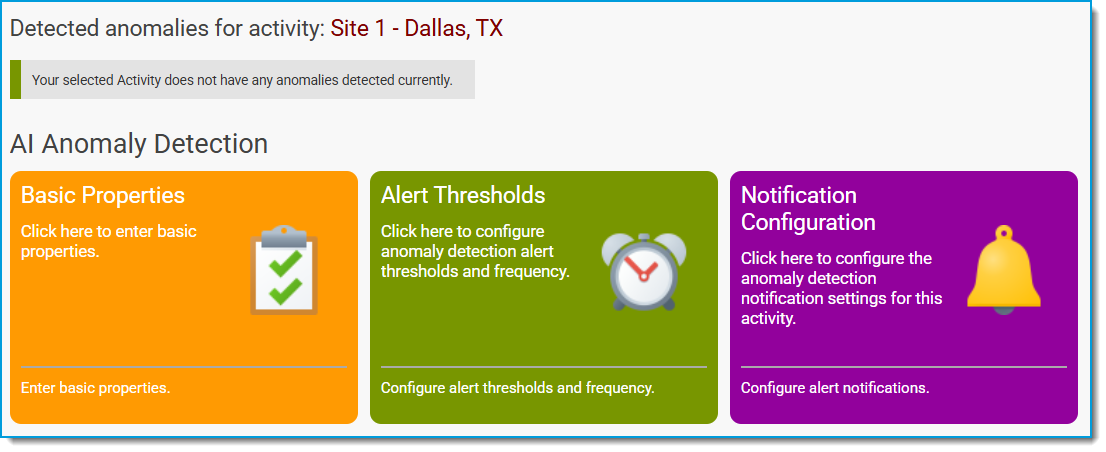
Configuration > Propriétés de base
- Sélectionnez Oui pour activer la détection d’anomalies.
- Sélectionnez une ou plusieurs fréquences : horaire (début de chaque heure), quotidienne (début de la journée d’entreprise), hebdomadaire (premier jour de la semaine dans le modèle d’entreprise). C’est la fréquence à laquelle ce système vérifiera les anomalies.
- Cochez la case pour copier ce paramètre à toutes les activités subordonnées. Si sélectionné, vous devrez confirmer l’option, car cela écrasera tout paramètre précédent pour ces activités.
Seuils d’alerte
Fréquence des notifications : Par défaut, Me notifier chaque fois qu’une anomalie est détectée. Les options incluent aucune notification ou une fois par jour.
Confiance : Indique à quel point le système est certain qu’un événement est inhabituel ou anormal. Sélectionnez la valeur la plus élevée, élevée, moyenne ou faible. Une confiance plus élevée peut entraîner moins de rapports.
Longueur de l’historique de la valeur p : Indique la quantité de données historiques que le système de détection utilise pour déterminer si une nouvelle donnée entrante est une anomalie. Sélectionnez la valeur la plus élevée, élevée, moyenne ou faible.
- Une longueur de l’historique de la valeur p plus faible signifie que le modèle « oublie » plus rapidement les pics importants ou les anciens schémas, ce qui le rend plus sensible aux changements récents. Cela peut entraîner la détection de plus d’anomalies (y compris plus de faux positifs) si les données présentent des variations fréquentes et de courte durée.
- Une longueur de l’historique de la valeur p plus élevée signifie que le modèle tient compte d’un historique plus long, ce qui le rend moins sensible aux fluctuations à court terme et plus susceptible de signaler des changements persistants. Cela peut donc entraîner moins d’anomalies détectées au total, mais avec une confiance plus élevée.
Configuration des notifications
Commencez par configurer les canaux à notifier dans Paramètres > Paramètres de l’application > Paramètres d'administration > Notifications.
Sélectionnez quel rôle doit recevoir les notifications et par quel(s) canal(aux). Remarque : Pour recevoir des notifications, la personne doit se trouver dans l’arborescence de rapports pour l’activité.
Si une anomalie est détectée, la page d’anomalie IA affiche les résultats.