Les cibles de données sont une approche complète pour planifier l'exportation de jeux de données sélectionnés de CommunityWFM pour une utilisation avec ces outils tiers ou pour un simple rapport planifié.
Ce webinaire présenté le 20 février 2025 explore cette fonctionnalité optionnelle.
Qu'est-ce que les cibles de données?
CommunityWFM contient une richesse de données que vous pourriez souhaiter être consommées par d'autres applications telles que les systèmes de paie, les horloges de temps, les applications de budgétisation, les dépôts RH ou d'autres systèmes d'enregistrement. Les cibles de données sont une approche complète pour planifier l'exportation de jeux de données sélectionnés de CommunityWFM pour une utilisation avec ces outils tiers ou pour un simple rapport planifié qui élimine les efforts d'extraction et d'intégration personnalisés traditionnellement coûteux.
Les cibles de données vous permettent de planifier quand et combien de données exporter avec des paramètres faciles à ajuster. Les cibles de données peuvent être réutilisées et planifiées autant de fois que vous le souhaitez. Il n'y a pas de limite aux combinaisons que vous pouvez utiliser pour n'importe quel modèle.
Vous pouvez créer des rapports personnalisés s'il n'y a pas de rapport prédéfini qui correspond exactement à vos besoins, cependant, il n'y a pas d'interface utilisateur pour le faire. Contactez votre équipe de support pour obtenir de l'aide pour personnaliser une cible de données.
Licence de cible de données
Pour déterminer si vous avez une licence pour les cibles de données, accédez à la page d'informations sur l'application (survolez votre nom) puis sélectionnez Cliquez ici pour les détails de licence et d'activation. Sélectionnez l'onglet Fonctionnalités. Une licence est en place s'il y a une coche verte à côté de Fonction d'exportation des cibles de données.
Création de cibles de données
Rapport > Administratif & utilitaire > Cibles de données
Sélectionnez Cliquez ici pour créer une nouvelle cible de données. Cela ouvrira la feuille de travail de la cible de données.
Feuille de travail de la cible de données
Propriétés de base
Choisissez Type de cible de données. Les options incluent l'adhérence, le volume d'appels, les connexions aux sources de données, le changement de statut d'événement, la prévision publiée, le calendrier publié, la prévision de travail.
Vous voudrez peut-être vous familiariser avec chacun pour vous assurer de choisir celui ou ceux dont vous avez besoin.
Il existe différentes façons de filtrer, par exemple, Adhérence par activité vs Adhérence par superviseur vs Adhérence par groupe.
Contactez votre équipe de support si vous avez besoin de créer un modèle personnalisé non inclus ici.
- Nom convivial : Donnez un nom à la cible de données. CommunityWFM exportera le fichier de rapport avec le nom convivial comme nom de fichier, qui inclura également une date, une heure et un nom de table. Cela garantit de ne pas écraser une exportation précédente.
- Choisissez un Intervalle de collecte. Cela détermine la fréquence à laquelle CommunityWFM exportera les données. Les options sont : Quotidien, Chaque dimanche, Chaque lundi, Chaque mardi, Chaque mercredi, Chaque jeudi, Chaque vendredi, Chaque samedi, Une fois par mois le 1er, Chaque année le 1er janvier, Manuel.
Si vous souhaitez qu'un rapport s'exécute deux fois par semaine (par exemple, le lundi et le jeudi), vous devez créer 2 cibles de données, une avec Chaque lundi et une autre cible de données avec Chaque jeudi. -
Heure de mise à jour est l'heure locale à laquelle le fichier sera exporté.
Remarque : Assignez une heure unique à chaque cible de données s'exécutant le même jour. Si plusieurs tâches de cibles de données sont programmées pour s'exécuter en même temps, cela pourrait ralentir votre système.
Le système recalcule les données chaque fois que la cible de données s'exécute. Cela peut prendre quelques minutes ou beaucoup plus longtemps si vous exportez plusieurs mois de données. - Cible de données active : Cochez cette case si vous souhaitez que le rapport soit exporté automatiquement.
-
Sélectionnez l'option de sortie. Pour chaque option, complétez les champs supplémentaires. FTP ou SFTP sont les options les plus utilisées pour les applications tierces.
Vous devrez peut-être faire appel à votre groupe informatique pour configurer cette option.
Chemin fixe (Non recommandé) : Si sélectionné, ajoutez le Chemin de sortie. tel que d:\\cibles de données. Cela exporterait vers le serveur lui-même, donc cette option n'est pas fréquemment utilisée.
FTP
SFTP
Clé privée SFTP
- Type de rapport. CSV (valeurs séparées par des virgules) est la seule option. C'est une option conviviale, et ce type de fichier peut être ouvert dans Excel, bloc-notes, etc.
-
Délimiteur de cible de données. Par défaut, il s'agit d'une virgule (,) car c'est l'option la plus fréquemment utilisée et conviviale. Vous pouvez changer pour un pipe ( | ) et lorsque vous ouvrez le fichier dans Excel, Excel vous demandera de confirmer le délimiteur.
Remarque : Vous ne pouvez pas modifier ce champ après l'avoir enregistré. Si vous réalisez plus tard que vous avez entré le mauvais délimiteur, vous devez créer une nouvelle cible de données. - Cliquez sur Enregistrer.
Après l'enregistrement, la section suivante apparaît.
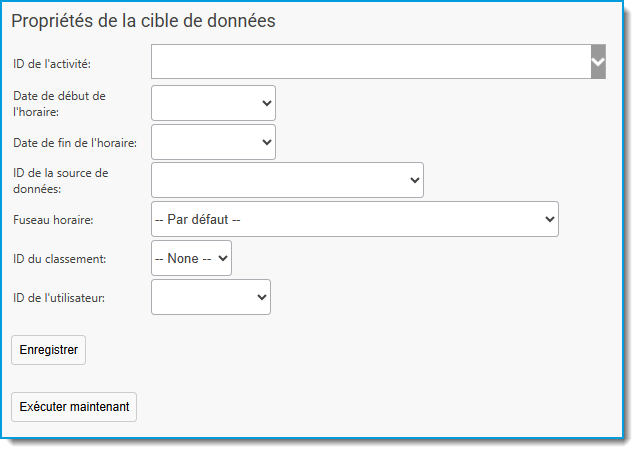
Propriétés de la cible de données
-
S'applique à l'activité : Les options ici varient en fonction du Type de cible de données sélectionné. Si vous choisissez l'historique d'adhérence par activité comme type de cible de données, ce menu déroulant inclura une liste d'activités. Si vous choisissez l'adhérence par superviseur, choisissez un superviseur ici.
- Inclure les données de : Cela est relatif à la date actuelle. Les options incluent Hier, La semaine dernière, Le mois dernier, L'année dernière, Aujourd'hui, Demain, Cette semaine, Le mois prochain, L'année prochaine.
-
Inclure les données jusqu'à : Cela est relatif à la date actuelle et détermine jusqu'à quelle date future exporter les données.
Si nous choisissons Inclure les données de la semaine dernière et Inclure les données jusqu'à hier et que l'exportation est prévue pour minuit le jeudi, les données exportées incluront les données de jeudi dernier à hier — une période glissante de 7 jours. - Sélection de la source de données : À moins que vous n'ayez plusieurs sources de données dans votre centre, vous ne verrez qu'une seule source de données ici. Si vous avez plusieurs sources de données, choisissez-en une.
- Sélection du fuseau horaire : Par défaut, le fuseau horaire de l'entreprise sera sélectionné à partir du modèle d'entreprise. Par défaut est généralement ce que vous choisirez, mais vous pouvez choisir n'importe quel fuseau horaire dans la liste.
- Sélection de la classification des employés : Par défaut, c'est Aucune. Sélectionnez-en une si vous souhaitez limiter le rapport à une seule classification.
-
Exécuter le rapport en tant que : **C'est un paramètre important.**
La meilleure pratique est de choisir un utilisateur de haut niveau tel que Compte, Service ou Compte, Support.
Si l'utilisateur sélectionné n'a pas accès à toutes les activités, superviseurs ou groupes d'utilisateurs personnalisés (selon l'option choisie dans le type de cible de données), les données exportées résultantes n'incluront pas d'informations pour les employés auxquels cet utilisateur n'a pas accès. - Cliquez sur Enregistrer.
Maintenant que votre cible de données a été créée, vous pouvez l'exécuter manuellement en cliquant sur Exécuter maintenant en bas de la page.
Gérer les cibles de données existantes
Rapport > Administratif & utilitaire > Cibles de données
Vous pouvez modifier, supprimer ou exécuter maintenant les cibles de données existantes.
Pour modifier, cliquez sur le nom de la Description pour ouvrir la feuille de travail de la cible de données.
Si vous sélectionnez Exécuter maintenant et qu'une cible de données est configurée pour examiner les 7 derniers jours, elle se basera sur la date d'aujourd'hui, et non sur les jours dans Inclure les données de/jusqu'à et inclura une semaine glissante avec une semaine complète de données.
Une barre rouge à gauche de la Description indique que la cible de données est inactive ; une barre verte indique qu'elle est active. Les cibles de données actives s'exécutent automatiquement en fonction des paramètres définis dans la feuille de travail de la cible de données. Les cibles de données inactives doivent être exécutées manuellement.
Exemple de sortie
Ci-dessous un exemple de sortie brute d'une cible de données formatée en CSV puis ouverte dans Excel.
Données CSV brutes non formatées
AgentId,Nom de l'agent,Date de début,Jour1Payé,Jour2Payé,Jour3Payé,Jour4Payé,Jour5Payé,Jour6Payé,Jour7Payé,TotalPayé
166,"Areheart, Sam ",12/1/2016 12:00:00 AM,0,0,0,0,0,0,0,0
137,"Azzarito, Deborah ",12/1/2016 12:00:00 AM,0,0,0,0,0,0,0,0
169,"Badgett, Gregory ",12/1/2016 12:00:00 AM,8,8,0,0,8,8,8,40
51,"Barton, Jean ",12/1/2016 12:00:00 AM,5.75,6,0,0,6.25,4.5,6.25,28.75
6,"Bickley, Sharon ",12/1/2016 12:00:00 AM,8,8,0,0,8.25,8,8,40.25
32,"Bixler, Lyon ",12/1/2016 12:00:00 AM,0,8,0,0,8,8,8,32
170,"Blakely, Latrice ",12/1/2016 12:00:00 AM,8,8,0,0,8,8,8,40
Jeu de données identique ouvert dans Excel
Configurer le service de cible de données
Pour activer l'exécution de la cible de données, accédez à Paramètres > Paramètres de l'application > Paramètres administratifs > Services.
Cliquez sur Service de cibles de données pour ouvrir la fenêtre des paramètres.
Service activé? Sélectionnez Oui pour activer le service. Cela permettra à la cible de données de s'exécuter automatiquement.
ID utilisateur impersonné : La meilleure pratique est de le définir sur le compte de service pour savoir que le système a effectué des mises à jour.
Vérifier les changements : Sélectionnez entre 1 à 10 minutes, 15 ou 30 minutes, ou 1 heure. Cela vérifie les changements des paramètres de la cible de données.
Vérifier le drapeau d'exécution immédiate : Sélectionnez entre 5, 10, 15 ou 30 secondes, ou 1 minute.