Ce pack de rapports inclut un examen des nombreux rapports disponibles dans CommunityWFM version 5.x
Organisation
Ce document passera en revue chaque rapport dans l'onglet Rapport, de haut en bas, puis examinera les rapports situés dans d'autres zones de l'application.
Vous pouvez exécuter de nombreux mêmes rapports à partir de l'onglet Rapport et des zones de travail. Par exemple, exécutez un rapport sur les exigences de dotation en personnel des prévisions publiées à partir de Rapport > Prévision publiée > Exigences de dotation, ou à partir de Prévision > Prévision publiée > Générer des rapports de prévision.
Aperçu de l'onglet Rapport
Accédez à de nombreux rapports fréquemment utilisés à partir d'un emplacement central—l'onglet Rapport.
Volume de contact
Utilisez ces rapports pour analyser vos données pour les modèles d'arrivée et les prévisions. Analysez par source de données ou une activité dans le Modèle d'entreprise.
Modèle d'entreprise
Utilisez les Options d'affichage du graphique dans le panneau Afficher les options puis sélectionnez des filtres pour accéder à différentes vues.
Graphiques de date uniquement – Résumé exécutif.
Filtres (il existe différents filtres en fonction de l'affichage du graphique sélectionné)
Total du volume de contact par—
- Date
- Intervalle
- Jour de la semaine
- Semaine
- Mois
- Site, Dossier ou Activité
- Type de média
Moyenne du volume de contact par—
- Intervalle
- Jour de la semaine
- Mois
- Site, Dossier ou Activité
- Type de média
Source de données
Ce rapport montre les tendances et fournit des données pour l'analyse de vos modèles d'arrivée. Inclut le volume de contact et le temps de traitement moyen à partir d'un ou de tous les points de collecte ou importé d'une feuille de calcul Excel. Utilisez les Options d'affichage du graphique dans le panneau Afficher les options pour accéder aux différentes vues.
Total du volume de contact par--
- Date
- Intervalle
- Jour de la semaine
- Semaine
- Mois
- Point de collecte
Moyenne du volume de contact par—
- Intervalle
- Jour de la semaine
- Mois
- Point de collecte
Voir les totaux ou les moyennes, par date, intervalle, jour de la semaine, point de collecte, du résumé exécutif aux détails.
Prévision publiée
Volume de contact & temps de traitement
Consultez votre prévision avec les données historiques de volume de contact et analysez la précision de votre prévision.
Total des contacts prévus par—
- Date
- Intervalle
- Jour de la semaine
- Semaine
- Mois
- Type d'activité
- Type de média
Moyenne des prévisions de contacts par—
- Intervalle
- Jour de la semaine
- Mois
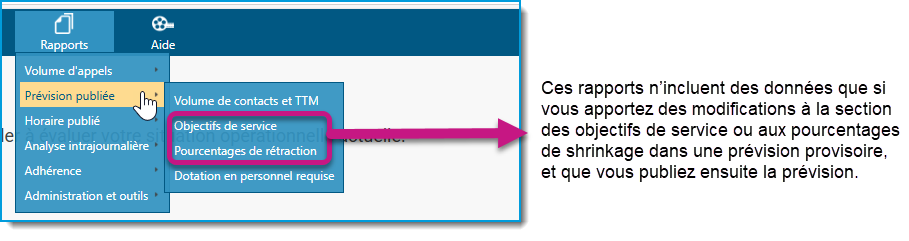
Objectifs de service / Pourcentages de réduction
Exigences en personnel
Cela inclut les exigences prévues basées sur le volume de contacts, le temps de traitement, l'objectif de service et la réduction.
Entrez une plage de dates pour voir les données historiques par :
- Date
- Semaine
- Mois (Total)
- Mois (Moyenne)
Utilisez Afficher les options pour sélectionner :
- Graphiques de dates uniquement
- Graphiques d'intervalles uniquement (détail, total, moyenne)
- Graphiques de jours uniquement (total, moyenne)
- Graphiques divers uniquement (activité, type de média)
Vue Graphiques de dates uniquement
Horaire publié
Utilisez les rapports d'horaires publiés pour voir les horaires publiés pour une plage de dates et une activité. Au niveau du modèle d'entreprise, vous pouvez voir votre couverture quotidienne par jour et intervalle pour vérifier si vous avez suffisamment de personnel pour atteindre votre niveau de service, et même lancer des plans d'ajustement d'horaires automatisés (ASAPs). À tous les niveaux, vous pouvez apporter des modifications à l'horaire publié).
Détails de l'horaire
Consultez les horaires pour le modèle d'entreprise, un arbre de superviseurs ou un groupe d'utilisateurs personnalisé.
Utilisez le panneau Options pour sélectionner la plage de dates et le type de tri, avec des options pour supprimer ou afficher les agents sans horaire, inclure le nom de l'événement dans l'affichage de l'intervalle, et si vous souhaitez activer les notifications si vous apportez des modifications à l'horaire publié.
Utilisez la vue du modèle d'entreprise pour voir les statistiques nettes des exigences en personnel. Étant donné que les prévisions sont faites au niveau de l'activité, les vues de superviseur et de groupe d'utilisateurs personnalisé n'affichent pas les statistiques nettes.
Analyse de l'horaire
L'analyse de l'horaire comprend quatre options :
1. Détails de l'analyse de l'horaire
Filtrez pour un résumé exécutif, le volume de contacts, le TMG, le personnel ou l'estimation de service. Consultez les données pour chaque jour par intervalles de 15 minutes.
2. Vue hebdomadaire de l'analyse de l'horaire
Consultez un tableau avec des informations sur les exigences en personnel par intervalles de 15 minutes et des colonnes pour chaque jour. Ce rapport est utile pour voir une semaine complète en une seule vue.
3. Résumé complet des indicateurs de service
Consultez les détails pour la semaine et les totaux pour les jours individuels.
Cochez la case pour inclure les résultats d'activité des nœuds feuilles.
4. Résumé compact des indicateurs de service
Voir les totaux pour la semaine et chaque jour.
Les options de rapport incluent une case à cocher pour voir par activité de nœud feuille.
Résumé de l'horaire (imprimante)
Retourne un résumé des horaires pour la semaine d'horaire dans un format convivial pour l'impression. Inclut l'option d'inclure des événements hors site. Le rapport s'ouvre dans une nouvelle fenêtre de navigateur – prêt pour l'impression ou l'exportation en .csv ou .xlsx.
Détails de l'horaire (imprimante)
Sélectionnez une activité et une date de début, puis choisissez si vous souhaitez inclure des événements hors site (comme le PTO). Retourne les détails des horaires pour la semaine d'horaire triés par agent dans un format convivial pour l'impression. Le rapport s'ouvre dans une nouvelle fenêtre de navigateur – prêt pour l'impression.
Rapport de réduction
Utilisez les rapports de réduction d'horaire publiés pour analyser, prévoir et rendre compte de la réduction discrétionnaire et non discrétionnaire. Affiche un résumé des données de réduction pour une plage de dates sélectionnée. Les options incluent des graphiques de dates, des graphiques d'intervalles, des graphiques de jours ou des graphiques de jours de la semaine, puis utilisez les filtres pour affiner le rapport.
Résumé des événements publiés
Le rapport de résumé des événements publiés comprend une multitude d'informations et de nombreuses options de filtrage. Si vous sélectionnez une plage de dates de moins de 90 jours, les détails sont disponibles. Lorsqu'il est trié pour les détails, c'est ici que vous pouvez approuver, refuser, revalider ou supprimer des demandes de congé. Le panneau Options permet de filtrer par date, type d'événement, classification PTO, participant ou d'afficher tout.
Les filtres de type d'événement permettent de sélectionner des événements spécifiques ou de restreindre aux événements PTO.
Vous pouvez affiner davantage le rapport pour n'inclure que les événements approuvés, refusés ou en attente.
Lors de la visualisation des détails des événements (filtre Afficher les détails de l'événement), vous pouvez supprimer, approuver, refuser ou valider les demandes de congé futures dans le rapport. Vous ne pouvez pas supprimer ou modifier les événements passés ici.
Analyse intrajournalière
Ces rapports incluent le moniteur de performance intrajournalière et les analyses d'horaire. Ces rapports vous permettent de savoir comment se déroule votre journée, si votre prévision est précise et si vous avez le nombre approprié de personnel pour la journée.
Moniteur de performance intrajournalière
Le moniteur de performance intrajournalière vous permet de voir les prévisions, les données réelles et les exigences de personnel projetées. Exécutez ce rapport sur une prévision de travail ou une prévision publiée.
Le haut du rapport comprend un résumé et un graphique avec des options de filtrage pour le volume de contacts AHT, le personnel et le service. Il montre la performance passée d'aujourd'hui et les projections pour le reste de la journée et permet de voir les exigences de personnel prévues, réelles et projetées.
Faites défiler vers le bas jusqu'au tableau pour voir chaque intervalle prévu par rapport aux données réelles, et les contacts reprojetés, basés sur les données réelles de la journée.
Analytique de l'horaire
Examinez les indicateurs de performance clés de l'horaire publié, y compris l'estimation du service et le personnel par heure actuelle, horaire, aujourd'hui, demain ou cette semaine.
Inclut les prévisions, les projections et les observations (pour les rapports d'aujourd'hui).
Conformité à l'horaire
Surveillez la conformité de vos agents à leurs horaires. Consultez la conformité quotidienne, hebdomadaire, mensuelle, annuelle. Les agents ont également leur propre rapport de conformité disponible en tant que module de la page Aujourd'hui.
Chaque rapport peut être exécuté par Modèle d'entreprise, Arbre de superviseur ou Groupe d'utilisateurs personnalisé.
Conformité quotidienne à l'horaire
Ce rapport inclut tout d'un horaire publié, et vous pouvez rapidement vérifier ce que les agents font réellement pendant un quart de travail. Comme il s'agit d'un horaire publié, vous pouvez apporter des modifications à l'horaire dans le rapport ou créer des ASAPs en utilisant le menu déroulant en haut. Il inclut une représentation graphique des détails de l'état de l'appareil en tant que troisième rail.
Il y a de nombreuses options pour ce rapport dans le panneau Afficher les options, y compris si vous souhaitez supprimer ou inclure les personnes avec des horaires pour la journée, et même si vous souhaitez envoyer des notifications aux agents lorsque des modifications sont apportées à l'horaire.
Alertes de conformité
Visualisez rapidement les agents qui ne sont pas en conformité (et depuis combien de temps), et leur état actuel de l'appareil. Vous pouvez même envoyer un message à l'agent depuis le rapport.
Le panneau de droite comprend un résumé des états des appareils.
Historique de conformité à l'horaire
Une vue historique de la conformité des agents à leurs horaires. Montre les détails par jour, ou les sous-totaux par semaine, mois, ou toute autre plage de dates.
Ce rapport inclut l'option de restreindre à un nom d'agent individuel.
Résumé de conformité à l'horaire
Une autre façon de visualiser l'historique de conformité à l'horaire. Ces données résumées ont des filtres pour le résumé exécutif et une variété de plages de dates. Visualisez par agent individuel ou même par jour de la semaine pour voir les tendances.
Rapport de détail de l'état de l'appareil
Affiche tous les états dans lesquels chaque agent a été à une date donnée. Peut être filtré par classification des employés, source de données ou nom de l'agent.
Temps payé quotidien
Affiche le nombre total d'heures d'événements payés et non payés pour chaque agent. Le rapport peut être filtré par nom d'agent et l'exportation est disponible au niveau de l'agent.
Comparaison de l'adhérence à l'horaire
En utilisant les données de synthèse d'adhérence, le rapport de comparaison permet de sélectionner jusqu'à cinq personnes ou groupes ("périmètres") pour comparer l'adhérence à l'horaire pour une plage de dates spécifiée. D'un résumé exécutif aux détails individuels, voyez les meilleurs et les moins performants pour chaque groupe, les tendances, les heures d'adhérence et de non-adhérence, etc.
Sélectionnez des agents individuels à comparer dans un graphique.
Administratif & utilitaire
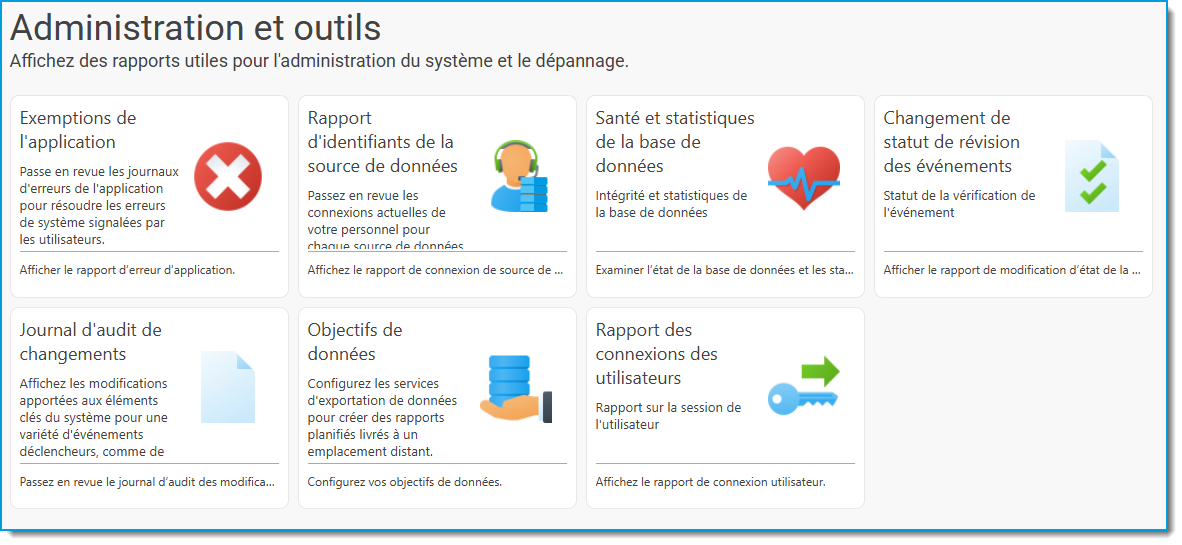
Exceptions d'application
Cela peut être utile lors du dépannage des erreurs.
Connexions aux sources de données
Affiche rapidement les agents sans connexions aux sources de données, ceux sans source de données par défaut, et la source de données par défaut pour tous les agents. Le tableau inclut également l'ID de l'employé, la date d'embauche, l'ID de connexion et le superviseur assigné.
Santé et statistiques de la base de données
Ce rapport peut être utile lors du dépannage des problèmes de performance.
Des options supplémentaires sont disponibles sous les graphiques.
Détails de la base de données
Inclut des options pour les informations sur le serveur, les détails de sauvegarde et les comptes d'objets (utile pour vérifier l'intégrité de la base de données).
Rapports d'objets de la base de données
Comprend des options pour la taille de la table, la taille de l'index, la fragmentation de l'index et le journal des commandes.
Changement de statut de révision d'événement
Une liste des changements d'événements, tels que les événements approuvés et refusés. Vous pouvez exécuter le rapport par agent, superviseur, statut de révision (approuvé, refusé, en attente), un seul type d'événement ou une classification d'événement. Par exemple, voir une liste de toutes les demandes de congé et leur statut pour un mois.
Journal d'audit des changements
Voir les changements apportés au système, y compris la personne qui a effectué le changement.
Application
Comprend les changements aux profils d'agents, aux points de collecte, au modèle d'entreprise et autres.
Approbation automatique
Comprend les changements aux règles d'approbation automatique pour une plage de dates spécifiée. Ceux-ci s'appliquent aux vacances héritées et avancées.
Application de congé
Comprend les changements aux fonctionnalités de vacances avancées telles que les politiques de congé, les partitions de calendrier et les horaires d'accumulation.
Sécurité
Comprend les changements apportés aux paramètres de sécurité sur tout actif.
Cibles de données
Créer, configurer et exécuter des rapports de cibles de données (une fonctionnalité optionnelle).
Rapport de connexion utilisateur
Comprend les personnes connectées à la Communauté. Afficher uniquement les utilisateurs actuellement connectés ou tous les utilisateurs, et trier par nom, heure de début de connexion ou durée de connexion.
Rapports dans d'autres endroits
La communauté comprend de nombreux rapports utiles dans d'autres zones de travail.
Rapports de prévisions publiés
Accédez à ces rapports en naviguant vers Prévisions > Prévisions publiées puis sélectionnez Générer des rapports de prévisions dans la tuile de rapport.
Volume de contact
Total des contacts prévus par—
- Date
- Intervalle
- Jour de la semaine
- Semaine
- Mois
- Type d'activité
- Type de média
Moyenne des contacts prévus par—
- Intervalle
- Jour de la semaine
- Mois
Objectif de service
- Vitesse moyenne de réponse
- Niveau de service différé
- Niveau de service
Pourcentages de réduction
- Date
- Intervalle
- Jour de la semaine
- Semaine
- Mois de prévision
- Mois
- Type d'activité
- Type de média
Exigences en personnel
- Date
- Semaine
- Mois (Total)
- Mois (Moyenne)
Volume de contact prévu
Créez votre prévision avec des données historiques de volume de contacts et analysez la précision de votre prévision. Utilisez le panneau d'options d'affichage pour changer le type de graphique, puis utilisez les onglets pour modifier l'affichage.
Total des contacts prévus par—
- Date
- Intervalle
- Jour de la semaine
- Semaine
- Mois
- Type d'activité
- Type de média
Moyenne des contacts prévus par—
- Intervalle
- Jour de la semaine
- Mois
Prévisions des besoins en personnel
Cela inclut les besoins prévus basés sur le volume de contacts, le temps de traitement, l'objectif de service et la réduction.
Entrez une plage de dates pour voir les données historiques par :
- Date
- Semaine
- Mois (Total)
- Mois (Moyenne)
Rapports d'horaire de travail
Ouvrez un horaire de travail puis utilisez le volet de navigation pour sélectionner le rapport.
Rapports d'horaire interactifs
Inclut l'agent par activité, l'horaire hebdomadaire par activité (utile s'il y a des quarts de nuit), les horaires par superviseur ou groupe d'utilisateurs personnalisé, et le participant non assigné.
Rapport de participant non assigné
Voir les agents qui n'ont pas d'assignation de modèle d'horaire pour la semaine prévue. Utilisez ce rapport si, lors de l'exécution d'un horaire, vous recevez un message d'avertissement indiquant qu'il y a des agents sans assignations.
Rapports d'horaire utilitaires
Disponibilité et préférences des participants
Voir les demandes de disponibilité d'horaire approuvées.
Assignations d'horaire effectives
Voir une liste de tous les agents, leur type de modèle d'horaire, ou s'ils n'ont pas de modèle assigné pour la semaine d'horaire.
Assignations de profil d'assignation
Voir une liste de tous les agents et leur assignation de modèle d'horaire pour la semaine d'horaire et qui n'a pas de modèle d'horaire assigné.
Résultats de génération d'horaire
Voir qui a généré l'horaire, puis développez pour voir les résultats du processus de génération d'horaire pour chaque agent.
Rapports d'horaire publiés
Accédez à ces rapports en ouvrant n'importe quel horaire publié puis en développant les sections dans le volet de navigation. Vous pouvez sélectionner une plage de dates différente lors de l'exécution du rapport.
Rapports d'horaire interactifs
- Horaires des agents par activité
- Horaires des agents par superviseur
- Horaires des agents par groupe d'utilisateurs
Analyse des horaires & Rapports sommaires
- Résumé des indicateurs de service complet
- Résumé compact des indicateurs de service
- Analyse des horaires
- Vue hebdomadaire de l'analyse des horaires
- Résumé des événements d'horaire
- Heures de personnel nettes
- Temps payé quotidien
- Jours de congé hebdomadaires
- Rapport de réduction des horaires publiés
Rapports d'horaires imprimables
- Rapport sommaire des horaires
- Résumé des horaires superposés
- Détail des horaires par date
- Détail des horaires par participant
Rapports d'horaires utilitaires
- Rapport d'audit des horaires publiés
Le rapport d'audit des horaires publiés inclut l'option de dépublier les horaires existants.
Rapport quotidien des horaires publiés
Dans un horaire publié : Rapports d'horaires interactifs > Horaires des agents par activité. Sélectionnez les options de rapport, puis le rapport s'ouvrira dans une nouvelle fenêtre.
Voir tous les horaires de vos agents pour le jour sélectionné. Changez le jour dans le menu déroulant. À partir de là, vous pouvez modifier les horaires, créer des plans d'ajustement d'horaire automatisés (ASAP) et voir les besoins en personnel par intervalle avec l'indicateur de service projeté.
Rapport de congé
Plan > Tout sur les congés > Rapports de congé. Ce rapport est le même que le rapport sommaire des événements d'horaire publié, mais est limité aux événements qui se produisent hors site, ne sont pas en file d'attente et nécessitent l'approbation du superviseur. Ces options sont présélectionnées dans le menu des options de rapport.
Inclut un résumé exécutif jusqu'aux détails de l'événement et plusieurs onglets de filtre permettant de visualiser par statut de l'événement, type d'événement, classification PTO, participant, puis de filtrer davantage par date, semaine, mois, année, jour de la semaine.
Ce rapport inclut le coût estimé, basé sur le salaire horaire inclus dans le modèle d'entreprise.
Toutes les règles d'approbation automatique
Plan > Service d'approbation automatique > Rapport des règles actuelles.
Voir toutes les règles de congé d'approbation automatique pour les dates de blocage, les dates de réduction et les intervalles de demande minimum. Il y a des onglets pour voir les règles par activité ou superviseur.
Rapport de configuration des appareils
Paramètres > Modèles de personnes & d'agents > Rapport de configuration des appareils
Une liste simple de chaque personne et de leurs canaux de notification — appareils SMS, adresses e-mail externes et appareils de notification push.
Rapport de formation croisée et de groupe
Paramètres > Personnes & modèles d'agents > Analyse de la formation croisée
Sélectionnez un site, puis examinez les affectations d'activités (nombre de personnes affectées à chaque activité), les affectations de personnes (nombre d'activités assignées à chaque agent) et l'analyse de cluster. Cliquez sur les tuiles pour voir les détails.
Personnaliser les informations de cluster de prévisions
Dans une prévision de travail dans la section Exigences de dotation en personnel de la prévision de travail, sélectionnez Personnaliser les informations de cluster de prévisions pour accéder à la formation croisée Agent / Activité et aux rapports.
La matrice de formation croisée des agents renvoie une liste de tous les agents et de leurs affectations d'activités.
Où trouver les rapports fréquemment demandés
Où puis-je voir une prévision des exigences de dotation en personnel ?
Il y a trois endroits où vous pouvez voir une prévision des exigences de dotation en personnel : dans une prévision de travail, la prévision publiée et le moniteur de performance intrajournalière.
Où puis-je dépublier un horaire ?
Horaire > Horaire publié > développer Rapports d'horaire utilitaire dans le volet de navigation > sélectionner le rapport d'audit d'horaire publié.
Où puis-je trouver un rapport sur l'évolution de ma journée ?
Rapport > Analyse intrajournalière > Moniteur de rapport intrajournalier ! Faites défiler vers le bas pour voir la journée par intervalles de 15 minutes, avec des projections pour le reste de la journée.
J'ai besoin de réviser et d'approuver/refuser des demandes de congé. Quel est le meilleur endroit ?
Plan > Tout sur les congés > Rapports de congé puis sélectionnez l'onglet Afficher les détails de l'événement. Ce rapport inclut uniquement les événements de congé (se déroulent hors site, pas en file d'attente, nécessitent l'approbation du superviseur) et est trié par ordre croissant de date d'événement. La colonne Créé le vous indique qui a fait la demande en premier pour un jour donné.
J'ai des personnes qui veulent une copie imprimée de l'horaire. Quel est le meilleur endroit pour le faire ?
Horaire > Horaire publié inclut une section pour Rapports d'horaire adaptés à l'impression. Les options de résumé d'horaire et de détails d'horaire sont disponibles dans Rapport > Horaire publié.
Les agents ont accès à des rapports similaires dans Rapport > Horaire publié.
Où puis-je voir ma réduction ?
Rapport > Horaire publié > Rapport de réduction retourne un rapport sommaire de réduction. Sélectionnez une activité, une plage de dates, puis utilisez les Options d'affichage du graphique pour visualiser les données de différentes manières.
Pour voir votre réduction prévue, allez à Prévision > Prévision publiée > Générer des rapports de prévision > Pourcentages de réduction. Cela inclura des données uniquement si vous apportez des modifications à la section des pourcentages de réduction dans une prévision de travail et que vous publiez ensuite la prévision.