(Pour en savoir plus, regardez le webinaire ASSK présenté le 15 février 2024)
Avez-vous un module de formation en ligne obligatoire que les agents peuvent compléter quand ils sont prêts? Mais seulement s'il y a assez de personnel? L'ASSK vous permet de configurer un événement hors contact/hors file d'attente afin qu'un agent puisse ASSK pour l'ajouter à son horaire. Selon la configuration de l'événement, les agents peuvent demander l'événement ASSK désigné et l'ajouter à leur horaire en temps réel sans intervention supplémentaire d'un administrateur, ou la configuration peut exiger que l'événement passe les règles d'affaires avant approbation. Les administrateurs déterminent l'éligibilité des événements et configurent les règles d'affaires applicables, y compris la variance de personnel autorisée, qui s'exécutent lorsque l'agent fait la demande.
Tutoriel vidéo (7:15)
Créer l'événement ASSK
Administrateur de l'application
L'administrateur de l'application identifie les types d'événements éligibles pour l'auto-service des agents, ainsi que configure les règles d'affaires applicables utilisées pour évaluer les demandes d'auto-service individuelles.
Configurer les types d'événements
La première étape consiste à créer de nouveaux types d'événements éligibles. Accédez à Paramètres > Paramètres de l'application > Paramètres des types d'événements > Types d'événements > Cliquez ici pour créer un nouveau type d'événement.
Après avoir créé les propriétés de base de l'événement, accédez aux comportements des types d'événements.
Il existe une nouvelle classification de type d'événement prédéfinie pour Demande d'auto-service d'agent.
- Sélectionnez cette classification.
- Cliquez sur Enregistrer les comportements.
Deux nouveaux attributs des types d'événements déterminent l'éligibilité ASSK :
- Ce type d'événement est-il disponible pour la sélection par l'agent dans le Kiosque d'auto-service d'agent? Si Oui, le type d'événement apparaîtra sur la page du kiosque d'auto-service. Ceci est codé en dur comme Oui pour les types d'événements de Demande d'auto-service d'agent.
-
Si éligible pour le Kiosque d'auto-service d'agent, ce type d'événement nécessite-t-il une validation des règles? Si Oui, le système validera la demande par rapport aux règles prescrites avant d'approuver l'événement. Si Non, les demandes sont automatiquement approuvées et apparaissent sur les horaires lorsque l'agent complète la demande.
Les règles disponibles incluent la performance de l'horaire (refusera une demande si elle entraîne une pénurie de personnel), les plans d'action restreints, les restrictions de date d'embauche, l'éligibilité de date, et d'autres. Seuls les événements qui passent toutes les règles de validation sont ajoutés aux horaires.
Pour voir tous les paramètres, cliquez sur l'onglet Paramètres de comportement personnalisé.
Paramètres de comportement personnalisé
Tous les événements incluent l'option de personnaliser les paramètres de comportement. Pour les événements ASSK, certaines de ces options sont désactivées.
Ce type d'événement peut-il être utilisé comme type de travail par défaut ?
Ceci est faux et désactivé pour les événements ASSK car nous n'autorisons pas les agents à effectuer des tâches en libre-service sur les intervalles de travail (c'est-à-dire qu'ils ne peuvent pas établir leur propre horaire de travail).
Cet événement se produit-il au travail / sur place ?
Ceci est vrai et désactivé car nous n'autorisons pas les agents à utiliser le kiosque en libre-service pour les événements de congé.
L'heure de début et la durée de ce type d'événement sont-elles contraintes par un événement de type de travail d'agent ?
Ceci est disponible car les types d'événements ASSK peuvent être contraints par le travail, ou ils peuvent être des événements "libres" qui ne dépendent pas de l'agent étant déjà programmé pour un événement de travail. Par exemple, si un agent souhaite ajouter une heure de formation en ligne sur la sécurité à la fin d'un quart de travail.
L'agent programmé est-il connecté à une file d'attente pendant les événements de ce type ?
Ceci est faux et désactivé car nous n'autorisons pas les agents à se mettre eux-mêmes dans un événement en file d'attente – tous les événements ASSK sont considérés hors file d'attente.
Ce type d'événement nécessite-t-il l'approbation d'un superviseur ?
Ceci est faux et désactivé car les types d'événements peuvent être configurés indépendamment pour "nécessite une validation" (la dernière option), ou approuvés automatiquement s'ils ne nécessitent pas de validation. Cette option entrerait en conflit avec les autres paramètres de comportement spécifiques aux types d'événements activés ASSK.
Les agents sont-ils disponibles pour un rappel dans la file d'attente pendant les événements de ce type ?
Ceci est disponible pour permettre de rappeler un agent actuellement programmé dans un type d'événement ASSK pour retourner aux files d'attente afin de gérer un volume de contacts en augmentation.
Les événements de ce type voyagent-ils avec les échanges d'horaires d'agent ?
Cette option est disponible pour permettre de déplacer l'ensemble de l'horaire avec une transaction d'échange, de don ou de retrait.
Pour l'adhérence en temps réel, les agents doivent-ils être considérés comme connectés à la file d'attente pendant les événements de ce type ?
Cette option est disponible pour les types d'événements ASSK car, bien que l'option en file d'attente / hors file d'attente soit désactivée, il y a l'option de considérer l'événement en file d'attente pour l'adhérence.
Par défaut, ces types d'événements sont considérés "hors file d'attente" aux fins de comptabilisation des agents programmés en file d'attente (pour comparer avec les exigences de dotation). Cependant, l'option "en file d'attente pour l'adhérence" peut être activée pour contrôler si ces événements en libre-service comptent comme des intervalles hors adhérence.
Ce type d'événement est-il disponible pour la sélection par l'agent dans le Kiosque en Libre-Service de l'Agent ?
Ceci est vrai et désactivé pour la classification du type d'événement ASSK.
Si éligible pour le Kiosque en Libre-Service de l'Agent, cela nécessite-t-il une validation en temps réel ?
Ceci est disponible et détermine si les agents peuvent simplement sélectionner le type d'événement, la date et la durée et l'événement est automatiquement placé sur leur horaire publié (s'il passe le paramètre de comportement "contraint par le type de travail"), ou si l'événement doit d'abord passer une collection de règles. Si Oui, la demande est validée par rapport à une collection de règles commerciales configurables par l'utilisateur. Si Non, la demande est automatiquement approuvée et apparaît sur l'horaire d'un agent lorsqu'elle est soumise.
Plans de validation en libre-service
La fonctionnalité de kiosque libre-service inclut la capacité de créer des plans de validation de kiosque libre-service – des ensembles de règles d'affaires qui s'exécuteront avant de placer un événement ASSK demandé sur l'horaire d'un agent.
Ces plans sont des conteneurs nommés et réutilisables qui associent des types d'événements à des règles d'affaires et contiennent les éléments suivants :
- Propriétés de base inclut un nom et une plage de dates effective, qui définit la plage de dates applicable pour les règles d'affaires. Cela prend en charge une collection différente de règles pour différentes périodes de l'année. Cette plage de dates est utilisée pour valider la Règle d'éligibilité de la plage de dates.
-
Types d'événements membres définit l'inventaire des types d'événements libre-service inclus dans ce plan de validation. Vous pouvez inclure un événement dans plus d'un plan.
- Pour chaque type d'événement, vous pouvez configurer les règles d'affaires et les paramètres applicables. La règle peut être activée/désactivée, et toute règle nécessitant des valeurs définies par l'utilisateur (par exemple, Règle de performance de l'horaire), permettra l'entrée de valeurs spécifiques.
- Une liste de participants définit l'inventaire des agents auxquels les règles d'affaires s'appliquent. Cela peut être basé sur une activité, un superviseur, un groupe d'utilisateurs personnalisé ou une collection ad hoc d'agents. Remarque : un agent peut être assigné à des plans de validation qui se chevauchent. Dans ce cas, le moteur de validation validera toutes les règles de tous les plans applicables.
Créer le plan de validation
- Accédez à Plan > Plans de validation libre-service.
- Sélectionnez Cliquez ici pour créer un nouveau plan de validation.
Fournissez un nom et une plage de dates effective pour le plan. - Cliquez sur Enregistrer.
Ajouter des types d'événements membres
Cliquez sur Configurer les types d'événements membres.
1. Cliquez sur Inclure pour chaque type d'événement que vous souhaitez inclure dans le plan de validation.
Si le type d'événement n'est pas listé, vérifiez les paramètres de comportement personnalisé de l'événement (Paramètres > Paramètres de l'application > Paramètres du type d'événement > Types d'événements > Hub de type d'événement) pour vous assurer que l'événement a Oui pour Ce type d'événement est-il disponible pour la sélection par l'agent dans le kiosque libre-service de l'agent ? et Oui pour Si éligible pour le kiosque libre-service de l'agent, cela nécessite-t-il une validation en temps réel ?
Les deux doivent être Oui pour que l'événement apparaisse sur la liste des types d'événements éligibles pour un plan de validation.
Configurer les règles d'affaires
2. Pour chaque type d'événement inclus, cliquez sur Configurer pour configurer les règles.
3. Pour appliquer une règle, cliquez sur le nom de la règle pour ouvrir le panneau de configuration.
4. Sélectionnez Oui, inclure cette règle dans le plan de validation dans le menu déroulant. Pour certaines règles, il y a des options supplémentaires.
5. Cliquez sur Enregistrer pour chaque paramètre de règle après configuration.
Les règles commerciales suivantes peuvent être appliquées aux demandes en libre-service :
- Règle de contraintes d'horaire Cette règle vérifie le paramètre de comportement de l'événement L'heure de début et la durée de ce type d'événement sont-elles contraintes par un événement de type de travail d'un agent ? Si Oui, elle refusera la demande si l'heure de début et la durée ne sont pas dans un événement de travail programmé. Si l'événement n'est pas contraint par le travail, le moteur de validation n'évalue pas cette règle.
- Règle d'éligibilité de la plage de dates Cette règle refusera toute demande en dehors de la plage de dates spécifiée dans les propriétés de base du plan de validation. Si le paramètre de comportement personnalisé de l'événement ne nécessite pas de validation en temps réel, cette règle ne s'applique pas.
- Règle de restriction de la date d'embauche de l'agent Si activée, cette règle refusera toute demande en libre-service initiée par un agent qui se trouve actuellement dans une période de « nouvelle embauche ».
- Règle d'intervalle de date maximum permet de déterminer à quel point une demande en libre-service peut être accordée à l'avance. Cela permet, par exemple, de restreindre les demandes en libre-service à plus de deux semaines. Si incluse, sélectionnez le nombre de jours à l'avance qu'un agent peut faire une demande, de seulement le jour même à jusqu'à 30 jours à l'avance.
- Règle de plan d'action restreint de l'agent Si activée, cette règle refusera toute demande en libre-service initiée par un agent qui est actuellement soumis à un plan d'action restreint (PAR) incluant des activités en libre-service.
- Règle de performance d'horaire Cette règle permet d'établir des seuils pour accorder la demande en fonction d'une pénurie ou d'un surplus de personnel. Par exemple, la règle refusera toute demande en libre-service qui ferait chuter le niveau de personnel en dessous du seuil de variance de personnel désigné.
- Règle de durée de l'événement Si activée, cette règle permet de définir une durée minimale et maximale pour la demande. Le minimum peut être de 0:00. Par exemple, si la durée d'événement autorisée est de 30 minutes, une demande d'une heure sera refusée.
Options supplémentaires pour la règle de performance d'horaire
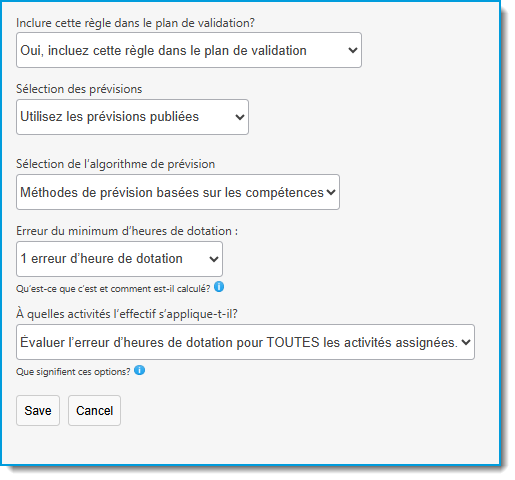
Sélection de prévision : Permet de baser la règle sur la prévision publiée ou vous pouvez sélectionner toute prévision de travail.
Sélection de l'algorithme de prévision : La plupart laisseront comme Méthodes de prévision basées sur les compétences, cependant, vous pouvez changer pour une prévision standard ou une saisie manuelle.
Variance de personnel autorisée (en heures) : Cela permet au système d'approuver ou de refuser l'événement ASSK basé sur la variance de personnel prévue. La variance de personnel est calculée en soustrayant les personnes requises des personnes programmées pour la durée de la demande en libre-service et en convertissant cela en heures de personnel. L'application convertit ensuite en 'variance d'heures de personnel' en divisant le nombre net de personnel par le nombre d'intervalles par heure (typiquement 4). Sélectionnez de -10 à +15 de variance d'heures de personnel. En raison de la variance de personnel dans les statistiques de la ligne nette, cela regarde la moyenne sur la durée de l'événement ASSK. Sélectionner +2 ou +3 permettra une réduction ou des changements dans le volume d'appels. Sélectionner un nombre négatif permettra un sous-effectif pour l'intervalle (par exemple, pour une formation obligatoire lorsqu'il est acceptable de manquer le niveau de service pour l'intervalle).
À quelles activités l'effectif s'applique-t-il ? Comment le système doit-il prendre en compte les agents multi-compétences ? Sélectionnez TOUTES les activités ou CHAQUE activité. Appliquer la règle à TOUTES les activités signifie que les lignes nettes de dotation en personnel sont calculées en utilisant l'activité parente la plus proche (toutes les activités combinées), et la règle échouera si l'erreur totale des heures de dotation nette pour toutes les activités est inférieure au seuil spécifié. Cependant, si la règle est appliquée à CHAQUE activité, la règle échouera si UNE activité a une heure de dotation nette inférieure au seuil spécifié.
Vue de l'agent
Pour ajouter un événement à leur horaire, les agents naviguent vers Horaire > Demande en libre-service et remplissent le formulaire.
- Type de demande : Sélectionnez l'événement. Seuls les événements désignés apparaîtront sur la liste.
- Date
- Heure de début et de fin
- Description / commentaire Requis.
- Cliquez sur Suivant puis Enregistrer.
Si le type d'événement sélectionné ne nécessite pas de validation de règle d'entreprise, l'événement est « approuvé » et apparaîtra immédiatement sur l'horaire publié après que l'agent ait coché une case pour reconnaître le changement à son horaire et Enregistrer.
Si le type d'événement sélectionné nécessite une validation de règle d'entreprise, alors l'application valide la demande par rapport aux règles d'entreprise applicables.
Si une règle de n'importe quel plan de validation échoue, l'application refusera la demande.
Les événements qui ne passent pas la validation ne sont pas placés sur un horaire publié. Les agents ne peuvent pas enregistrer un événement qui échoue à la validation mais peuvent revenir en arrière et modifier les paramètres de la demande et réessayer.
Seuls les événements qui passent la validation apparaissent sur l'horaire publié de l'agent (après reconnaissance et enregistrement par l'agent).
Notifications
Lorsque l'agent enregistre une demande en libre-service approuvée, le serveur de notification CommunityWFM enverra une notification à l'agent, au superviseur immédiat de l'agent, et à tout planificateur ou administrateur du même site que l'agent demandeur.
Dépannage
Erreur de contraintes d'horaire lors de la création d'une demande.
Lors de la création d'une demande, un agent reçoit un message indiquant qu'elle ne peut pas être complétée en raison de La date, la durée et le type d'événement sélectionnés violent la règle de contraintes d'horaire. Cela peut être dû à :
- Aucun horaire en place pour la date/heure de la demande si le comportement du type d'événement est défini pour être contraint par le travail (c'est-à-dire qu'un horaire doit être en place pour l'heure de l'événement ASSK).
Comment puis-je savoir qui a modifié un événement ASSK ?
Si un superviseur apporte des modifications à un événement ASSK, vous pouvez vérifier qui a effectué le changement dans le journal d'audit des modifications (Rapport > Administratif & utilitaire > Journal d'audit des modifications > Application > Rapport d'événement d'horaire). Les agents ne peuvent pas modifier un événement ASSK après qu'il soit sur leur horaire.
Comment puis-je savoir qui a demandé/reçu un événement ASSK ?
Pour déterminer qui a ajouté le type d'événement à leur horaire, vous pouvez exécuter un rapport de changement de statut de révision d'événement. Accédez à Rapport > Administratif & utilitaire > Changement de statut de révision d'événement. L'une des options est de Restreindre le rapport par types d'événements. Sélectionnez l'événement ASSK pour voir qui a ajouté l'événement, ainsi que la date et l'heure dans leur horaire.